翔升主板如何用u盘安装win10系统

 时间:2026-02-14 21:09:05

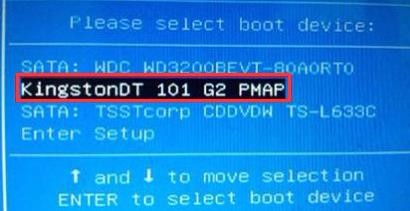
1、重启计算机,按快捷键f10进入启动菜单,然后选择u盘启动,如图所示:
翔升主板如何用u盘安装win10系统

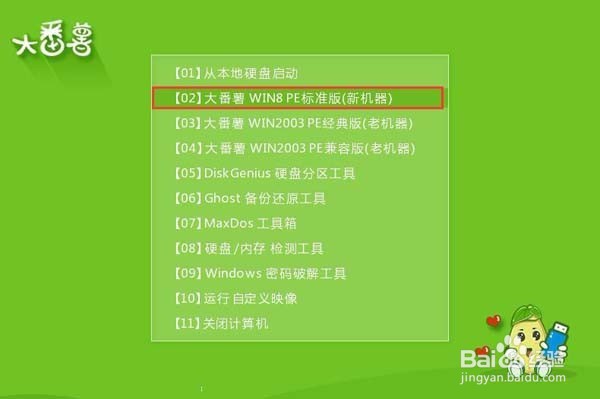
2、此时进入到大番薯主菜单界面,我们选择【02】大番薯win8pe标准版(新机器)并按回车进入,如图所示: 
翔升主板如何用u盘安装win10系统

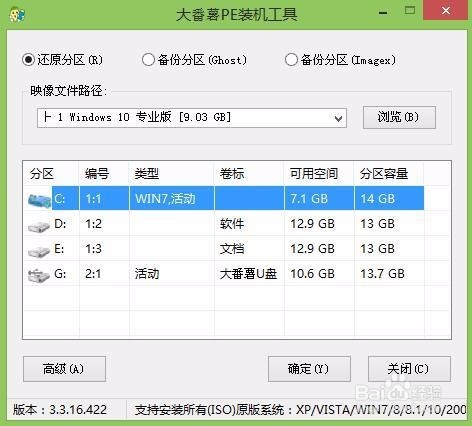
3、进入pe系统之后,此时大番薯pe装机工具自动弹出窗口,我们点击浏览,选择放在u盘内的win10系统镜像安装包,然后在工具磁盘列表中点击活动磁盘当做系统盘(除却u盘),选择“确定”,如图所示:
翔升主板如何用u盘安装win10系统

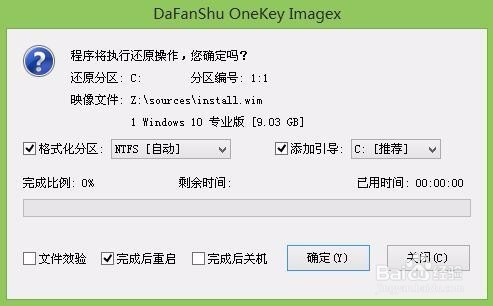
4、弹出询问是否执行还原操作,单击“确定”开始执行,如图所示:

翔升主板如何用u盘安装win10系统

5、之后程序会自动执行,只需等待成功还原,如图所示:

翔升主板如何用u盘安装win10系统

6、还原成功会询问是否马上重启计算机,点击“是”,如图所示:

翔升主板如何用u盘安装win10系统

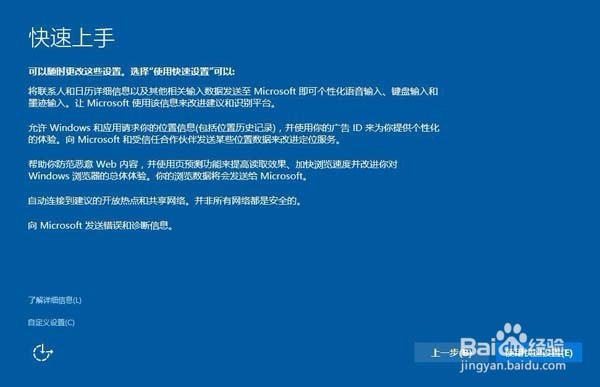
7、最后开机等待win10系统安装成功即可,如图所示:

翔升主板如何用u盘安装win10系统

8、总结:如此一来,翔升主板装win10就完成了,在操作过程中,一些重要文件建议大家拷贝出来,预防装机后丢失。

  • 系统提示msvcr100.dll出错怎么办
  • 如何恢复win7显示器超频?
  • win10电脑如何同步时钟
  • 如何用U盘制作DOS启动
  • 混凝土墙面起沙怎么处理
  • 热门搜索
    春江水暖鸭先知的意思 凤凰涅磐是什么意思 手腕比喻什么 不知所云的意思 18kgp是什么意思 朝花夕拾是什么意思 儿童节祝福语 办土地证需要什么材料 led灯带什么牌子好 勿忘蛛结局什么意思