使用PS剪切蒙版抠物品细节展示图片

 时间:2025-01-19 00:06:23

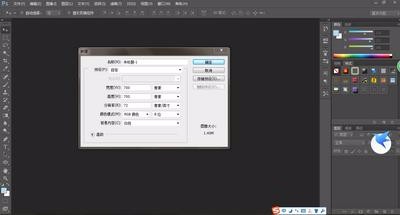
1、1)打开 PhotoShop 新建一个图层 宽700像素 x 高700像素,如图:
使用PS剪切蒙版抠物品细节展示图片

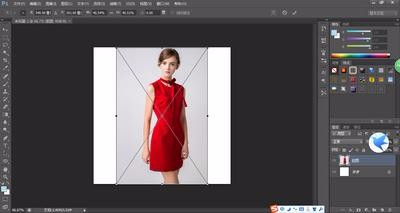
2、2)文件 — 置入一张图片,置入的之处就是有控制线,可以任意改变图片的大小,如图:
使用PS剪切蒙版抠物品细节展示图片

3、3)使用“矩形选框”工具选择图片灰色部分,菜单图层 — 新建 — 通过拷贝的图层(ctrl+j),如图:

使用PS剪切蒙版抠物品细节展示图片

4、4)按 ctrl+t键,再按 shift 键,调整拷贝图层的大小,如图:
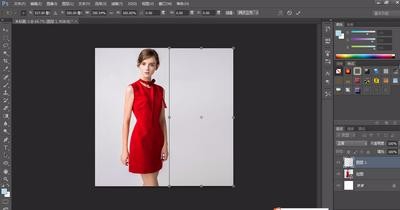
使用PS剪切蒙版抠物品细节展示图片

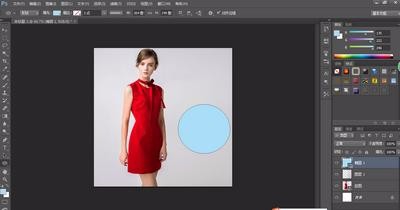
5、5)使用椭圆工具画圆,生成的图层命名“椭圆”,如图:

使用PS剪切蒙版抠物品细节展示图片

6、6)复制衣服这个图层,并把复制层移到“椭圆”图层之上,如图:

使用PS剪切蒙版抠物品细节展示图片

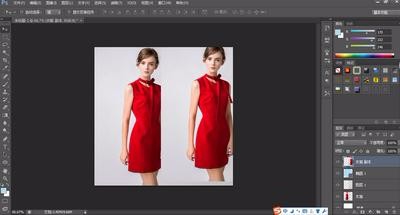
7、7)右击创建剪切蒙版,这件衣服就在椭圆里面了,一般淘宝上的细节展示图都是这样做的,如图:
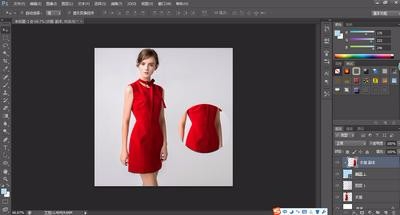
使用PS剪切蒙版抠物品细节展示图片
  • ps等比例缩放尺寸快捷键
  • ps自由变换快捷键
  • PS中有关选区的快捷键是什么?
  • ps填充前景色的快捷键
  • 图层蒙版快捷键
  • 热门搜索
    治疗脚气的最佳方法 栀子花的养殖方法和注意事项 鼻烟壶怎么用 脑梗塞的治疗方法 安全标识标牌大全 烂脚丫怎么办 莴笋怎么做好吃 窗户隔音的最佳方法 癫痫治疗方法 运费险怎么退