1、第一步,我们需要一组关于学生成绩的数据,我们选中成绩的那一列,然后点击工具栏中的数据;

2、第二步,然后我们点击降序;
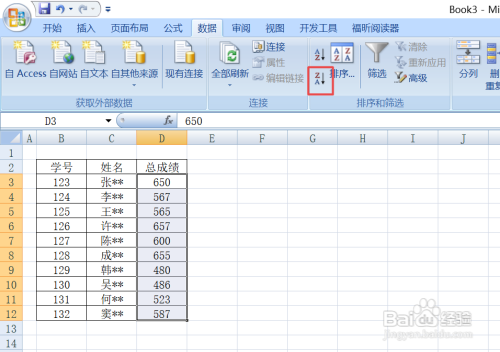
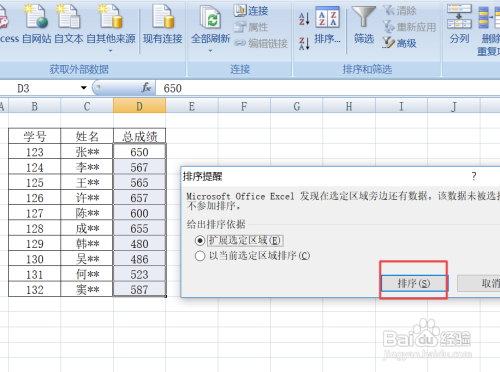
3、第三步,弹出的界面,我们点击排序;
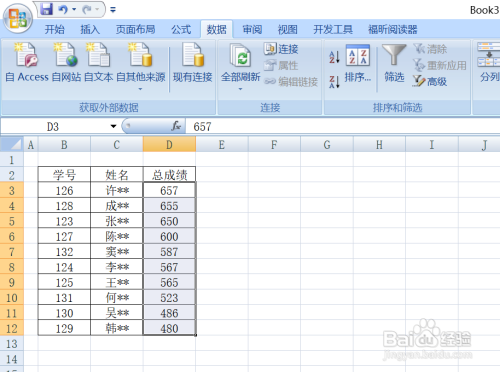
4、第四步,排序结果如图所示,成绩从高到低,其次,前面的学号和姓名也一并变化了;
5、第五步,然后我们在前面右击选择插入;
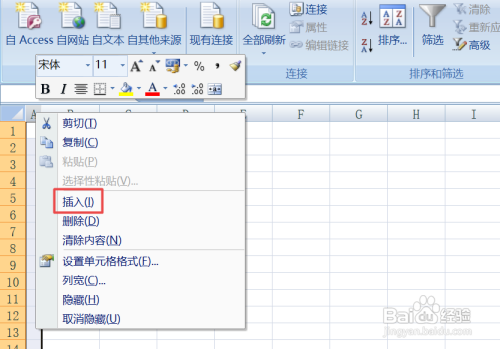
6、第六步,然后我们输入排名,之后输入名次,这样就做成了,如图所示。

时间:2026-04-21 22:11:42
1、第一步,我们需要一组关于学生成绩的数据,我们选中成绩的那一列,然后点击工具栏中的数据;
2、第二步,然后我们点击降序;
3、第三步,弹出的界面,我们点击排序;
4、第四步,排序结果如图所示,成绩从高到低,其次,前面的学号和姓名也一并变化了;
5、第五步,然后我们在前面右击选择插入;
6、第六步,然后我们输入排名,之后输入名次,这样就做成了,如图所示。
