Word2016批量表格中的两字姓名中间添加空格?

 时间:2026-02-14 15:25:47

1、首先,选中表格中全部带有姓名的单元格内容,如图。

Word2016批量表格中的两字姓名中间添加空格?

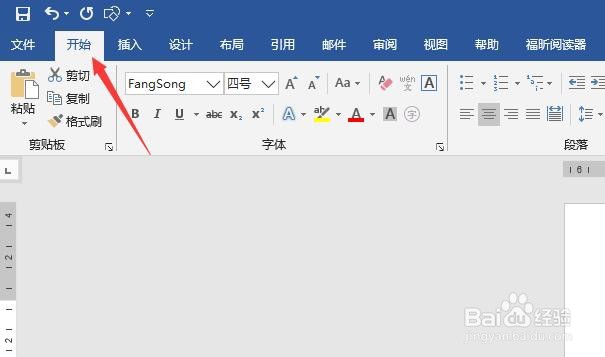
2、然后,点击文档上方功能栏中的“开始”命令。

Word2016批量表格中的两字姓名中间添加空格?

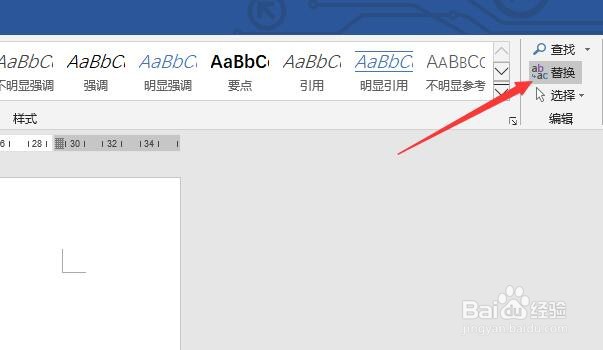
3、然后点击“编辑”功能区中的“替换”命令。

Word2016批量表格中的两字姓名中间添加空格?

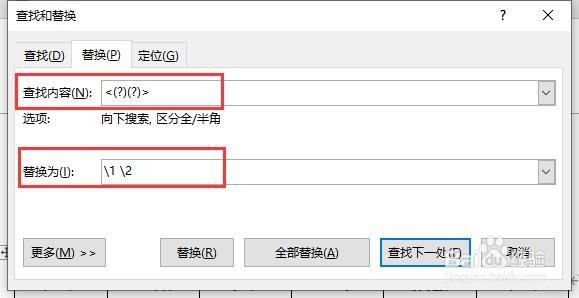
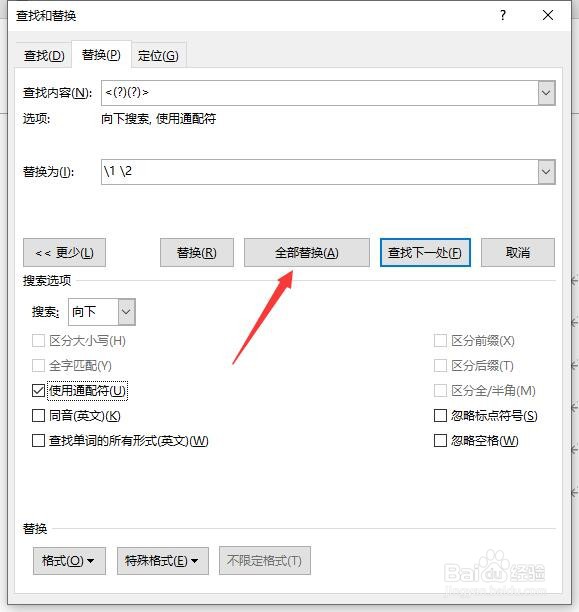
4、打开“查找和替换”对话框后,在“查找内容”文本框中输入<(?)(?)>符号,然后在“替换为”文本框输入\1  \2符号(中间空一格或两格,确保上下文本对齐)。
Word2016批量表格中的两字姓名中间添加空格?

5、然后,点击对话框下方的“更多”按钮。

Word2016批量表格中的两字姓名中间添加空格?

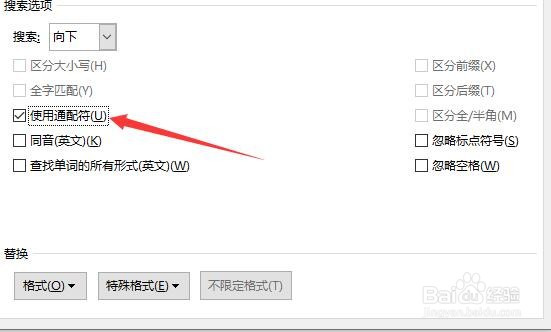
6、下方弹出功能区后,选中“使用通配符”前的复选框。

Word2016批量表格中的两字姓名中间添加空格?

7、最后,点击“全部替换”按钮,即可在表格的两字姓名中间插入一个或两个空格(与输入符号中的空格数量一致)
Word2016批量表格中的两字姓名中间添加空格?

  • 怎样批量为两个字的名字中间添加空格?
  • 在表格中两个字的姓名中间批量添加空格的方法
  • Excel如何快速在两个字的姓名中间添加空格
  • excel在2字姓名中加两个空格
  • 如何快速在两个字的名字中间添加空格
  • 热门搜索
    大便绿色怎么办 怎么破解手机密码锁 腮红怎么用 扫描的图片怎么修改 格陵兰岛旅游 如何人肉搜索 宝宝头上长痱子怎么办 一加7pro怎么样 nexus怎么读 巴塞罗那旅游