Simulink If模块的使用方法

 时间:2026-02-13 13:26:28

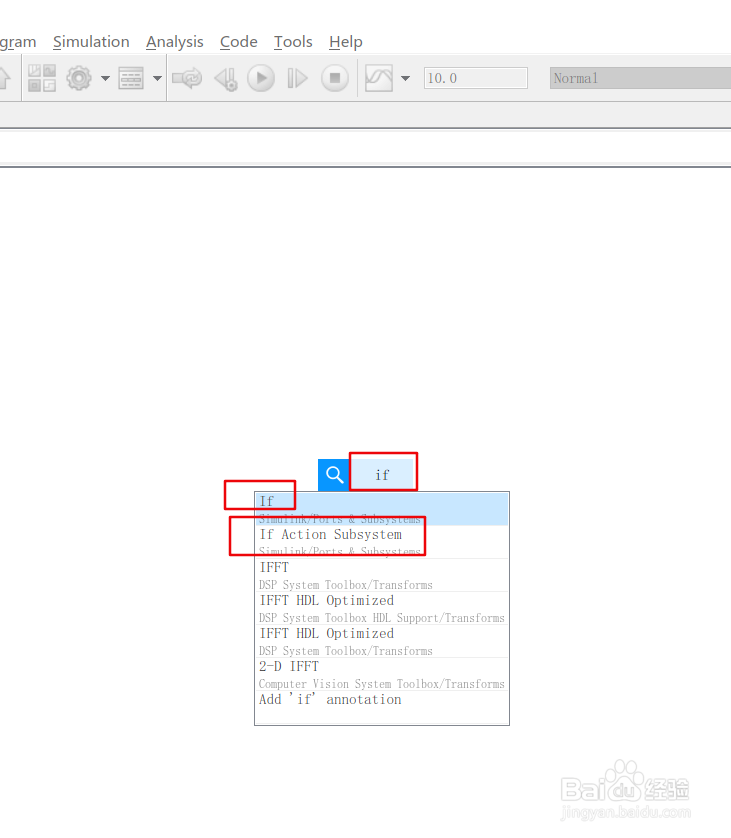
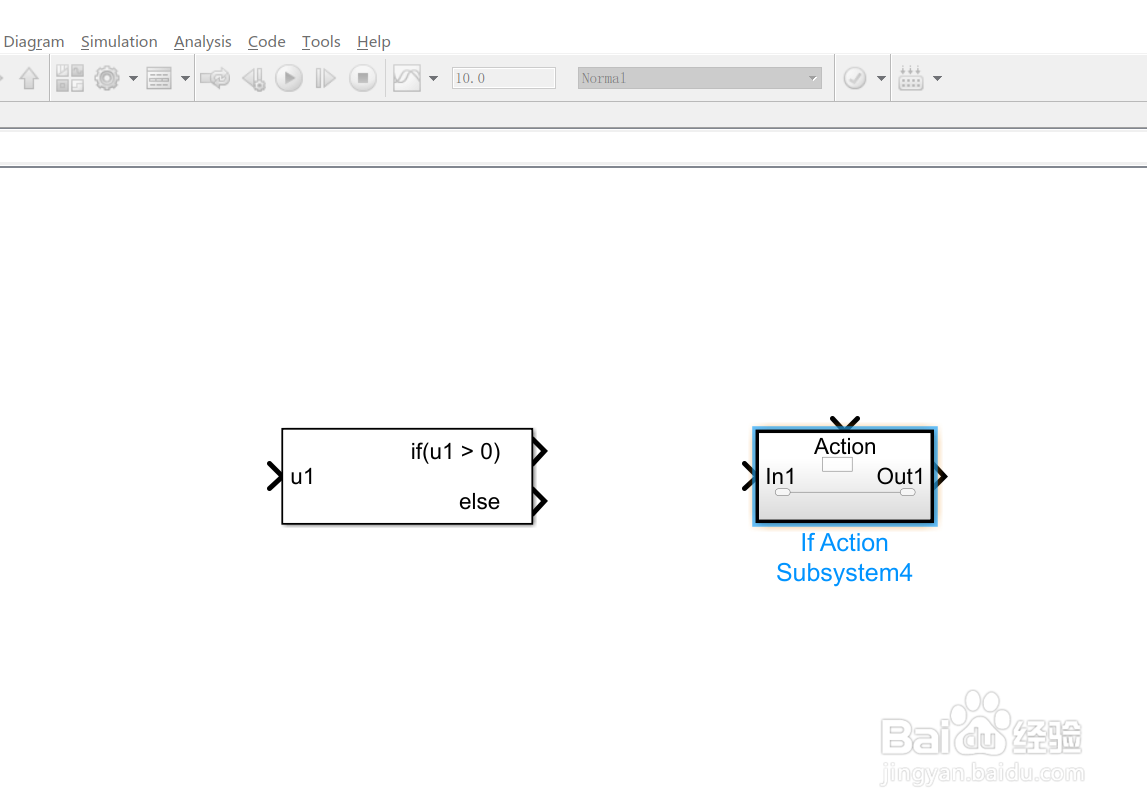
1、打开simulink的编辑面板,先双击空白位置,输入if,选中If;双击空白位置,输入if,选中If Action Subsystem。这样两个模块就添加成功了
Simulink If模块的使用方法

Simulink If模块的使用方法

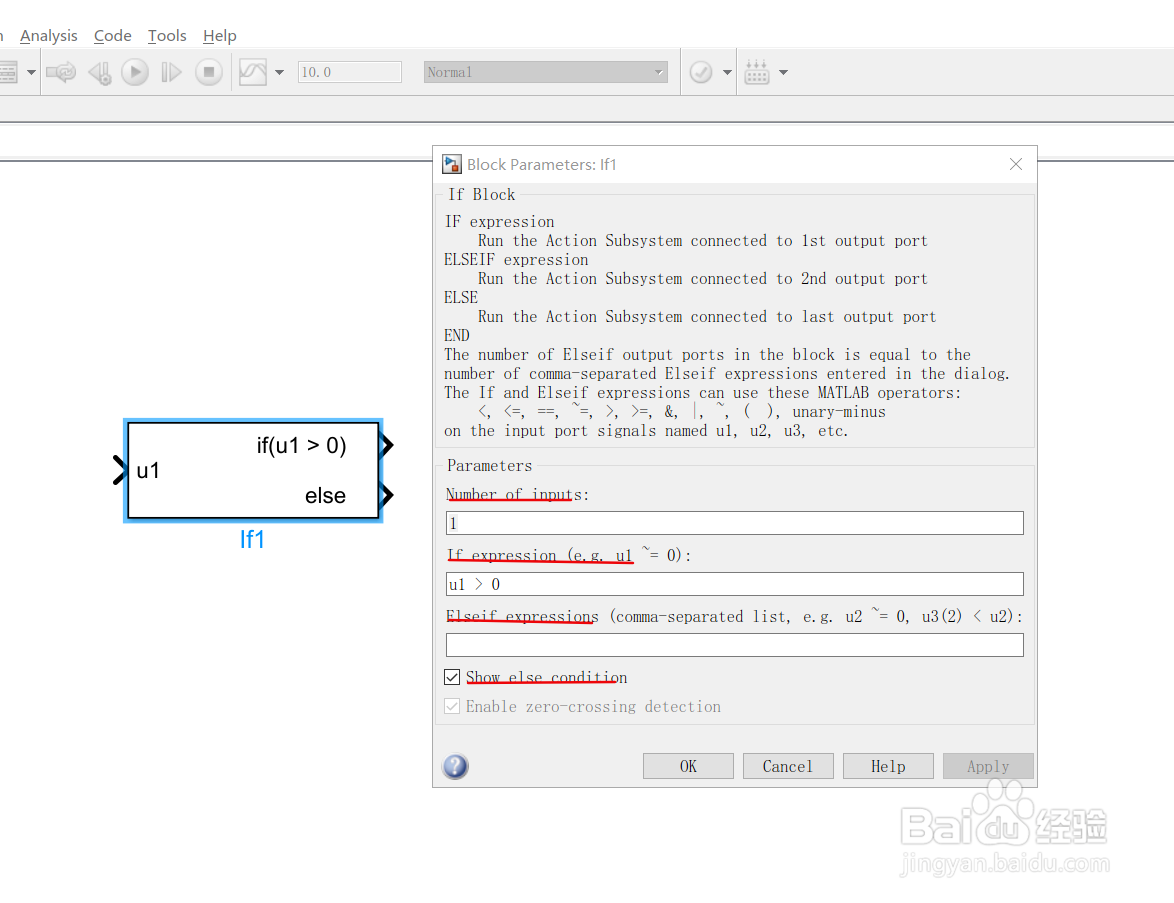
2、双击If模块,弹出的属性框中:

Number of inputs:输入端口的数目

If expression:If判断条件

Elseif expressions:else的判断条件,多个else用逗号分隔

Show else condition:显示Else分支的输出信号
Simulink If模块的使用方法

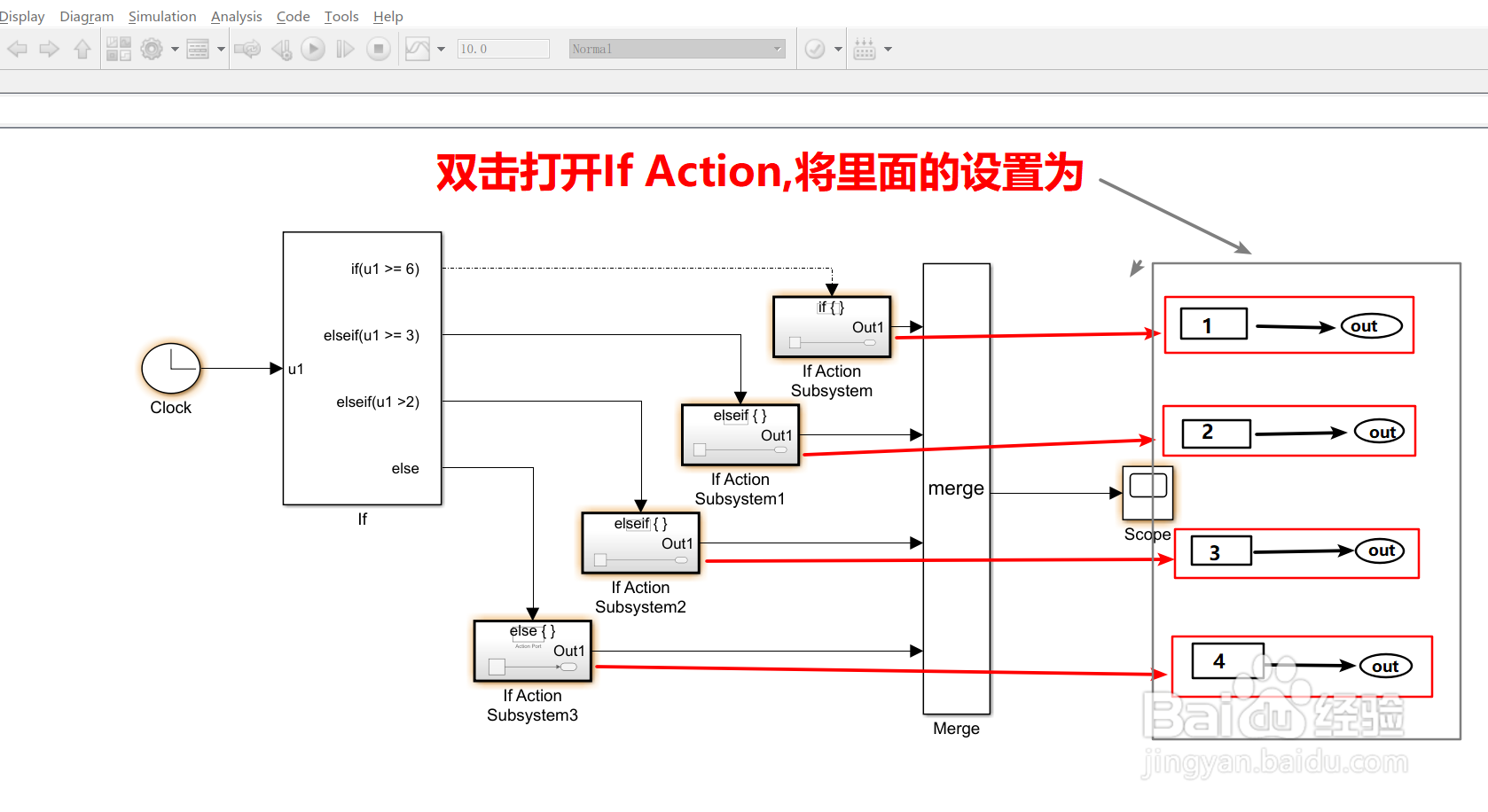
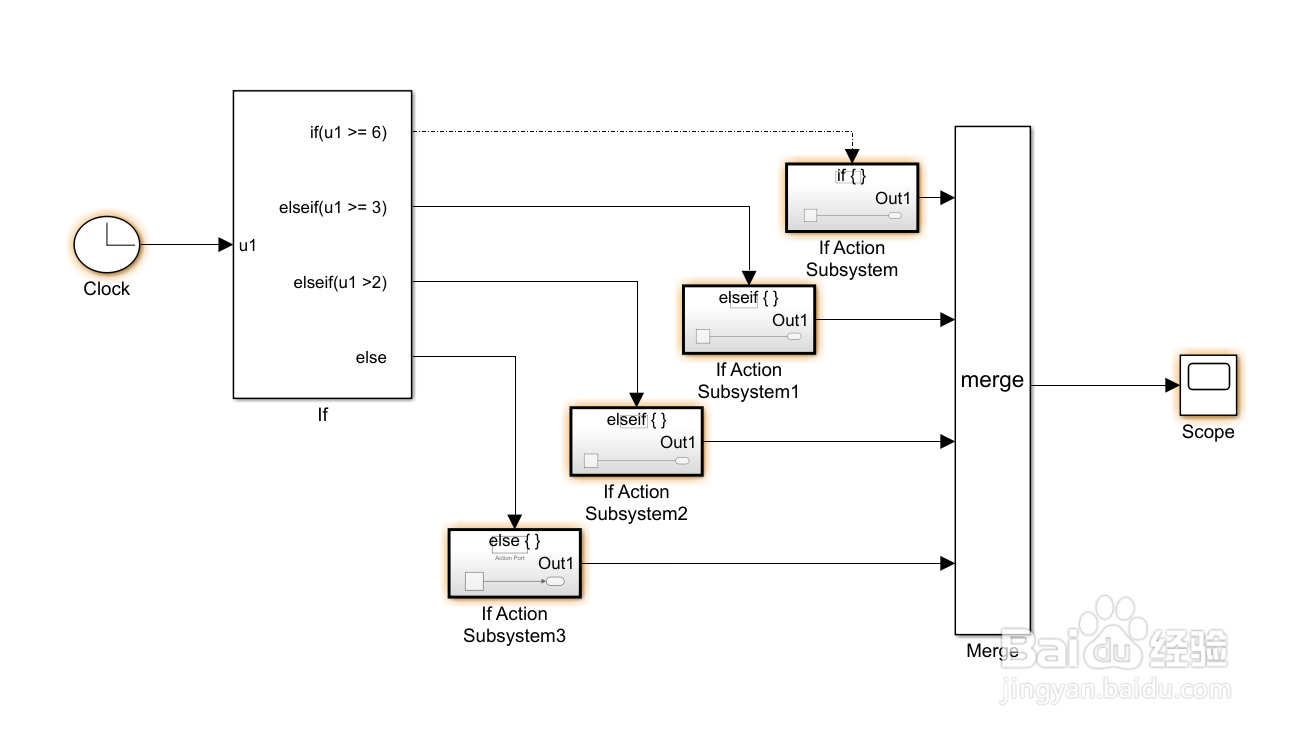
3、根据图1例子,开始搭建模型

Simulink If模块的使用方法

Simulink If模块的使用方法

4、双击打开If Action Subsystem模块,修改原模块

Simulink If模块的使用方法

5、依次根据公式添加模块

Simulink If模块的使用方法

Simulink If模块的使用方法

6、运行后,打开scope模块

Simulink If模块的使用方法

  • Simulink中使用积分模块
  • 怎样将Simulink中的数据导出到Matlab工作区
  • 如何将Simulink的仿真数据导入到工作空间
  • 如何在Simulink中使用正弦信号
  • Simulink中使用微分模块
  • 热门搜索
    尿道感染是怎么引起的 眼睛哭肿了怎么办 肠粉怎么做 胎儿偏小两周怎么办 宝宝便秘怎么办 ea211发动机怎么样 职业价值观怎么写 可乐鸡翅怎么做好吃 借条怎么写范本图片 脂肪粒怎么去除