1、打开CAD软件并新建一个空白文档(如下图):

2、如下图,画好内容并标尺寸(如下图):
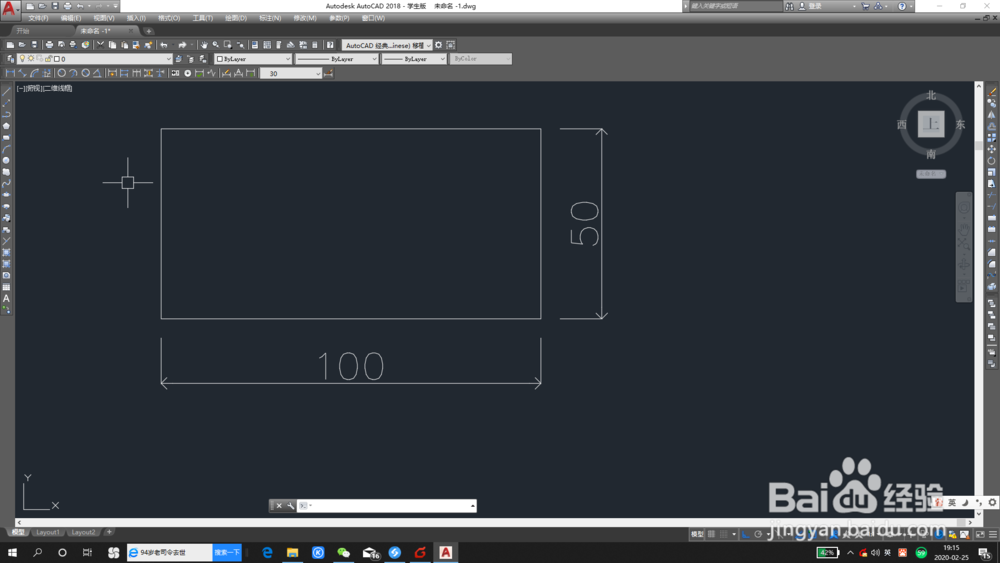
3、鼠标左键双击需要改的标注数值 (如下图):

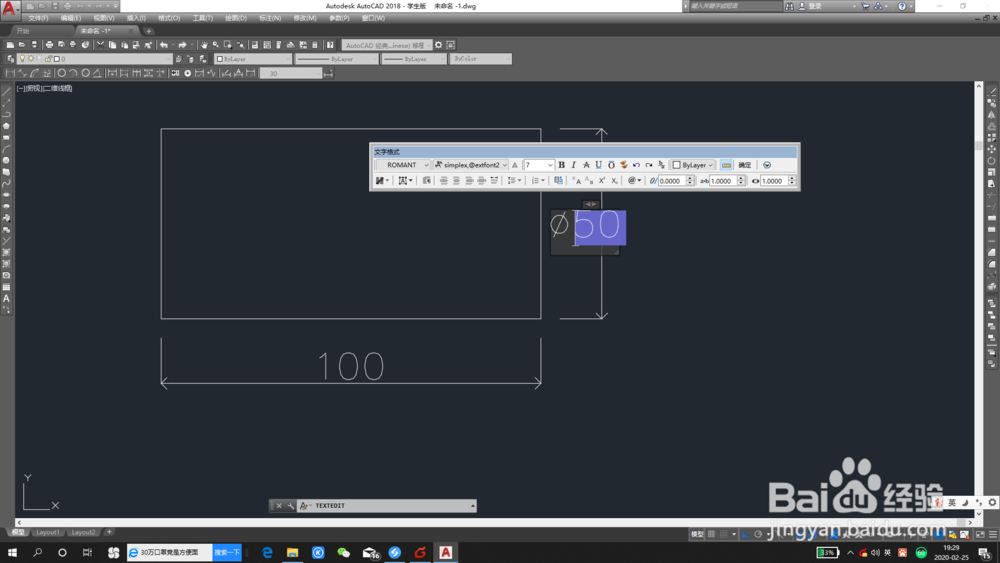
4、此时在标注数值的前面输入%%C之后就会变成直径符号,然后点击后面的“确定”按钮即可完成操作(如下图):
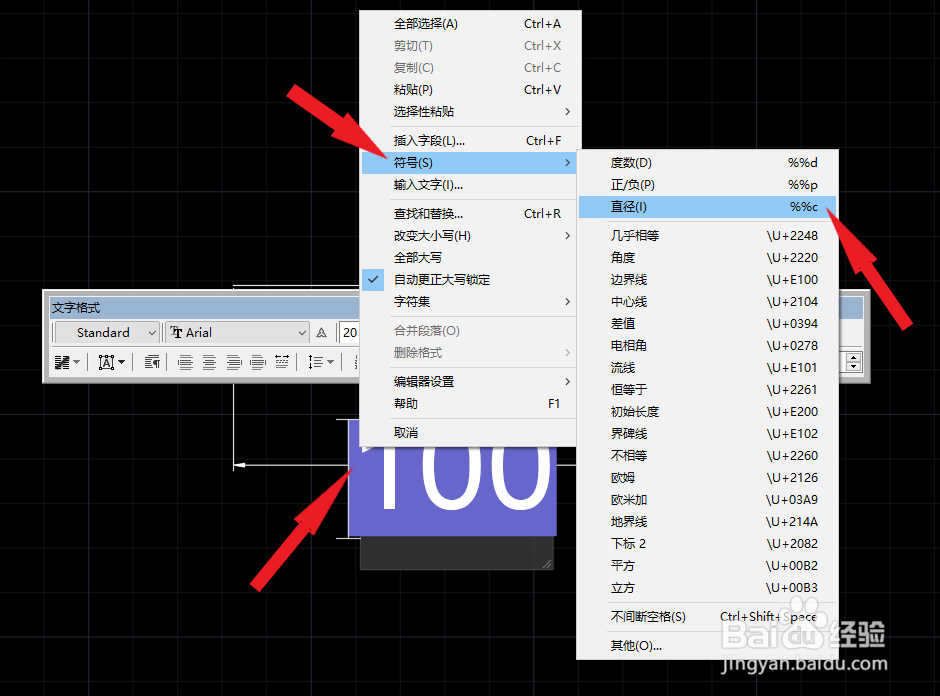
1、双击需要更改的标尺寸,将光标移动到数字前面,单击鼠标右键,然后选择符号,最后点直径(如下图):
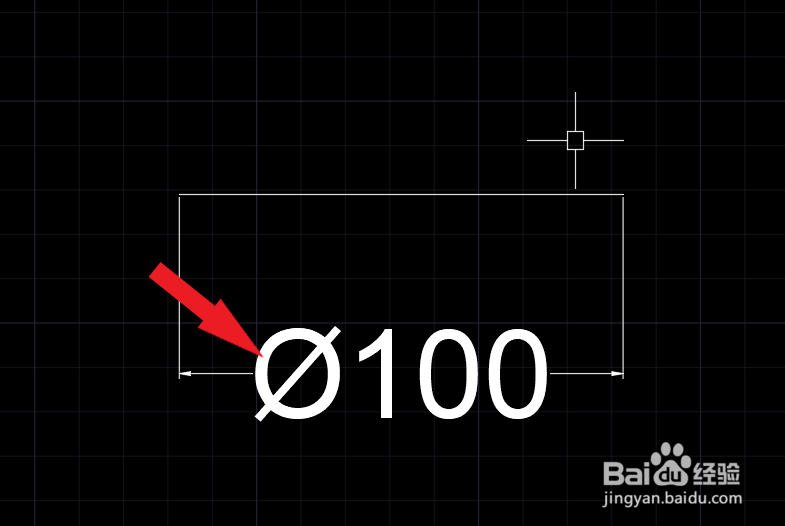
2、可以看到在数值100的前面就有直径的符号啦(如下图):
时间:2026-05-02 08:21:59
1、打开CAD软件并新建一个空白文档(如下图):
2、如下图,画好内容并标尺寸(如下图):
3、鼠标左键双击需要改的标注数值 (如下图):
4、此时在标注数值的前面输入%%C之后就会变成直径符号,然后点击后面的“确定”按钮即可完成操作(如下图):
1、双击需要更改的标尺寸,将光标移动到数字前面,单击鼠标右键,然后选择符号,最后点直径(如下图):
2、可以看到在数值100的前面就有直径的符号啦(如下图):
