excel拖动鼠标的用处

 时间:2026-04-24 09:52:53

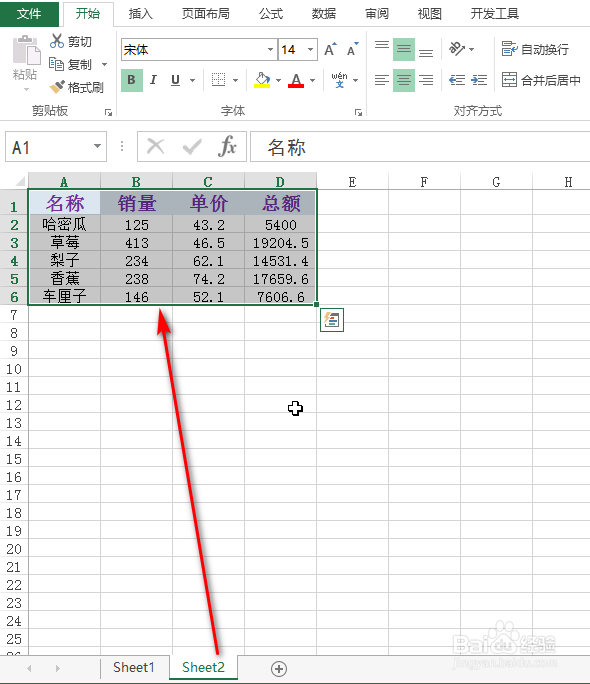
1、如下图为原始数据区域。

excel拖动鼠标的用处

2、功能1:将数据区域拖动到其他工作表

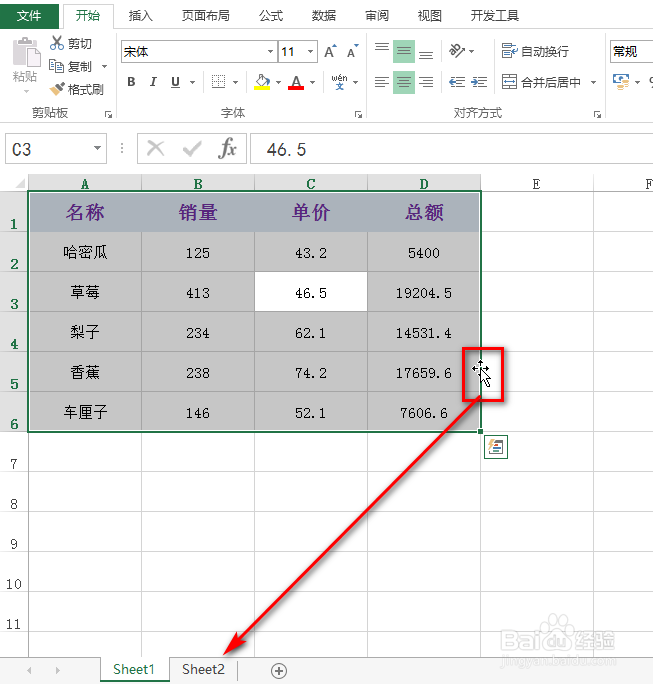
首先选中数据区域,鼠标移动到边侧,当出现十字标志时,按下ALt键并鼠标进行拖动到其他工作表,具体如下图所示:
excel拖动鼠标的用处

3、可以看到数据区域被挪动其他的工作表中了,效果如下图所示:

excel拖动鼠标的用处

4、功能2:将含有公式的单元格,消除公式而只保留数字

选中含有公式的一列数据,鼠标移动到边侧,当出现十字标志时为止,具体如下图所示:

excel拖动鼠标的用处

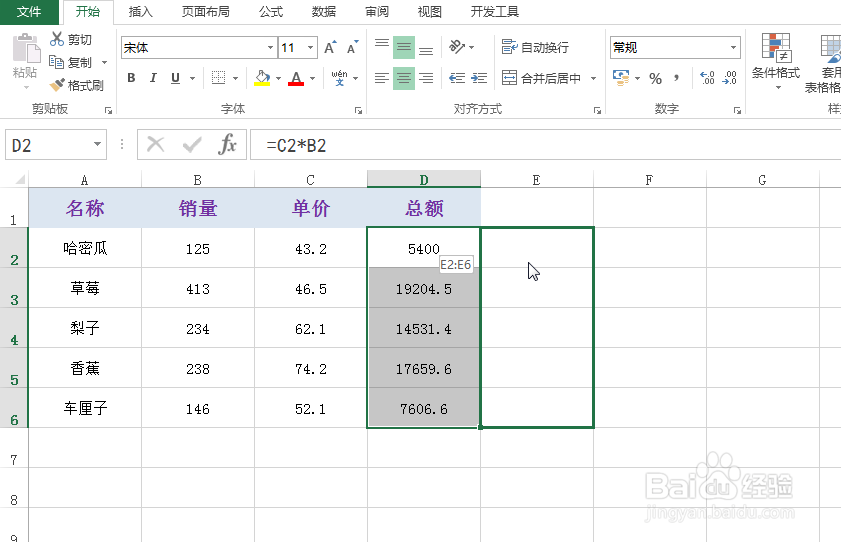
5、紧接着,按下鼠标右键,尝试挪动上列述数据到邻侧位置(注意不要松开鼠标右键),具体如下图所示:
excel拖动鼠标的用处

6、然后再将上述列数据挪回来,这时就能看到出现了一个下拉菜单,点击“仅复制数值”,具体如下图所示:

excel拖动鼠标的用处

7、最后可以看到原先的列数据中公式已经消失了,只有数值显示,效果如下图所示:

excel拖动鼠标的用处

  • Excel如何打开帮助
  • Excel如何使用回车键粘贴
  • Excel中如何限制单元格中内容的输入长度
  • Excel中如何更改批注的形状
  • excel2010如何使用定义名称
  • 热门搜索
    如何拉韧带 乌海旅游景点大全 泉州哪里好玩 水土不服长痘怎么办 丧葬费如何领取 鼠标失灵怎么办 页边距在哪里设置 如何爱一个人 脸上长痘痘如何消除 新手做包子如何发面粉