怎么用AI制作一朵美丽的花

 时间:2026-04-22 04:59:11

1、打开Adobe Illustrator CC 2018软件,新建一个AI文档。
怎么用AI制作一朵美丽的花

2、单击星形,禁止边框色,把填充色设置为红黄径向渐变色,然后在屏幕中央双击绘制一个26边的星形。

怎么用AI制作一朵美丽的花

3、按ctrl+c把星形复制一个,按ctrl+F把复制的星形原位粘贴,然后再按住shift和alt不放把星形调整小。

怎么用AI制作一朵美丽的花

4、框选整个图形,然后按ctrl+tab+b建立混合(也可以在对象菜单-混合中找到)。

怎么用AI制作一朵美丽的花

5、此时如果提前设置过混合步数,那么无需设置,如果没有设置过,要在工具面板上双击混合设置混合步数为适当值,这里设置为90,然后单击确定。

怎么用AI制作一朵美丽的花

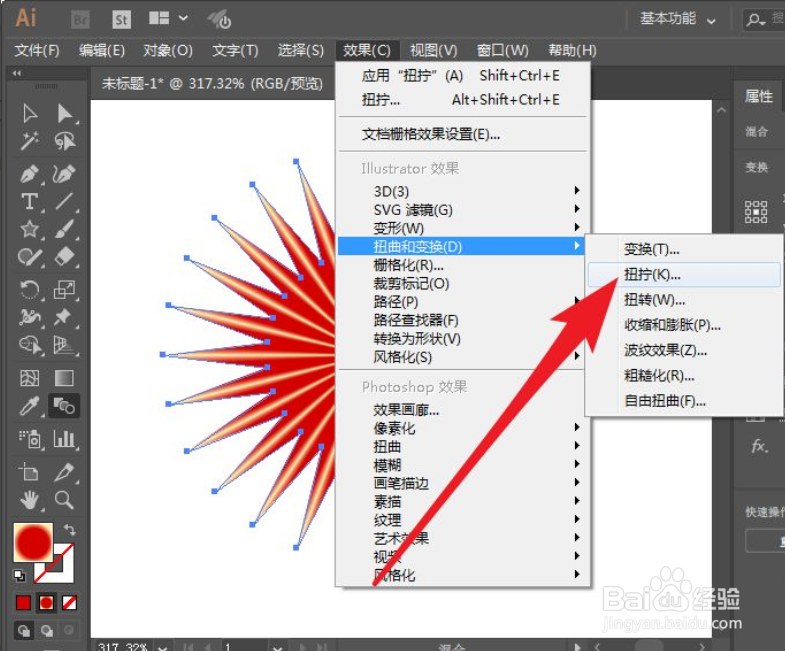
6、在效果菜单中找到扭曲和变换下的“扭拧”并单击。

怎么用AI制作一朵美丽的花

7、设置垂直参数为13%,然后单击确定。

怎么用AI制作一朵美丽的花

8、然后一朵漂亮的花朵就自动生成了。

怎么用AI制作一朵美丽的花

  • (AI速成技巧)教大家画一个海滩
  • AI里怎么制作垃圾桶的图标
  • 如何利用AI把文字笔画的边角突起来?
  • AI怎么快速做出精美篮子形状图案
  • 教你巧妙使用AI涂抹工具
  • 热门搜索
    名爵锐腾怎么样 如何接地线 旅游签证 脸部红肿怎么办 如何快速去脸上的斑点 电脑管家怎么样 重庆黑山谷旅游攻略 如何学日语 石家庄工程职业学院怎么样 眼睛有皱纹怎么办