PS初级实例:制作逼真生动的下雨场景

 时间:2026-04-30 04:59:55

1、打开你想要添加下雨效果的照片,并新建一个图层,命名为雨,填充为黑色,对“雨”层执行:滤镜>杂色>添加杂色,参数如图:
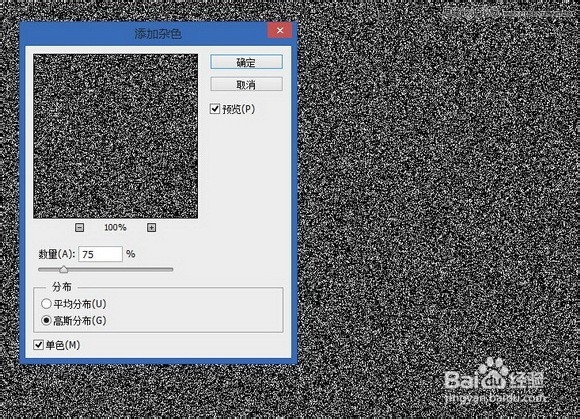
PS初级实例:制作逼真生动的下雨场景

2、对“雨”层执行:滤镜>模糊>高斯模糊,参数如图:

PS初级实例:制作逼真生动的下雨场景

3、对“雨”层执行:滤镜>模糊>动感模糊,参数如图:

PS初级实例:制作逼真生动的下雨场景

4、点击创建新的填充或调整图层,创建一个色阶调整层,选择创建剪切蒙版只应用色阶调整到“雨”层,参数如图:
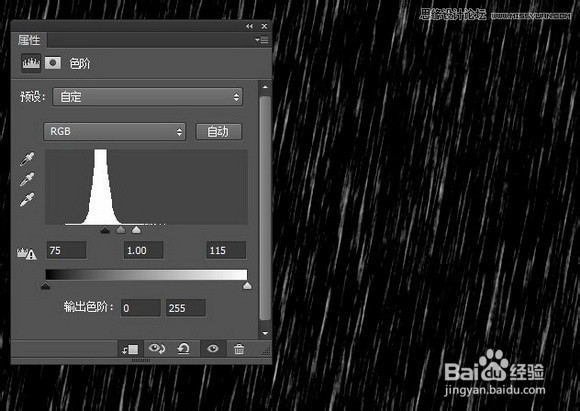
PS初级实例:制作逼真生动的下雨场景

5、选择“雨”图层,执行:滤镜>扭曲>波纹,参数如图:

PS初级实例:制作逼真生动的下雨场景

6、对“雨”层执行:滤镜>模糊>高斯模糊,参数如图:

PS初级实例:制作逼真生动的下雨场景

7、更改“雨”层混合模式为滤色,透明度为50%。最终效果图:

PS初级实例:制作逼真生动的下雨场景

  • 以太之光手游时空镜像模式怎么玩?
  • 产品广告稿平面设计工作流程
  • PS字体怎么描边
  • 包装盒的设计技巧
  • 怎么用C4D做一个棱角杯子模型
  • 热门搜索
    烙饼怎么做又软又好吃 家常菜菜单 光子嫩肤怎么做 抗衰老的方法 木耳炒什么好吃 炸茄盒的家常做法 苦菊怎么做好吃 燕鱼怎么养 怎么制作u盘启动盘 白萝卜怎么做好吃