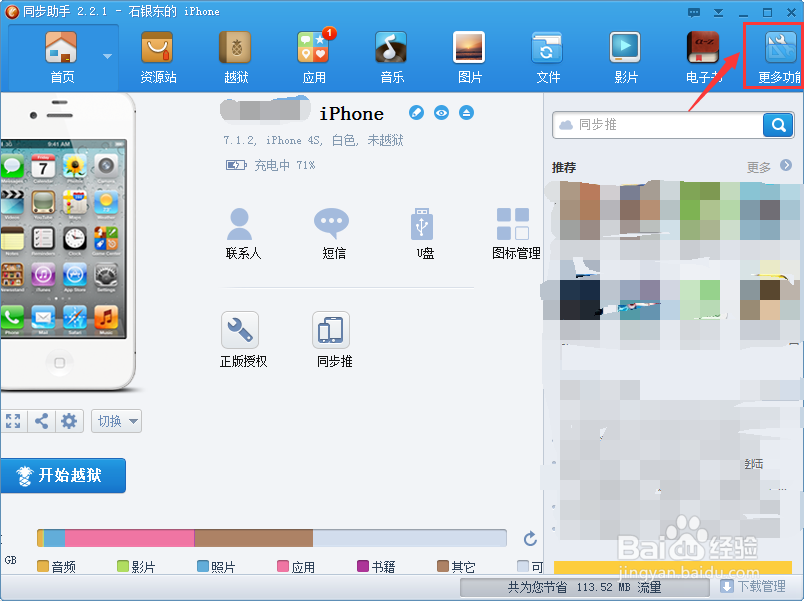
1、iPhone手机本身是不支持微信聊天记录导出的,需要借助其他软件来进行操作,首先下载安装同步助手,启动软件,进入同步助手软件主界面之后,在上方的菜单栏看到“更多功能”选项,点击进入即可。
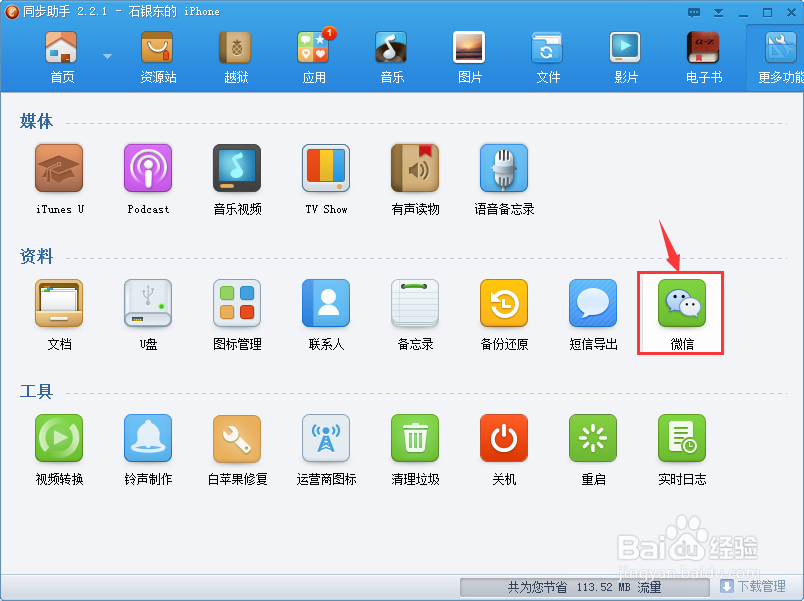
2、进入“更多功能”窗口之后,在“资料”栏目中可以看到有一个微信的图标,点击进入。
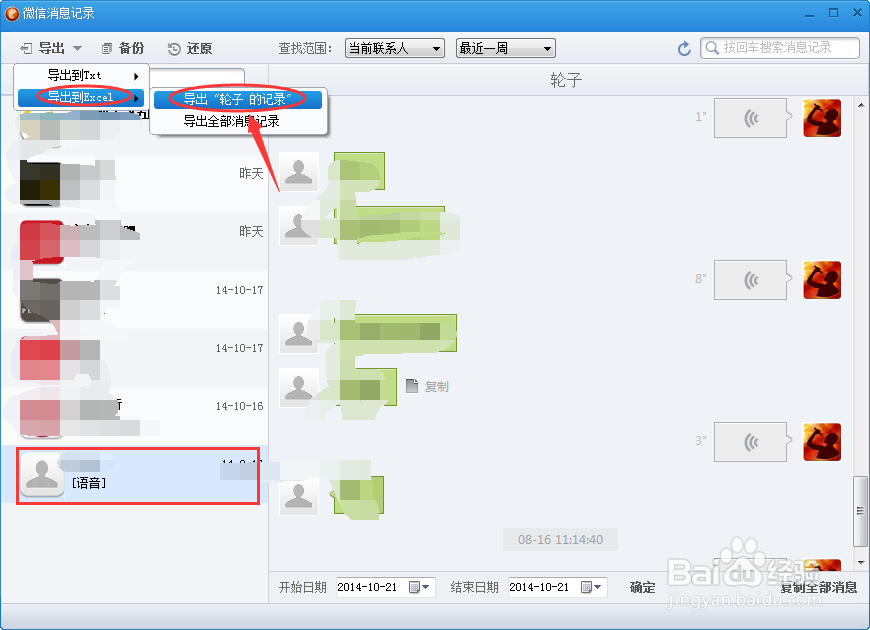
3、打开微信图标之后,进入“微信消息记录”窗口,就可以看到好友的聊天记录,选中一个好友的聊天记录,点击上方的“导出”即可。
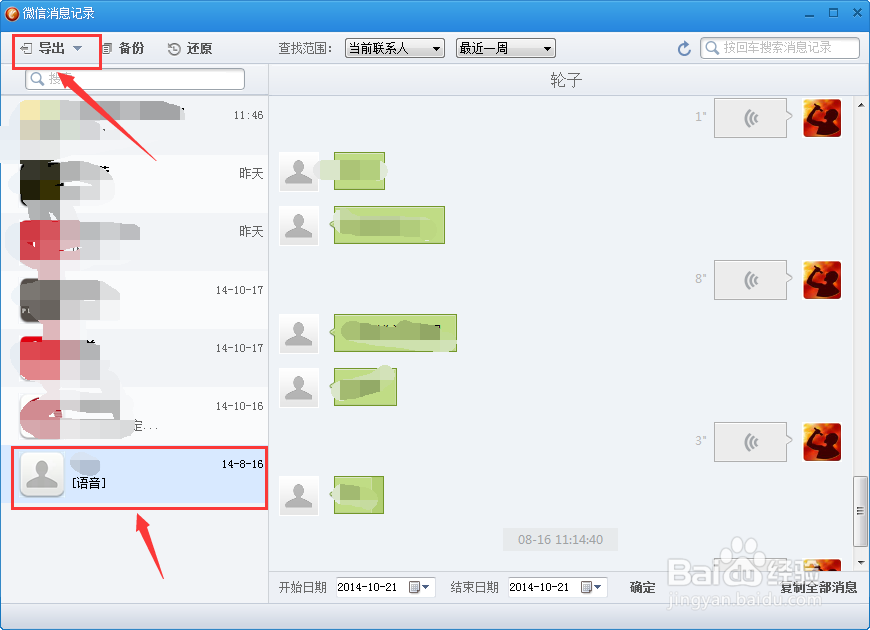
4、导出方式的话,可以选择txt或者Excel格式,小编在这里就选择Excel格式来给大家做显示,选择导出为Excel格式即可。
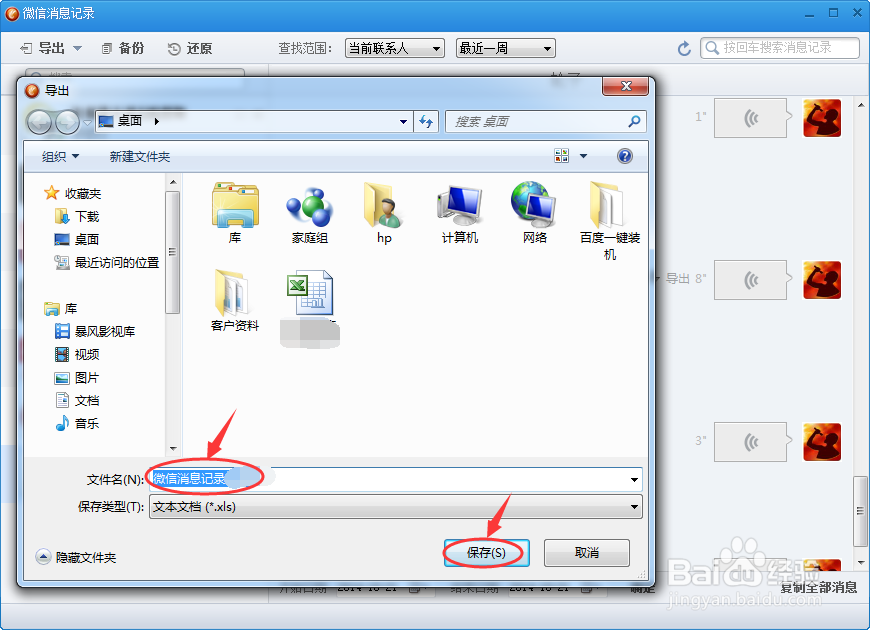
5、选择导出微信消息的保存位置,点击“保存”选项即可。
6、这样就成功从iPhone手机中导出了微信聊天记录,以Excel文件格式保存。
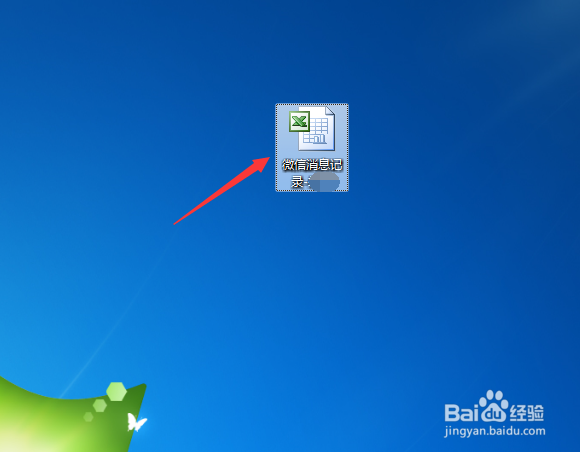
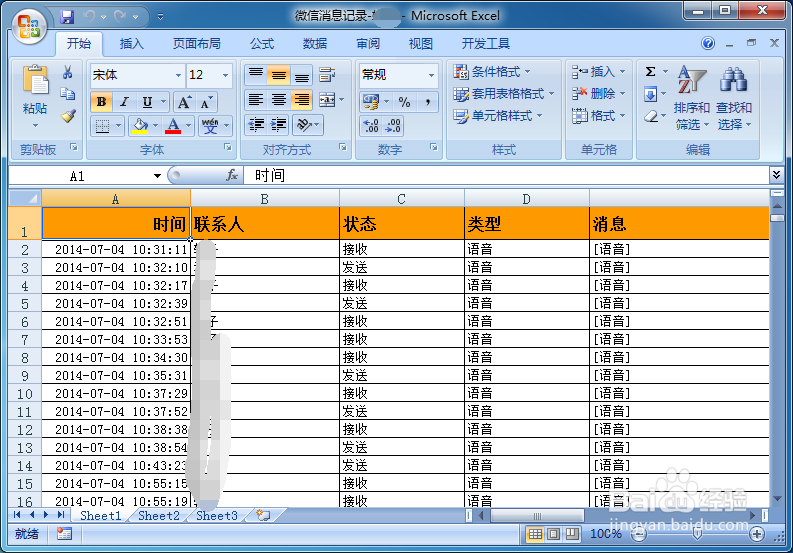
7、打开Excel文件,如下图所示,按照时间列出你的聊天信息记录。