1、我们在绘图区域任意绘制两个封闭的图形,(如果不是封闭的图形,那么无法填充的)如图所示。

2、我们点击工具栏中的图案填充工具,如图所示。在自动转换到的图案中选择一个我们要填充的图案。
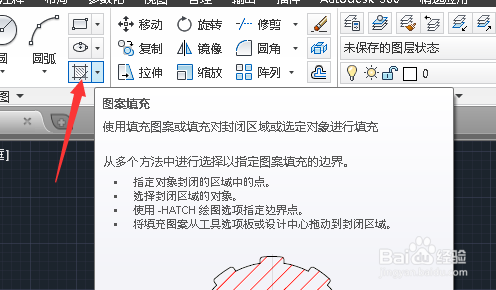
3、回到绘图区域,我们发现鼠标提示我们拾取内部点,这时我们点击一下矩形和圆形内部的任意点。

4、这时,我们发现我们已经填充好了,如图所示,但是有的人想问了,怎么是这个样子的,跟我们选的图案有点不太像呢,这是因为图案的填充比例不对。
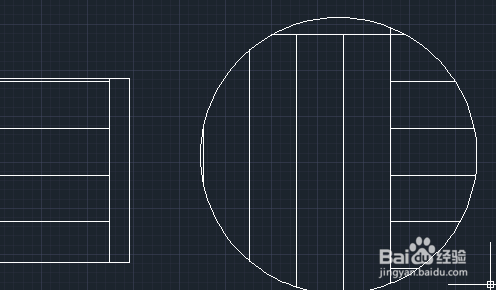
5、我们可以修改图案填充,通过修改它的比例调整一下填充图案的效果,首先,我们在修改面板中选择编辑图案填充工具,如图所示。
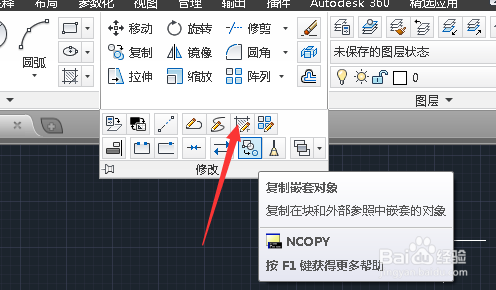
6、这时鼠标会变成一个小方块形状,提示我们选择图案填充对象。这时我们选择填充的对象。

7、这时会弹出图案填充编辑对话框,在这里,我们可以通过样例来修改填充的图案 ,在角度和比例中我们可以调节图案的比例。如图。
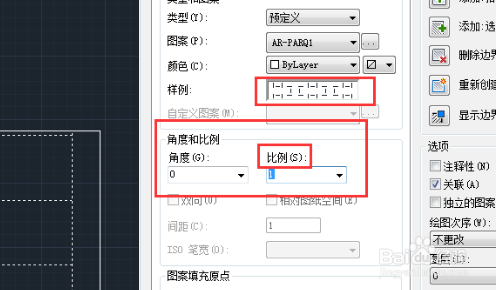
8、我们把原来比例为1的值改为0.3试下,看下填充的效果,如图所示。效果是不是就有点像了。这样我们就完成了图案的填充。当然也可以通过角度的修改使填充的图案有一个倾斜的角度,大家可以多尝试练习一下。

