1、上传图片。
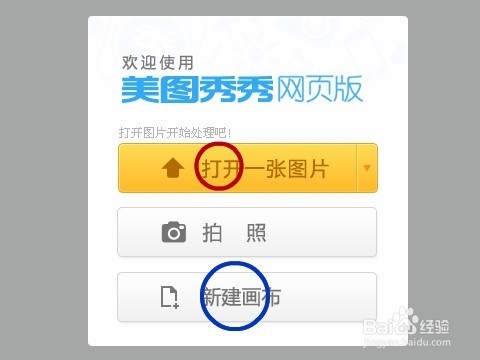
打开软件后,点“打开一张图片”,上传图片。(可以是照片、现成的图片,作为背景图、底图)
如果想自己全部自己制作,打开软件后直接点“新建画布”,开始制作。
2、裁剪图片。
上传图片完成后,点“基础编辑”→“裁剪”,调整图片上的方框大小和位置直至满意,最后点“确定”。

3、调整图片大小。
如果不裁剪,只是调整图片大小,则:点“修改尺寸”,修改“宽度”和“高度”的数值,最后点“确定”。

4、图片上加字。
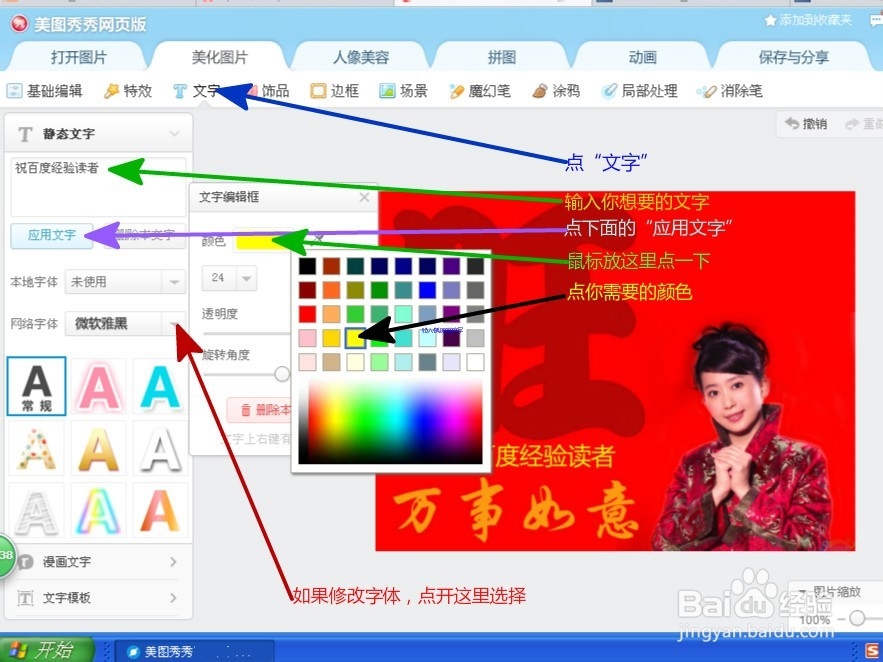
点“文字”,在“静态文字”下面的框里输入你想要的文字,然后点下面的“应用文字”,把鼠标放在“颜色”后面,出现“点击修改文字颜色”时点一下,在点你需要的颜色。
如果修改字体,点开“网络字体”后面的倒三角,选择点击。
5、清除多余部分。
如果需要清理掉图片的某些部分,点“消除笔”,拉动“画笔大小”的滑块进行调整,然后把鼠标放到需清除的部位进行涂抹。

6、拼图。
如果想把几张图片拼到一起,点“拼图”,在“选择模板”里选择需要的,点击。然后点“上传多张图片”,调整好后,点“保存与分享”保存图片。

