使用CAD绘制滚筒碎选机

 时间:2026-04-23 04:42:12

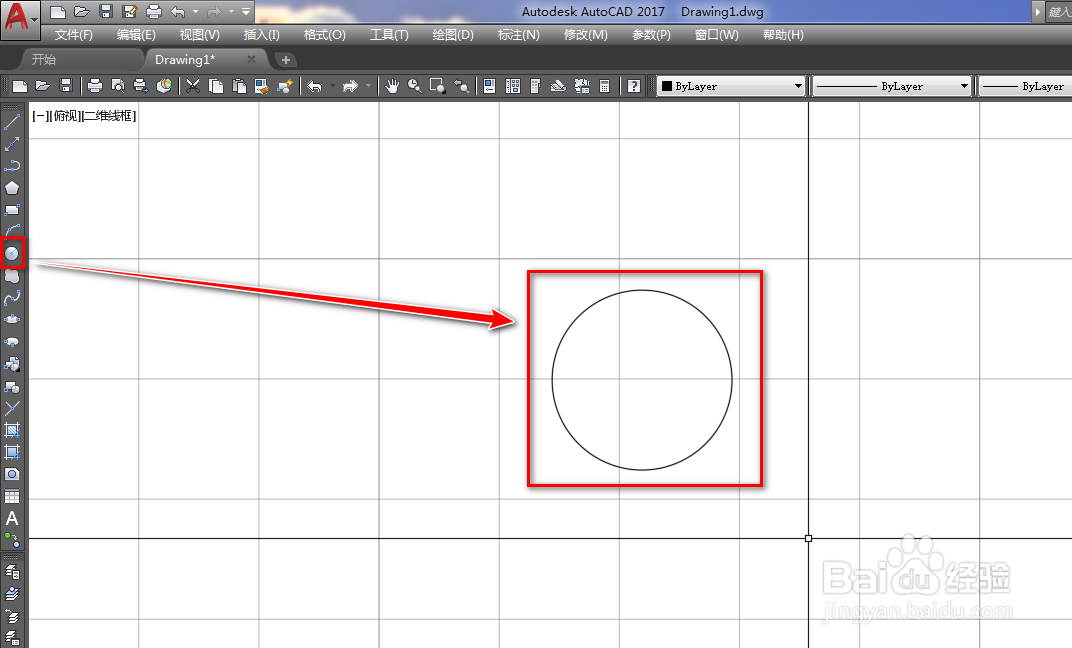
1、使用圆工具在作图区绘制一个圆,如下图。
使用CAD绘制滚筒碎选机

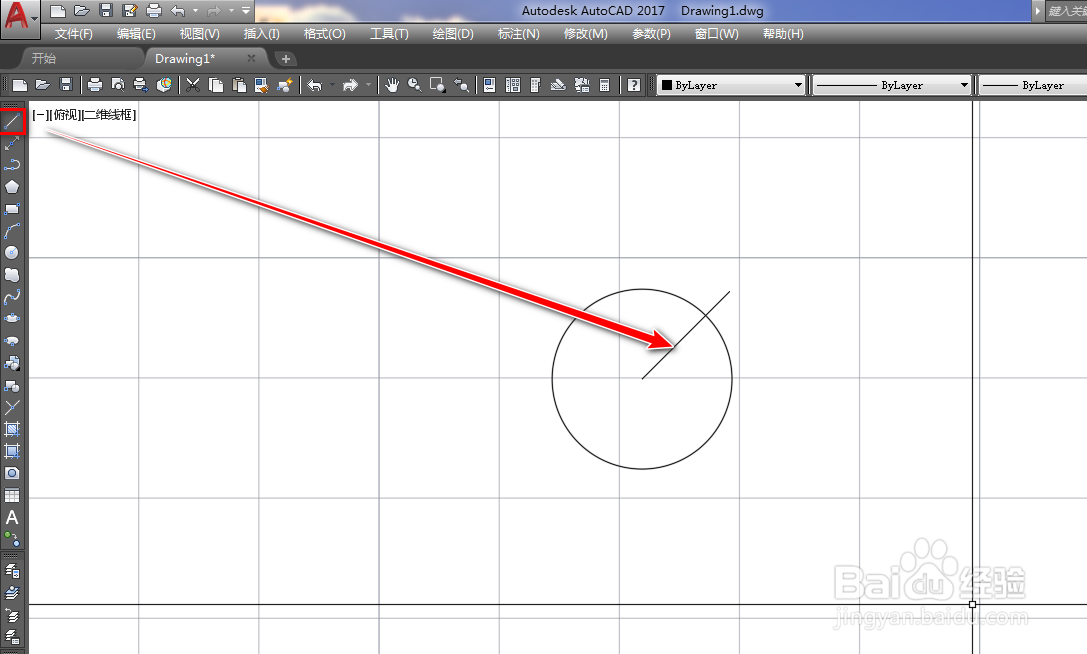
2、使用直线工具,以圆心为起点绘制一条倾角为45度的斜线,如下图。

使用CAD绘制滚筒碎选机

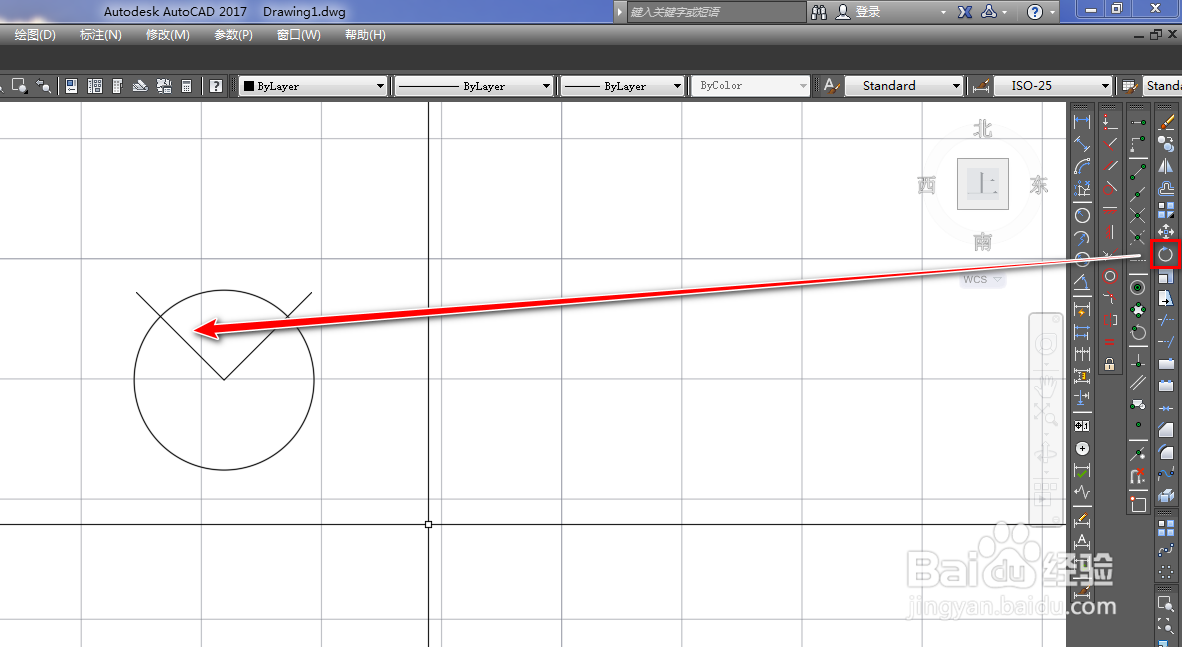
3、使用旋转工具,以复制的方式绘制一条斜线,如下图。

使用CAD绘制滚筒碎选机

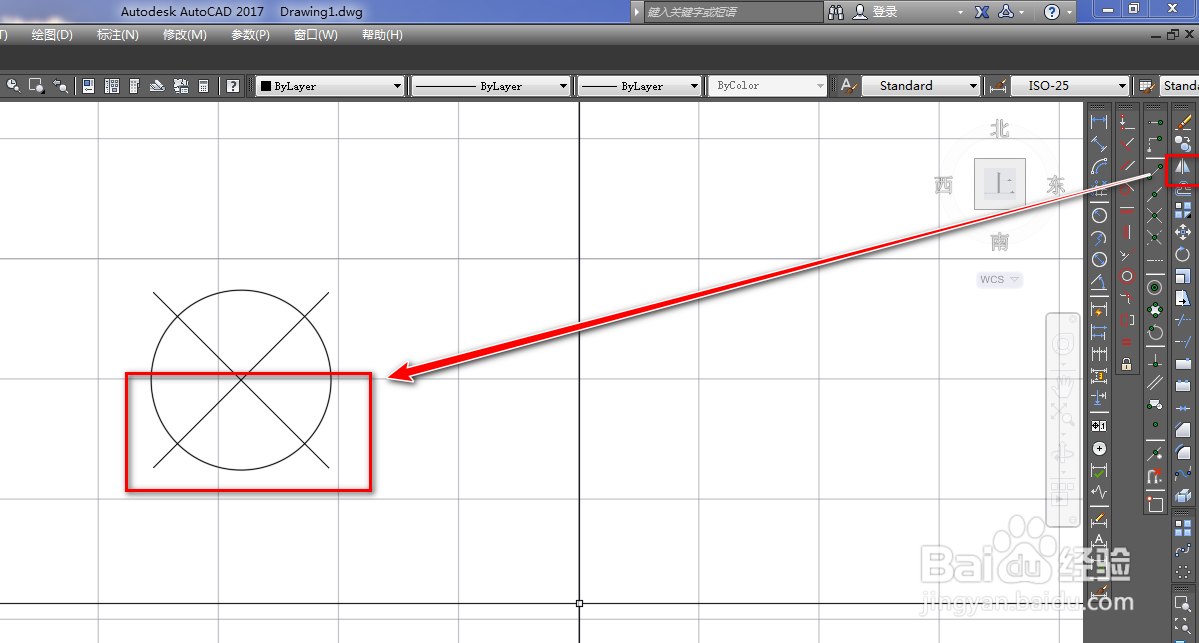
4、使用镜像工具,将两条斜线以通过圆心的横线做镜像,如下图。

使用CAD绘制滚筒碎选机

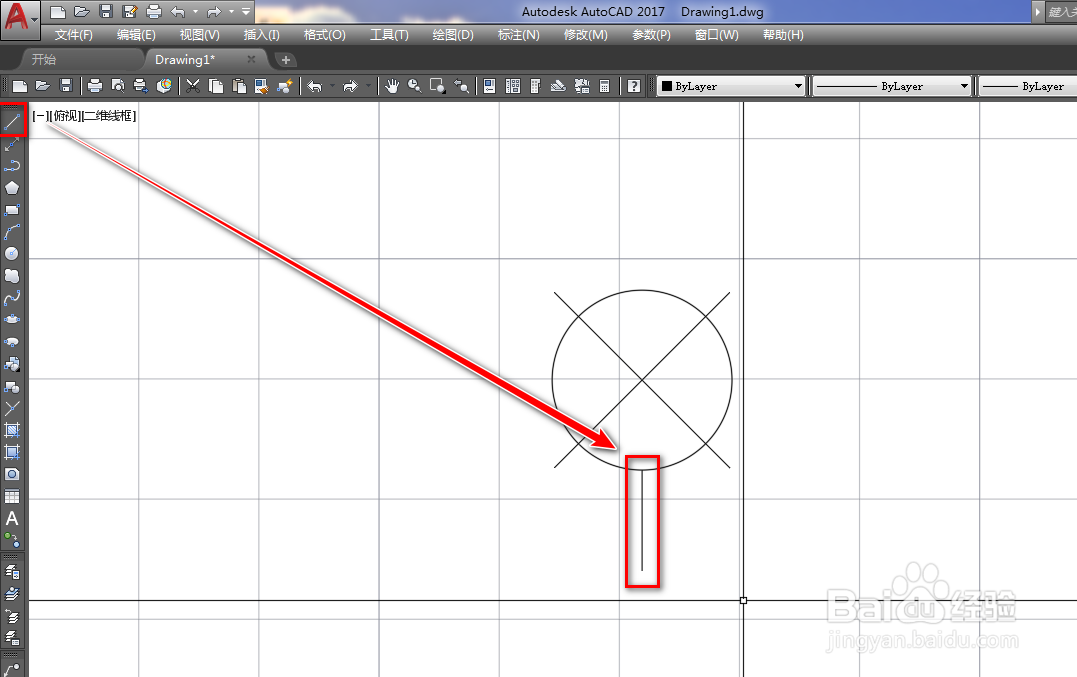
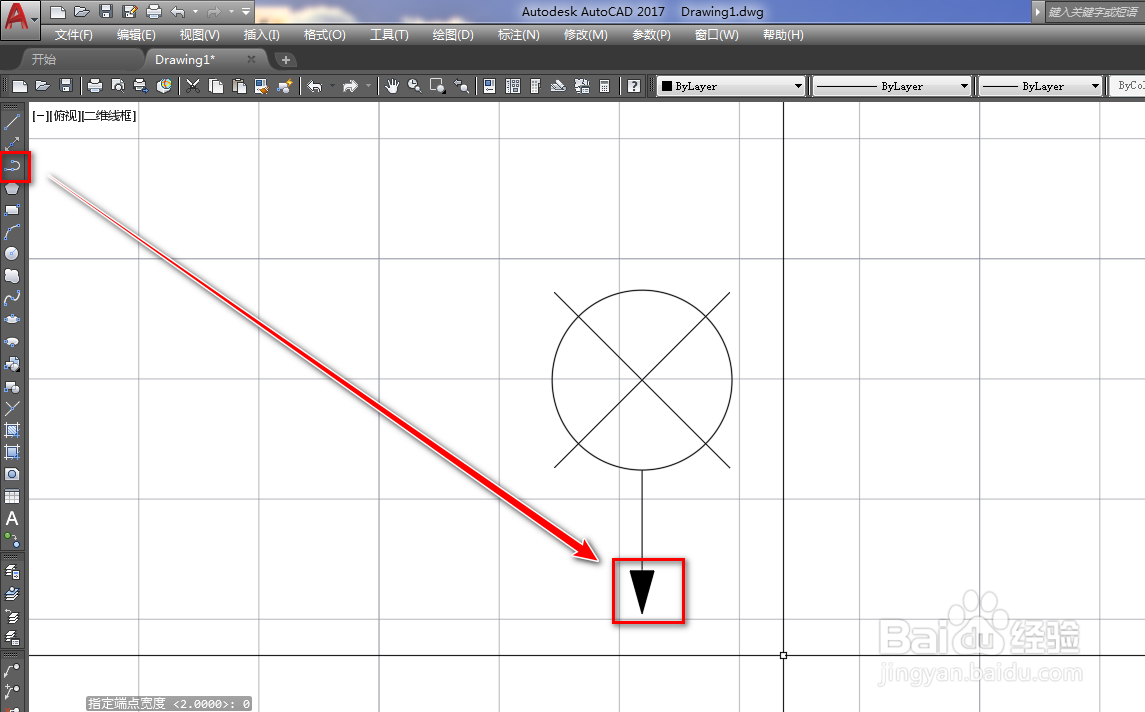
5、使用直线工具绘制一条竖线,使用多段线工具,绘制以个箭头,如下图。

使用CAD绘制滚筒碎选机

使用CAD绘制滚筒碎选机

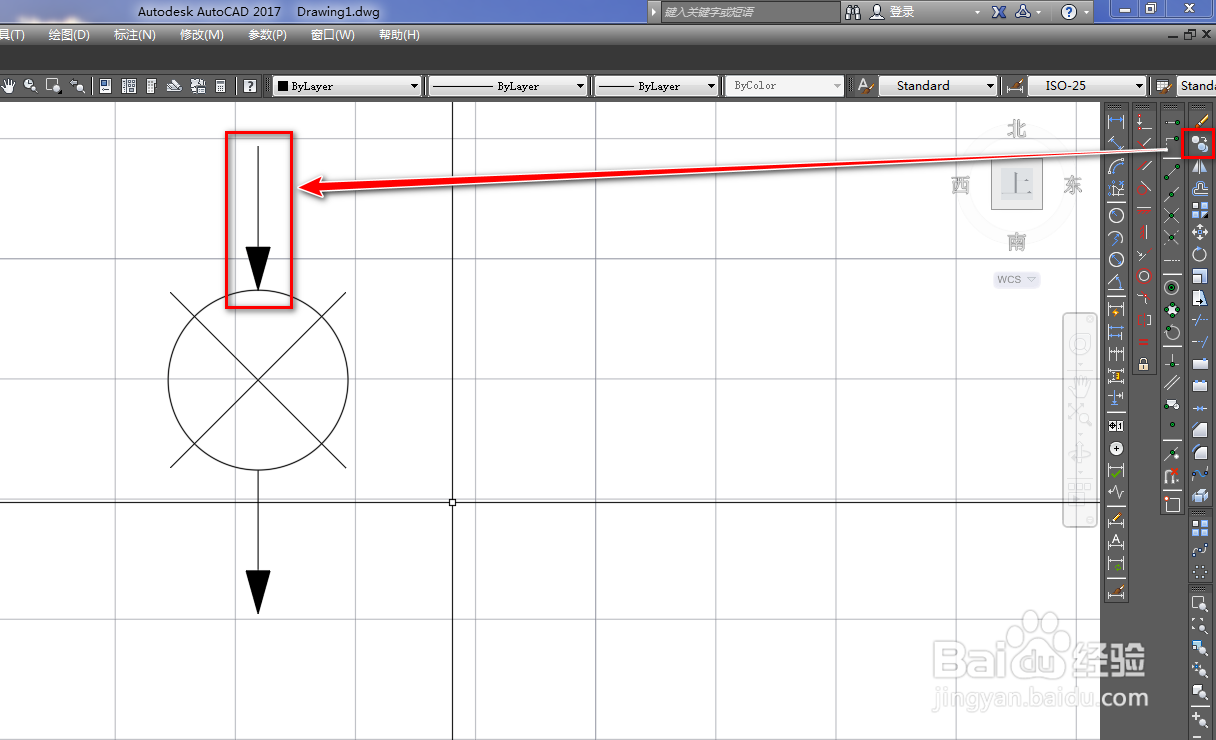
6、使用复制工具,将箭线复制到圆的上方,如下图。

使用CAD绘制滚筒碎选机

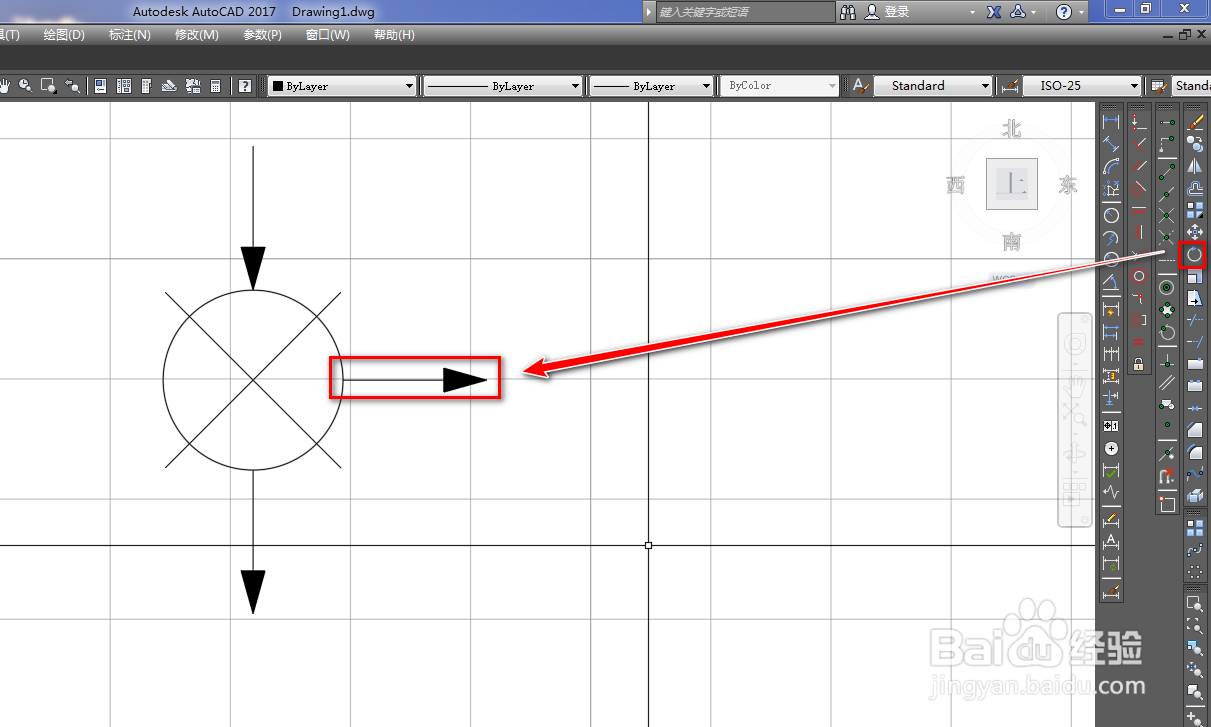
7、再次使用旋转工具,以复制的方式得到一个水平的箭线,如下图。

使用CAD绘制滚筒碎选机

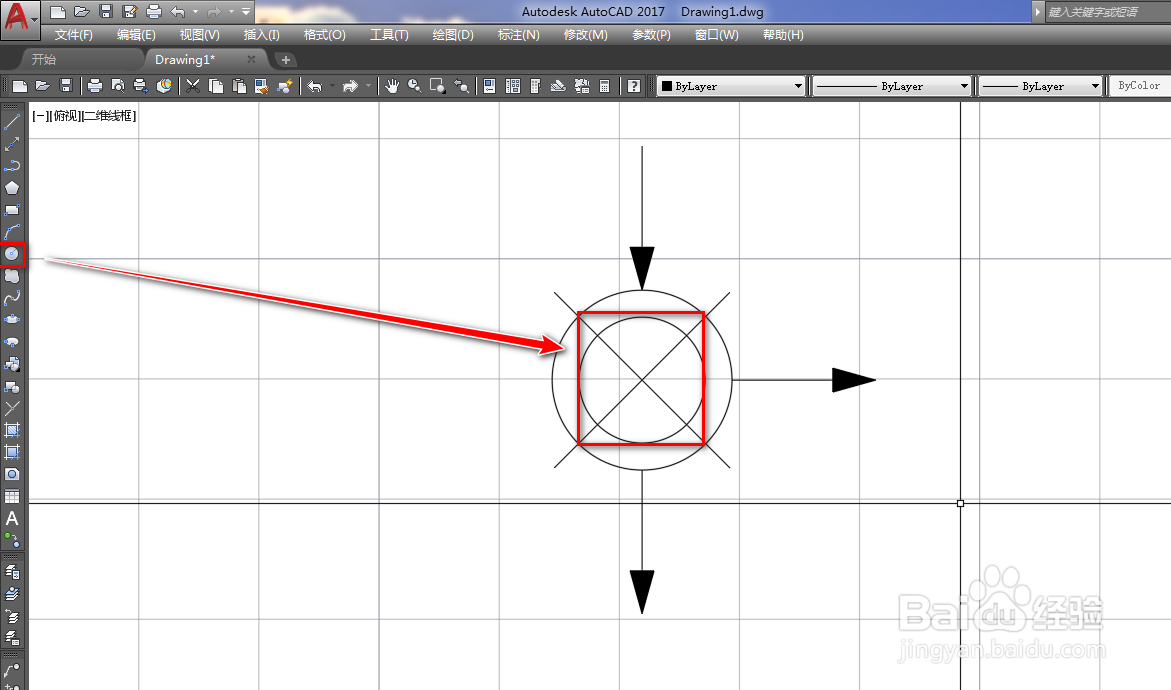
8、使用圆工具绘制一个同心的小圆,如下图。

使用CAD绘制滚筒碎选机

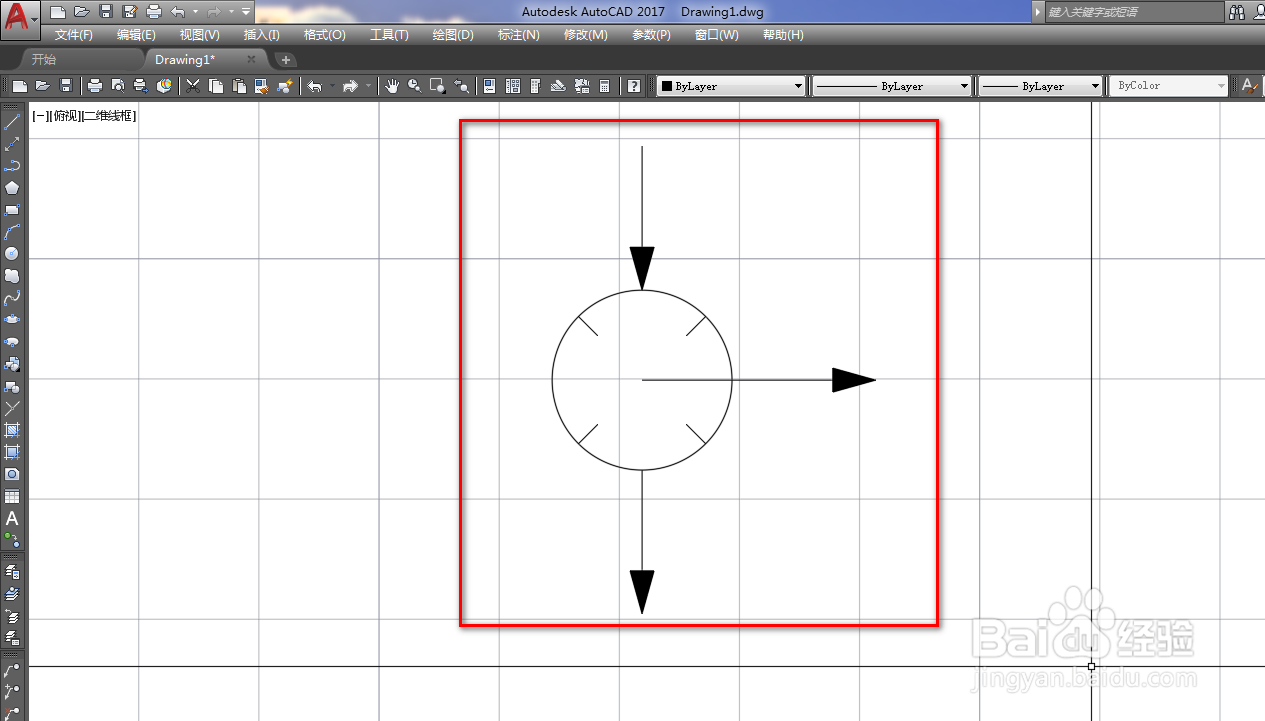
9、使用修剪工具,将大圆外,小圆内的斜线修剪掉,如下图。

使用CAD绘制滚筒碎选机

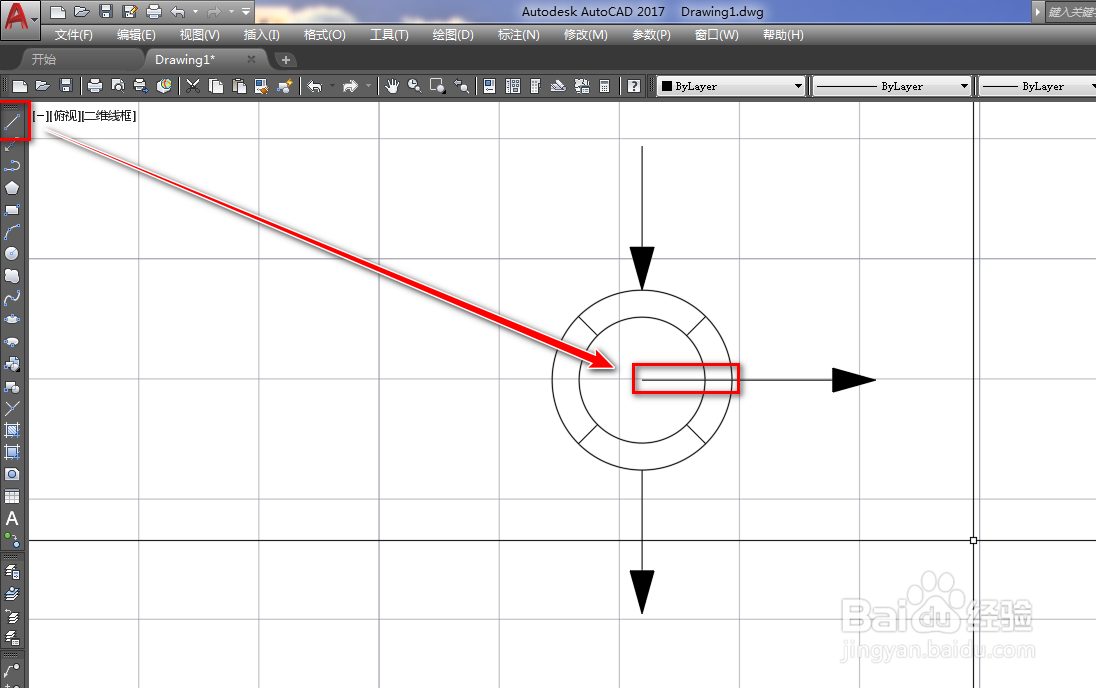
10、使用直线工具,连接圆心和水平箭线的起点,如下图。

使用CAD绘制滚筒碎选机

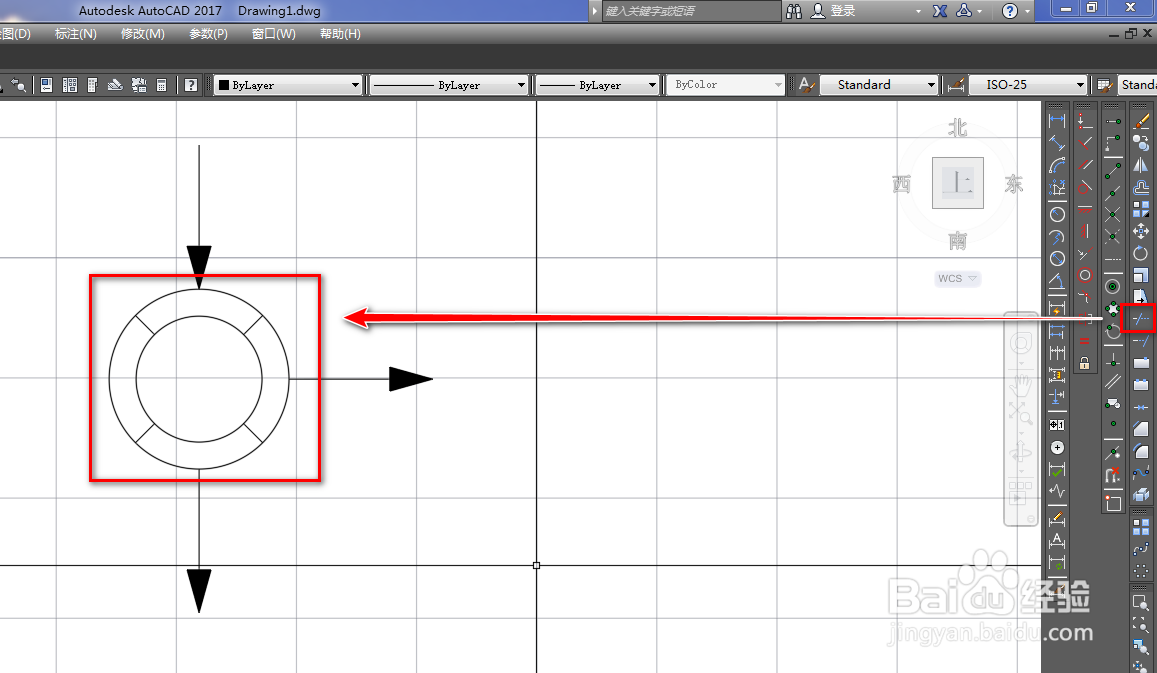
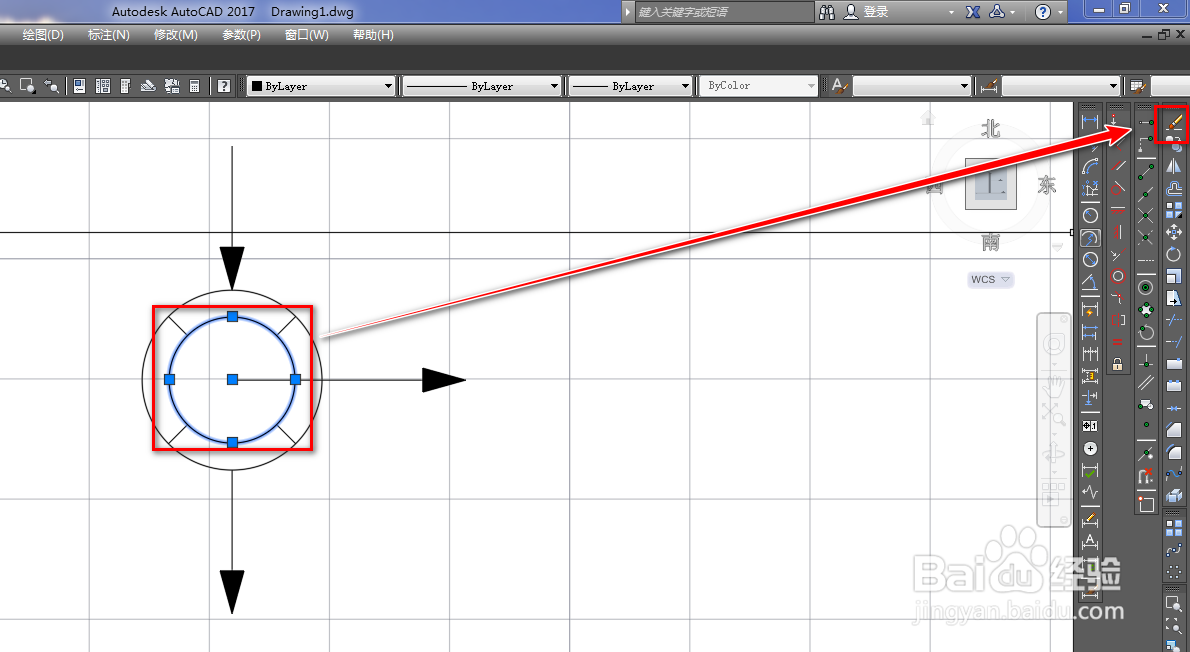
11、使用删除工具,将圆删除就得到了我们需要的滚筒碎选机图形符号,如下图。
使用CAD绘制滚筒碎选机

使用CAD绘制滚筒碎选机

  • CAD三维实体如何拉伸?
  • CAD中如何使用“多线段”功能
  • cad怎么连续标注尺寸
  • 1分钟学会在 AutoCAD建通用块
  • CAD版本转换器怎么使用?怎么转CAD为
  • 热门搜索
    怎么查手机积分 感恩节用英文怎么说 怀孕怎么知道是男是女 墙纸图片大全 腿不直怎么矫正 哑语手势大全 qq空间怎么发视频 凉拌面的家常做法 黄褐斑怎么去掉 最好吃的方便面