word中如何插入三维气泡图

 时间:2026-04-22 07:22:12

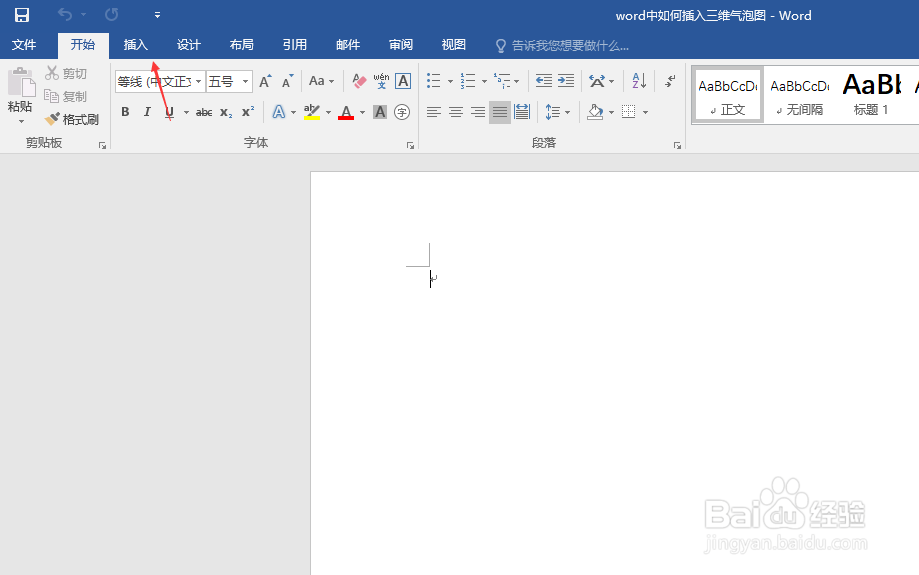
1、新建一篇word,如下图:

word中如何插入三维气泡图

2、点击word中“插入”工具栏,如下图:

word中如何插入三维气泡图

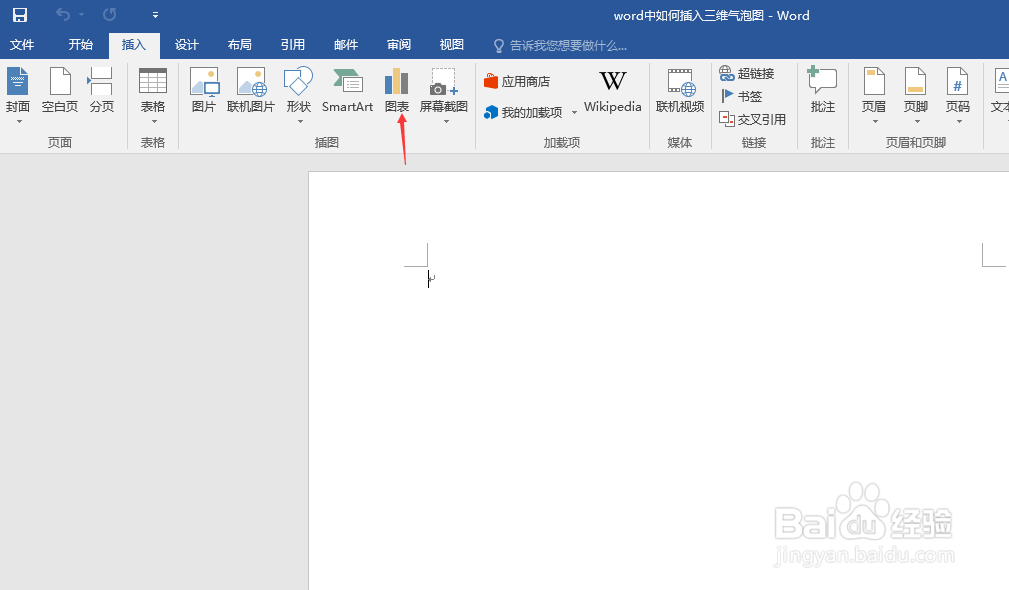
3、点击word插入工具栏中的“图表”工具栏。如下图:

word中如何插入三维气泡图

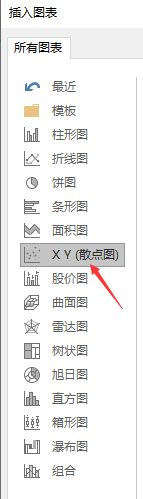
4、点击word“图表”左边栏的“XY(散点图)”如下图:

word中如何插入三维气泡图

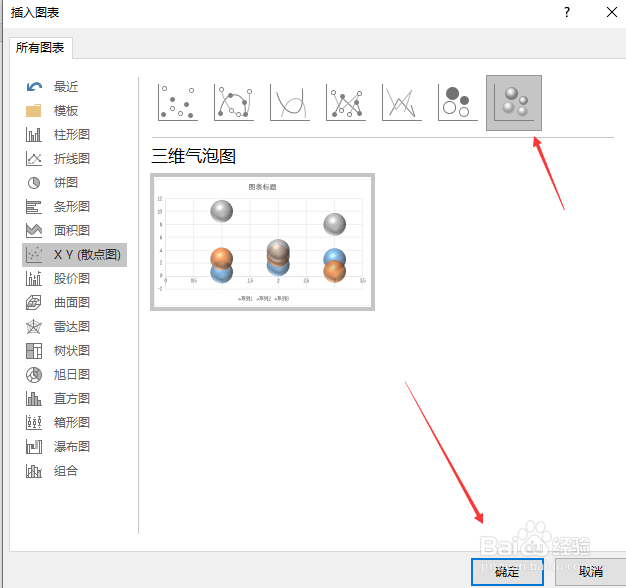
5、点击word“图表”右边栏的“三维气泡图”。如下图:

word中如何插入三维气泡图

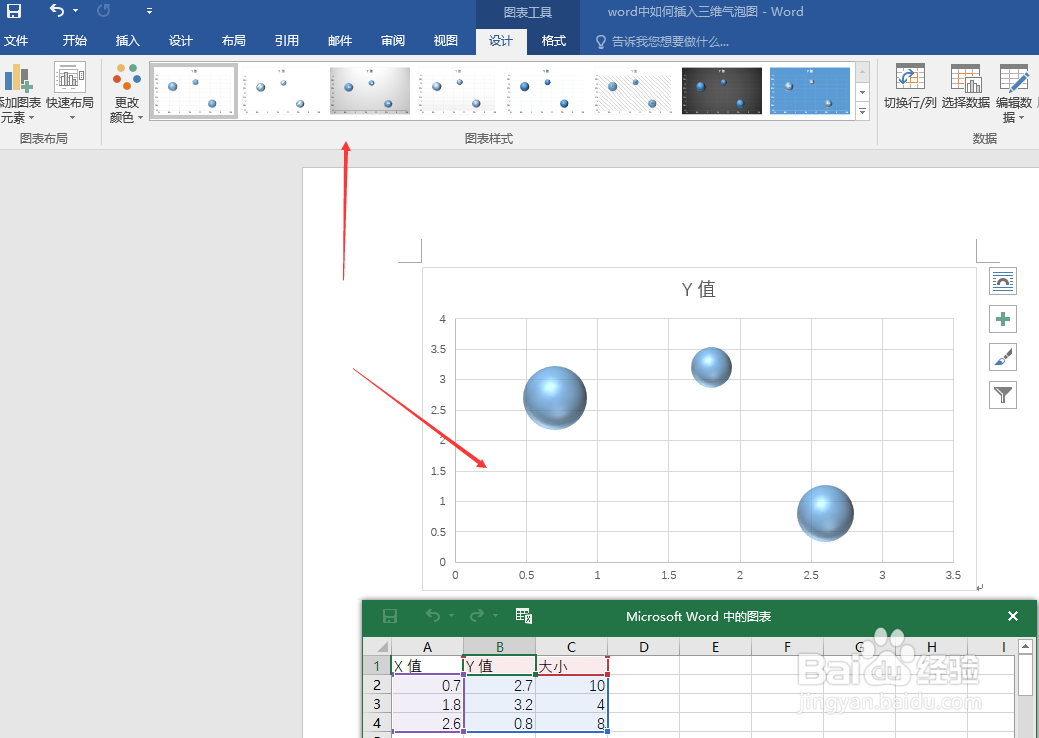
6、接下来我们就可以利用word中插入的“三维气泡图”模板进行绘制一个“三维气泡图”了。如下图:
word中如何插入三维气泡图

7、总结:word中如何插入三维气泡图

(1)新建一篇word

(2)点击word中“插入”工具栏

(3)点击word插入工具栏中“图表”

(4)点击左边栏的“XY(散点图)”

(5)点击右边栏的“三维气泡图”

(6)绘制

  • 表格单元格格式设置在哪里
  • Excel中如何设置单元格内容右对齐
  • 表格边框线怎么设置
  • excel单元格行高怎么设置
  • 表格行高如何设置
  • 热门搜索
    锲而不舍的近义词 什么是风寒感冒 简单发型扎法学习 迷惘的近义词 方便面发型 若隐若现的近义词 感冒通片 诧异的近义词 精疲力竭的近义词 发型图片男