用Photoshop软件怎么给图片加黄颜色的边框

 时间:2024-10-21 02:44:11

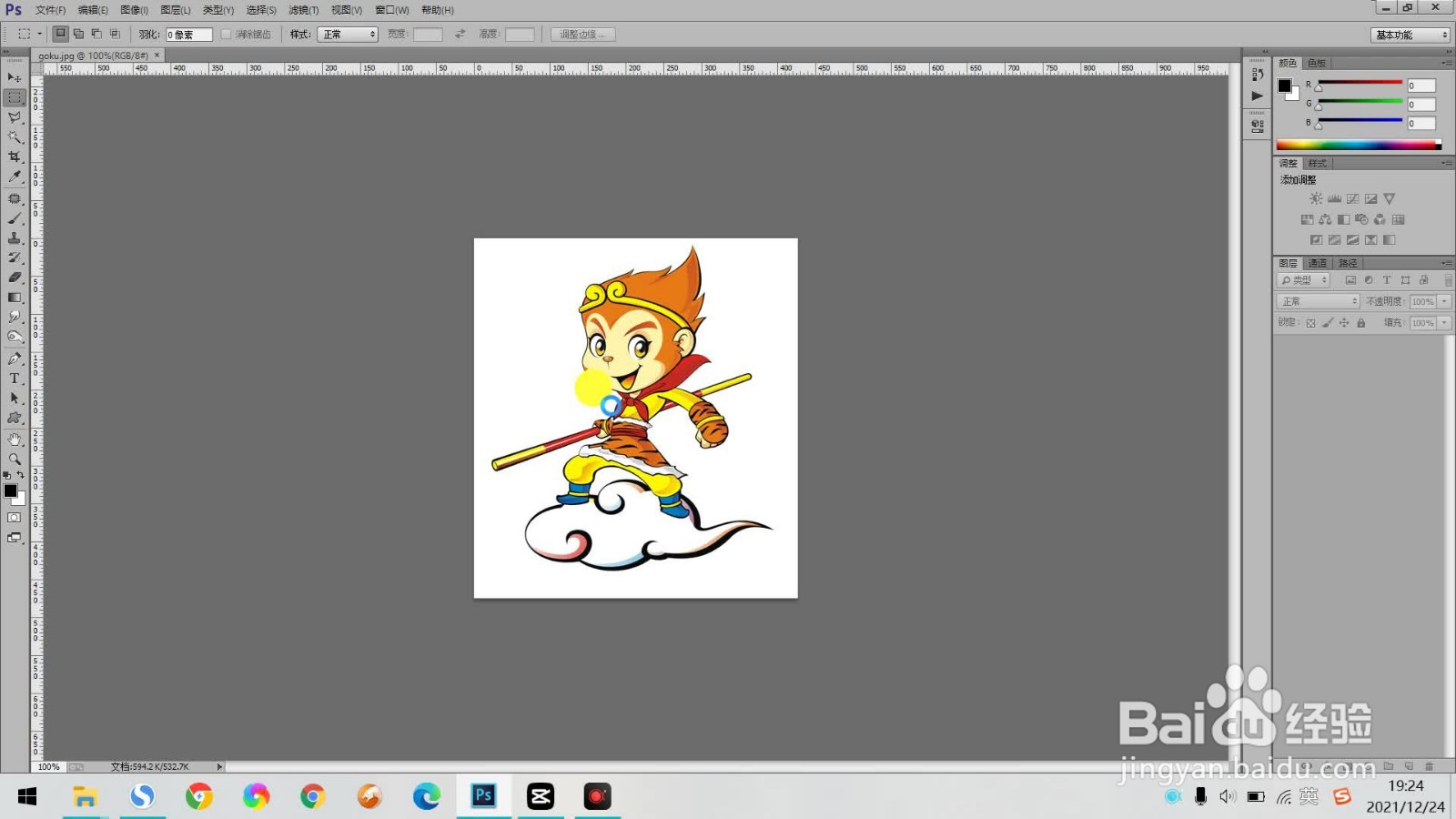
1、打开Photoshop软件,导入要加黄颜色边框的图片。

用Photoshop软件怎么给图片加黄颜色的边框用Photoshop软件怎么给图片加黄颜色的边框用Photoshop软件怎么给图片加黄颜色的边框

2、用选框工具将图片全部选中,右击菜单选“描边”。

用Photoshop软件怎么给图片加黄颜色的边框用Photoshop软件怎么给图片加黄颜色的边框

3、设置边框的粗细,颜色选黄颜色,位置选居中,最后确定即可。

用Photoshop软件怎么给图片加黄颜色的边框

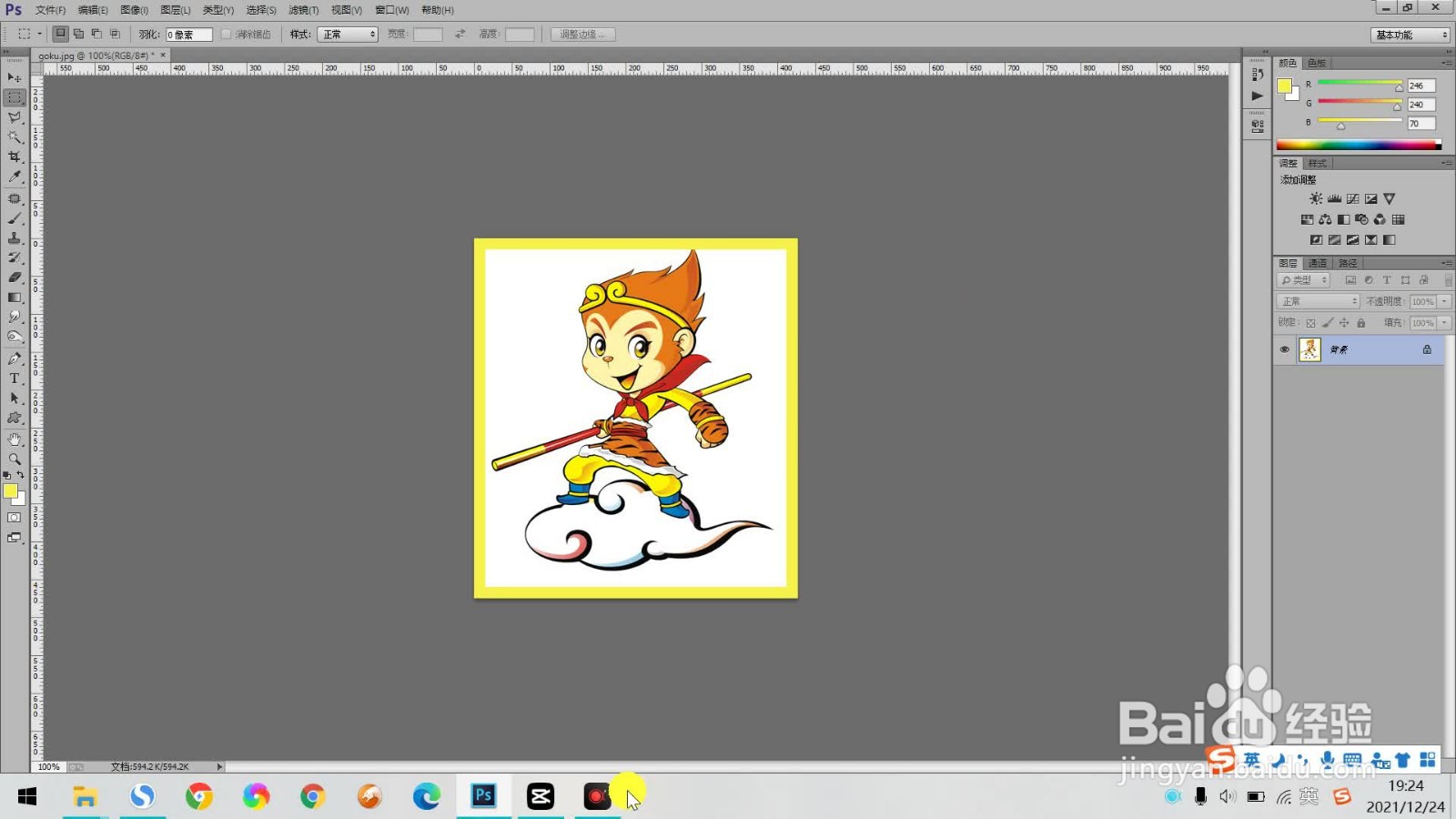
4、这样就给图片加上黄颜色的边框了。

用Photoshop软件怎么给图片加黄颜色的边框
  • PS如何使用渐变工具拉取线性渐变效果?
  • ps怎么做三种颜色渐变
  • ps前景色怎么设置
  • PS中如何快速制作立体边框效果
  • ps怎么填充白色
  • 热门搜索
    当当网怎么样 未转变者怎么玩 锦溪古镇旅游攻略 红烧刀鱼 大唐移动怎么样 西安翻译学院怎么样 无锡太湖学院怎么样 酸奶减肥法 婴儿发烧38度怎么办 守卫剑阁攻略