excel如何合计总数使用求和函数

 时间:2026-04-22 05:03:18

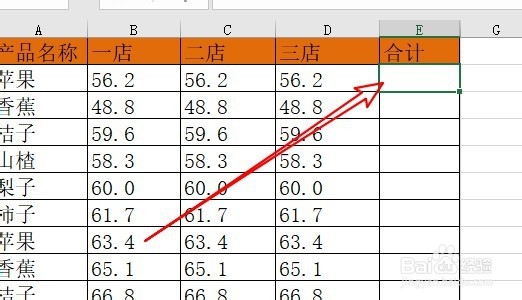
1、在电脑上用excel2019打开要编辑的表格,定位到E2单元格
excel如何合计总数使用求和函数

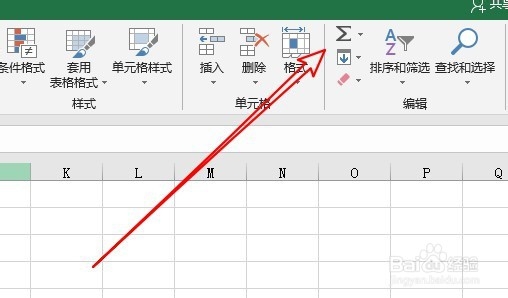
2、然后我们点击excel2019开始工具栏上的“求和”按钮。

excel如何合计总数使用求和函数

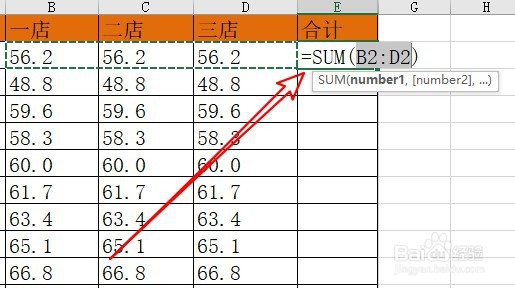
3、这时就会在excel2019的E2单元格中自动插入了求和函数的公式

excel如何合计总数使用求和函数

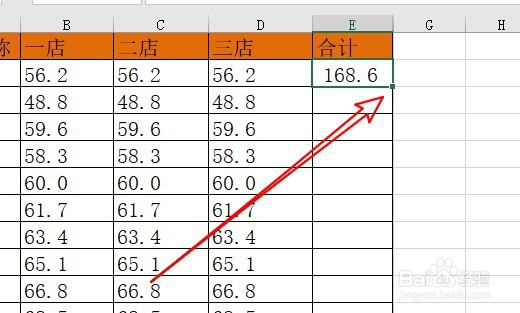
4、按下回车后,就会自动计算出所选的单元格的和了

excel如何合计总数使用求和函数

5、这时我们点击求和后的单元格,按住该单元格右下角的“快速填充”按钮向下拖动鼠标。
excel如何合计总数使用求和函数

6、可以看到下面的单元格已自动计算出求和的结果了。

excel如何合计总数使用求和函数

7、总结:

1、首先我们定位到要求和的单元格

2、点击工具栏上的求和函数按钮

3、按下回车计算所选单元格的求和

4、使用快速填充求快速求和下面的单元格

  • excel如何合计总数使用求和函数
  • EXCEL怎么计算函数总和
  • EXCEL如何计算函数总和?
  • Excel函数求最高值的方法
  • excel实发工资怎么算
  • 热门搜索
    win7怎么看电脑配置 意外保险怎么报销 炖菜怎么做 印堂发黑是怎么回事 中成药大全 wifi名字搞笑大全 拍大师怎么剪辑视频 台风怎么形成 生日英文怎么写 威海职业学院怎么样