1、我们首先用PS打开一张图片(先观察一下,这个图片的背景是白色的,水印是淡灰色的),按下【CTRL+J】复制出一个图层1,如图所示。
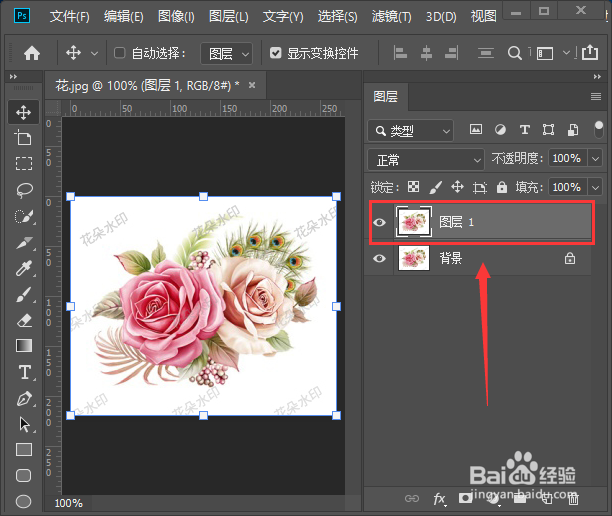
2、选中复制出来的图层1,按下【CTRL+L】调出色阶,将第3个三角向左边移动,看到水印消失即可,如图所示。
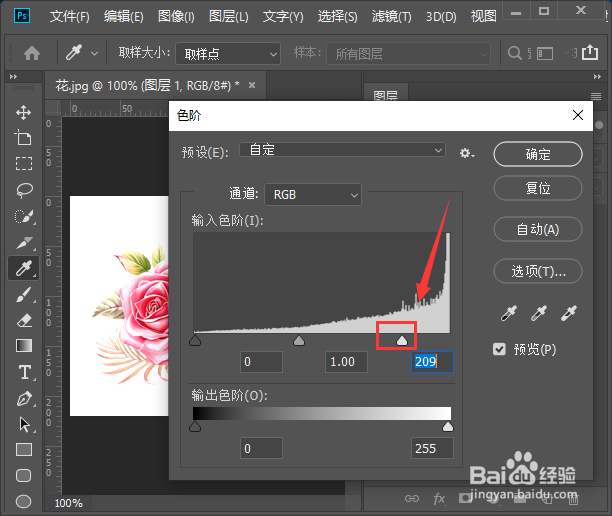
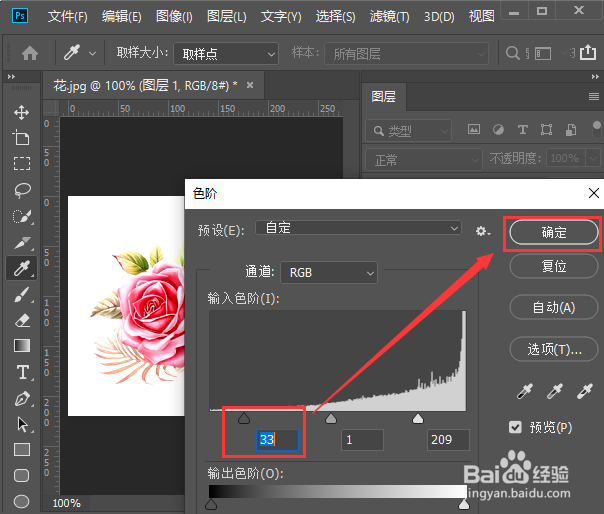
3、接着在色阶里,将第1三角向右边移动(主要是把图片亮度调低一点),调整好了之后,点击【确定】。
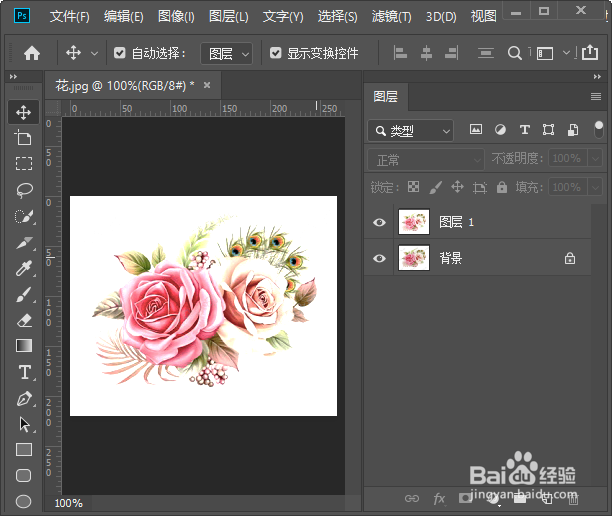
4、最后,我们看到花朵图片上的文字水印,已经全部消失了,如图所示。
1、我们重新打开图片,在左侧的工具栏中点击【套索工具】,将图片左上角的完整水印选中它,如图所示。

2、我们把套选中文字,按下【CTRL+J】复制出一个图层,然后将它移动花朵的中间位置上,为了方便观察。
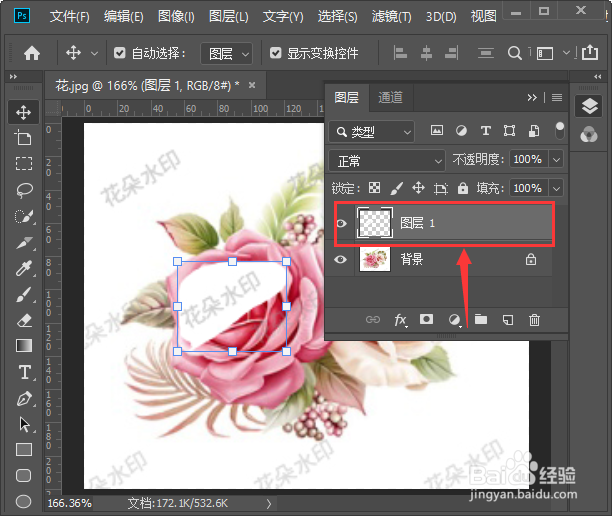
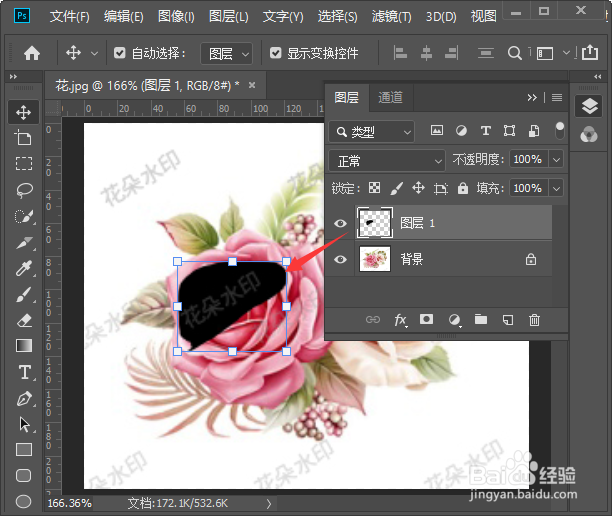
3、我们选中图层1,然后按下【CTRL+I】进行反相,这个时候看到图层1的底色变成黑色了,如图所示。
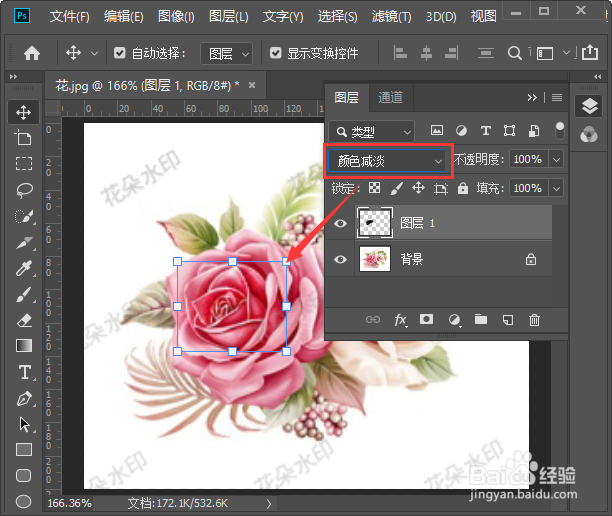
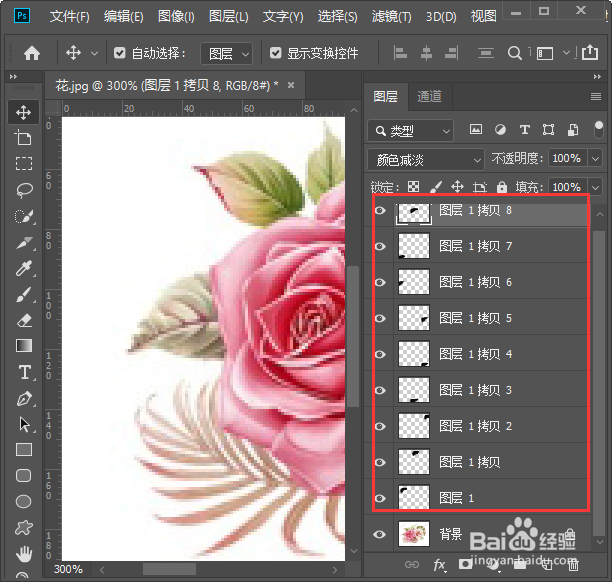
4、继续选中图层1,在图层模式里选择【颜色减淡】的效果,发现选中的文字变成透明的效果了。
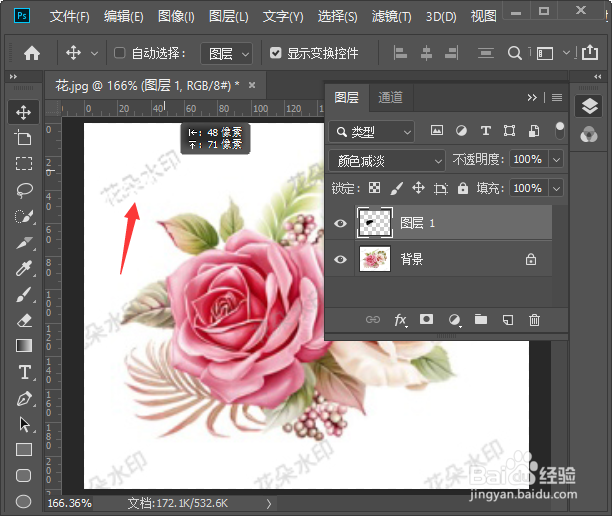
5、我们把颜色减淡后的透明文字选中,把它移动到任意一个要去掉水印的上面。这个图片中一共有9个文字水印,因为一个图层只能去掉一个水印,所有我们要多复制几个图层出来去除水印即可。
1、用色阶快速去水印的方法:
1、用PS打开一张图片,【CTRL+J】复制一个图层。
2、按下【CTRL+L】调出色阶,移动第3个三角把水印消失。
3、将第1三角向右边移动,把亮底调低,点击【确定】。
用颜色减淡去水印的方法:
1、打开图片,点击【套索工具】,将完整的水印选中。
2、按下【CTRL+J】复制出一个图层。
3、图层模式里选择【颜色减淡】的效果。
4、多复制几个图层出来,去除文字水印即可。
