1、新建画板
选择文件,选择新建。

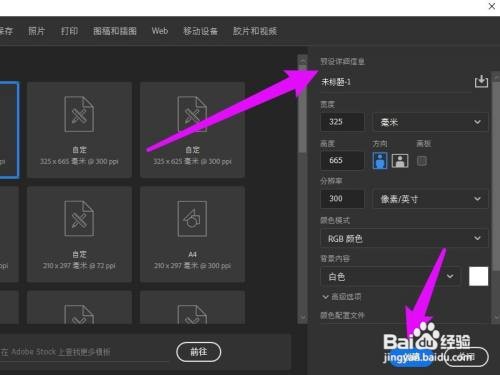
2、 设置预设信息
根据实际情况,设置尺寸等,选择创建。
3、选择画板工具
鼠标左键长按移动工具,选择画板工具。

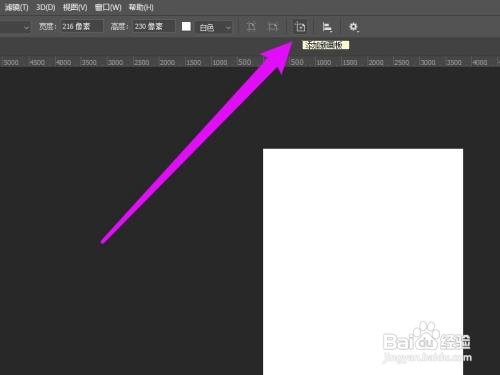
4、选择添加新画板按钮
在属性栏选择文档中间有个加号的按钮即可。
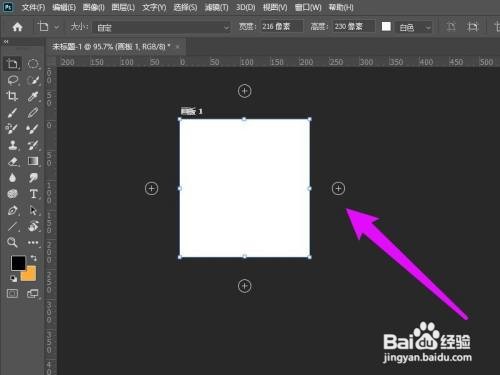
5、添加画板
选择画板,这时候画板周围都有加号,根据添加画板的方向,选择任意方向的加号即可。
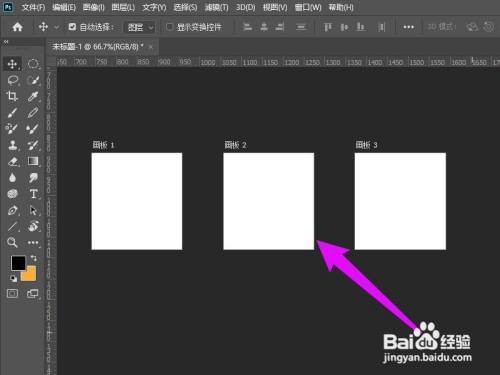
6、完成添加画板
这时候可以看到初始画板的右侧多了两个画板。

7、退出画板编辑
画板添加完成,选择移动工具即可退出编辑模式。
1、第一步.新建画板
选择文件,选择新建。
第二步.设置预设信息
根据实际情况,设置尺寸等,选择创建。
第三步.选择画板工具
鼠标左键长按移动工具,选择画板工具。
第四步.选择添加新画板按钮
在属性栏选择文档中间有个加号的按钮即可。
第五步.添加画板
选择画板,这时候画板周围都有加号,根据添加画板的方向,选择任意方向的加号即可。
第六步.完成添加画板
这时候可以看到初始画板的右侧多了两个画板。
7. 退出画板编辑
画板添加完成,选择移动工具即可退出编辑模式。
