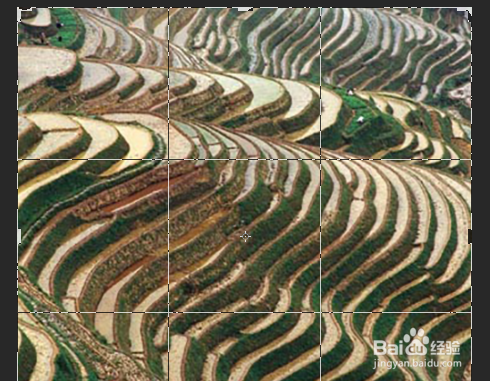
Photoshop CC怎样清除设置的裁剪比例数值

 时间:2026-04-22 05:56:13

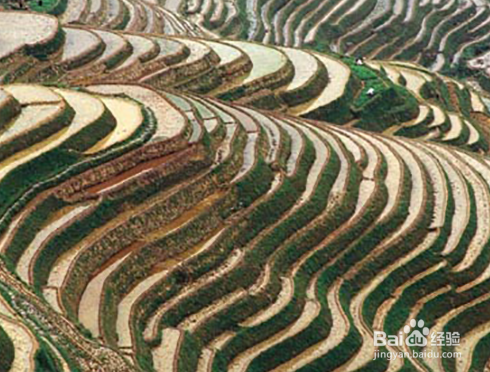
1、1. 打开PS软件,打开一幅图像。

Photoshop CC怎样清除设置的裁剪比例数值

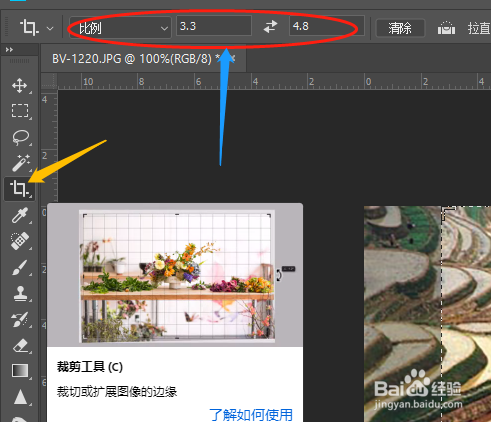
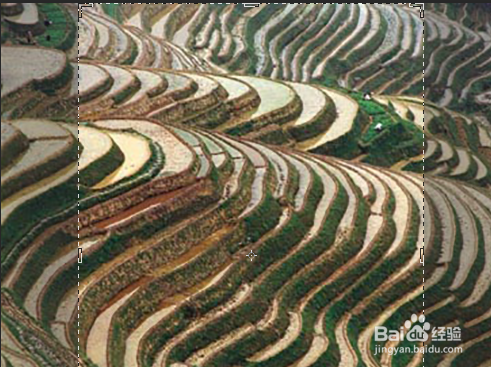
2、2. 单击工具箱中裁剪工具,选项栏中显示是上一次设置用过的类型。

Photoshop CC怎样清除设置的裁剪比例数值

Photoshop CC怎样清除设置的裁剪比例数值

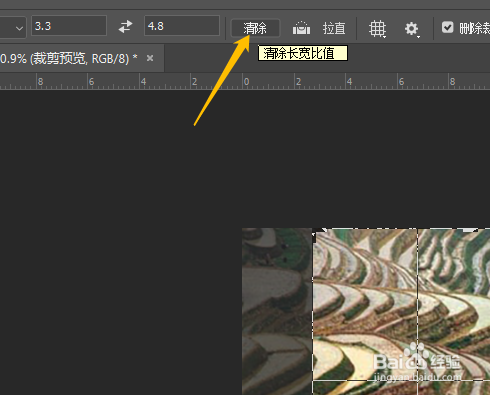
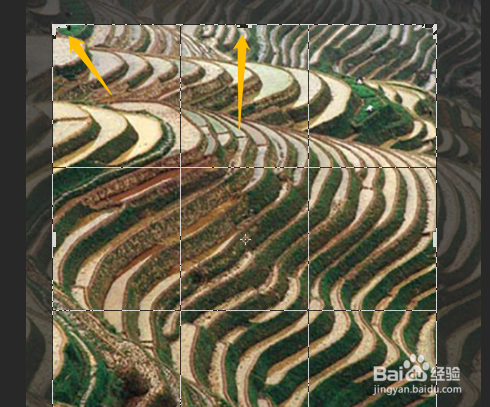
3、3. 点击选项栏中清除,恢复了默认的设置,可以自由裁剪图像了。
Photoshop CC怎样清除设置的裁剪比例数值

Photoshop CC怎样清除设置的裁剪比例数值

Photoshop CC怎样清除设置的裁剪比例数值

  • Photoshop保存后图片颜色变得暗淡怎么解决
  • ps怎么画一条黑色的直线
  • 不能变换所选区域像素,因为所选区域是空的
  • ps怎么绘制直线
  • ps中如何调整魔棒工具的选区范围
  • 热门搜索
    昆明学院怎么样 四川宜宾旅游景点 孕妇如何控制体重 天水旅游景点大全 怎么打蝴蝶结视频 数据流程图怎么画 95%酒精如何稀释75% 挪威旅游 面试官如何提问 如何画漫画