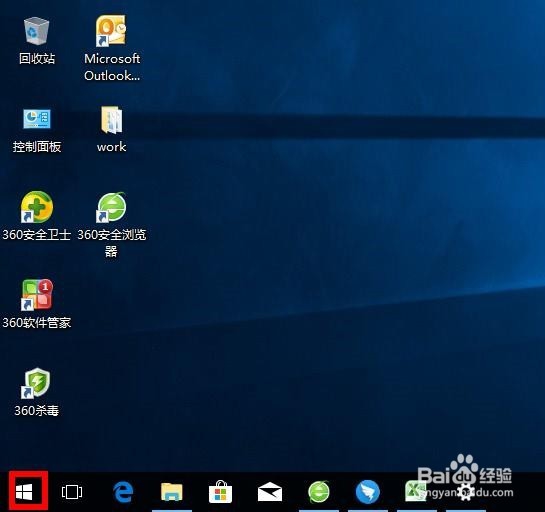
1、首先,我们打开我们的电脑,然后我们点击开始按钮;
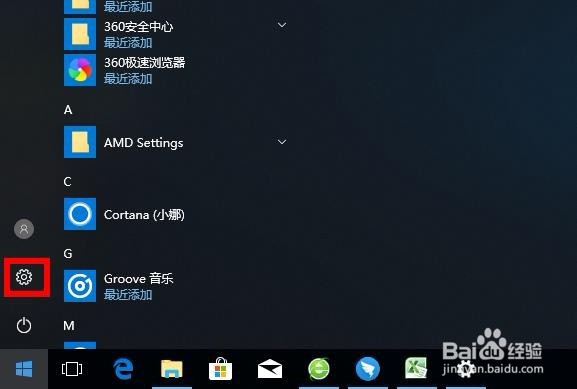
2、弹出的界面,我们点击设置;
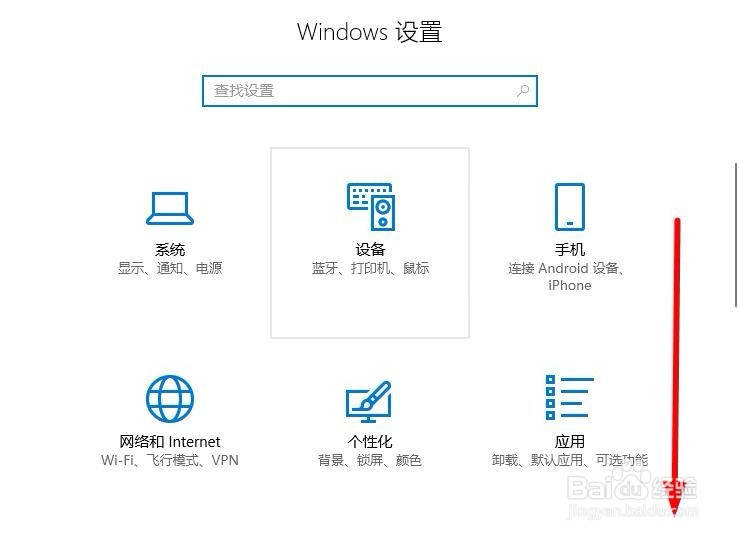
3、弹出的界面,我们下拉界面到下方;
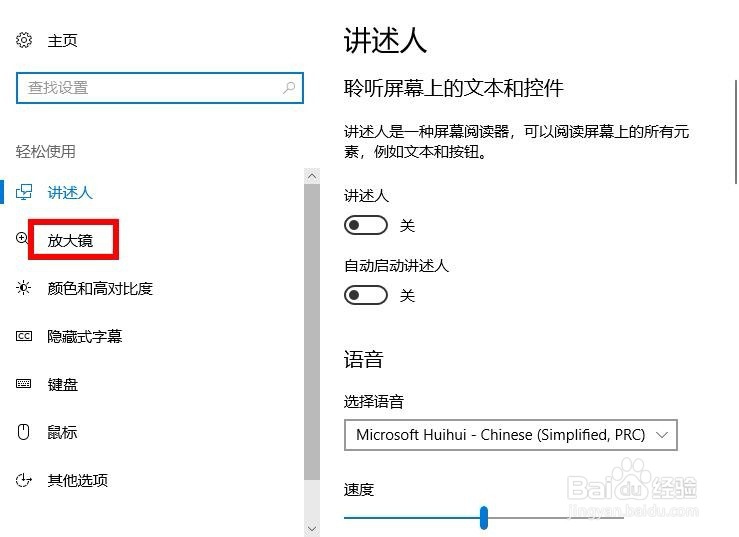
4、之后我们点击轻松使用;

5、然后我们点击放大镜;
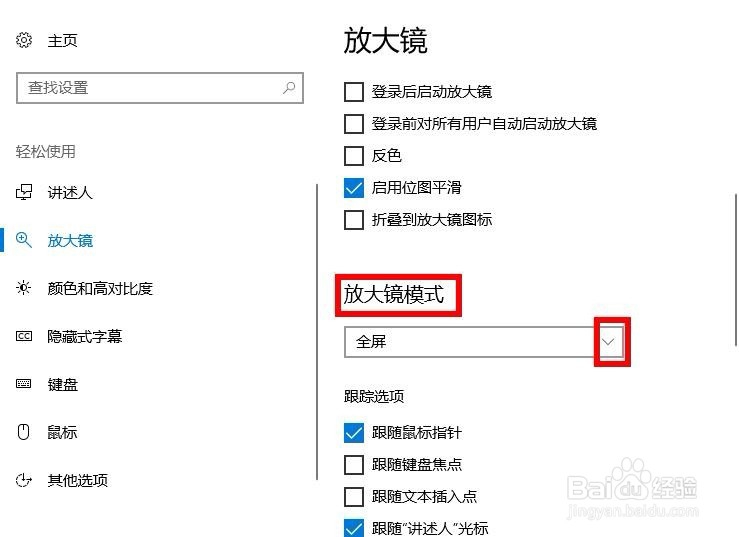
6、之后我们点击放大镜模式边上的下拉箭头;
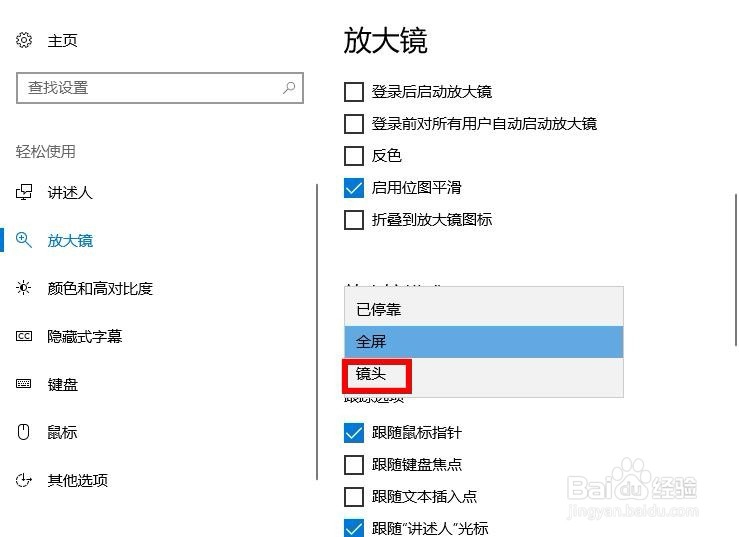
7、弹出的界面,我们点击镜头;
8、点击后效果如图所示,这样我们就将放大镜模式设置成镜头了。

时间:2026-04-23 08:01:29
1、首先,我们打开我们的电脑,然后我们点击开始按钮;
2、弹出的界面,我们点击设置;
3、弹出的界面,我们下拉界面到下方;
4、之后我们点击轻松使用;
5、然后我们点击放大镜;
6、之后我们点击放大镜模式边上的下拉箭头;
7、弹出的界面,我们点击镜头;
8、点击后效果如图所示,这样我们就将放大镜模式设置成镜头了。
