1、第一步:把图片拖入画布,并复制一层.
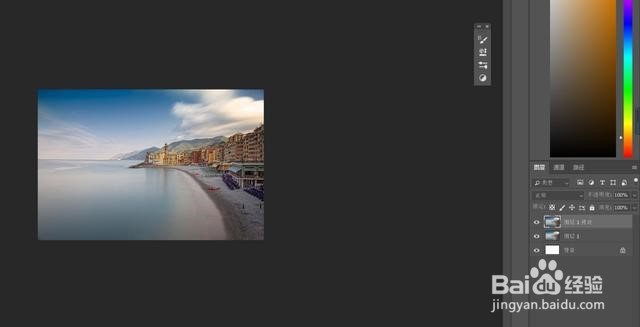
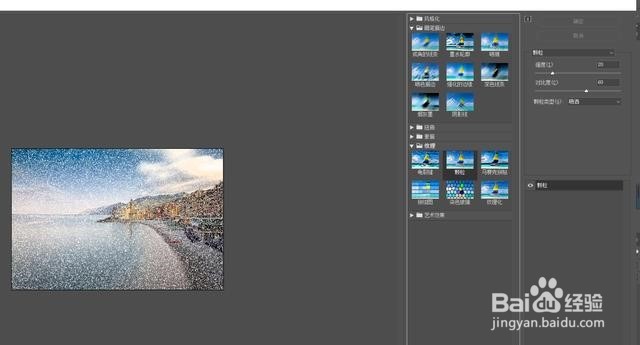
2、第二步:选择滤镜-滤镜库-纹理-颗粒-调整数值.
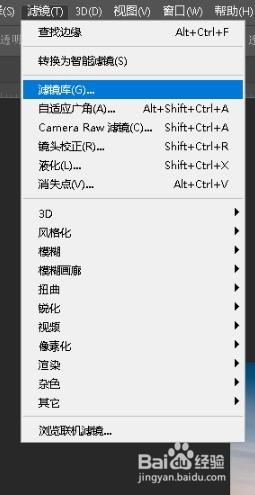
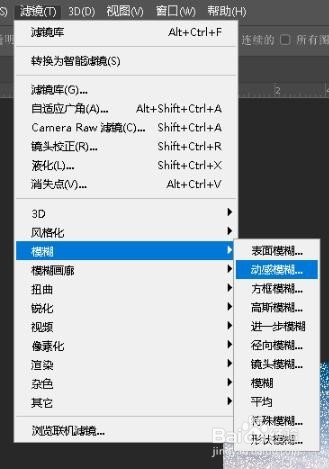
3、第三步:选择滤镜-模糊-动感模糊-调整数值.
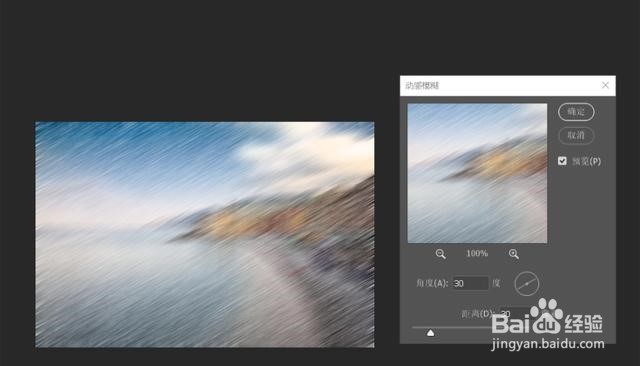
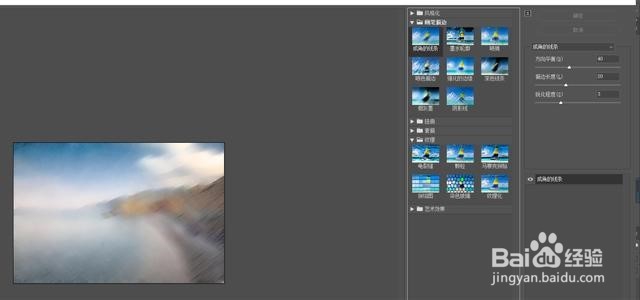
4、第四步:选择滤镜-滤镜库-画笔描边-成角的线条-调整数值.
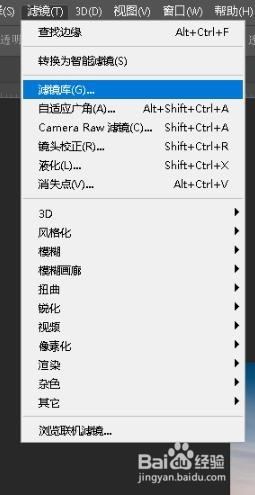
5、第五步:复制一层风景图片,放到最顶层.
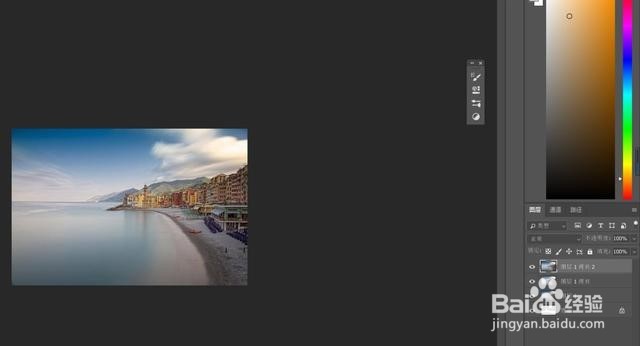
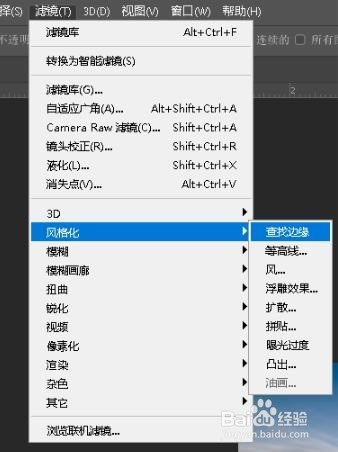
6、第六步:选择滤镜-风格化-查找边缘.

7、第七步:将图层混合模式改为叠加,不透明度降低到60%.
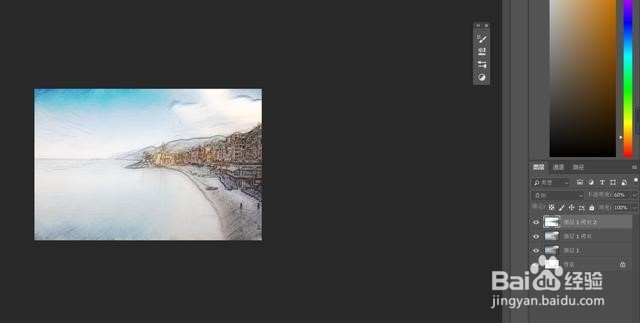
8、第八步:SHIFT+ALT+2选择高光区域,然后添加蒙版.
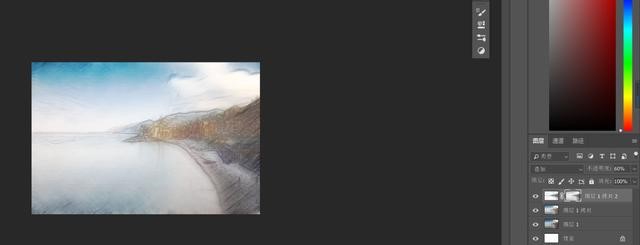
9、最后选择不透明度30%的画笔涂抹城市区域.

时间:2026-04-24 19:14:00
1、第一步:把图片拖入画布,并复制一层.
2、第二步:选择滤镜-滤镜库-纹理-颗粒-调整数值.
3、第三步:选择滤镜-模糊-动感模糊-调整数值.
4、第四步:选择滤镜-滤镜库-画笔描边-成角的线条-调整数值.
5、第五步:复制一层风景图片,放到最顶层.
6、第六步:选择滤镜-风格化-查找边缘.
7、第七步:将图层混合模式改为叠加,不透明度降低到60%.
8、第八步:SHIFT+ALT+2选择高光区域,然后添加蒙版.
9、最后选择不透明度30%的画笔涂抹城市区域.
