excel下拉菜单怎么做一级下拉菜单方法

 时间:2024-10-12 17:04:45

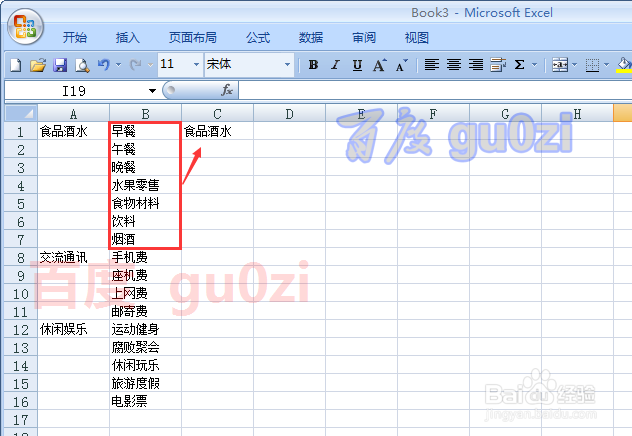
1、打开excel软件,这里以2007版本为例,后面的版本差不多。以一个帐单表格项目为例,
excel下拉菜单怎么做一级下拉菜单方法

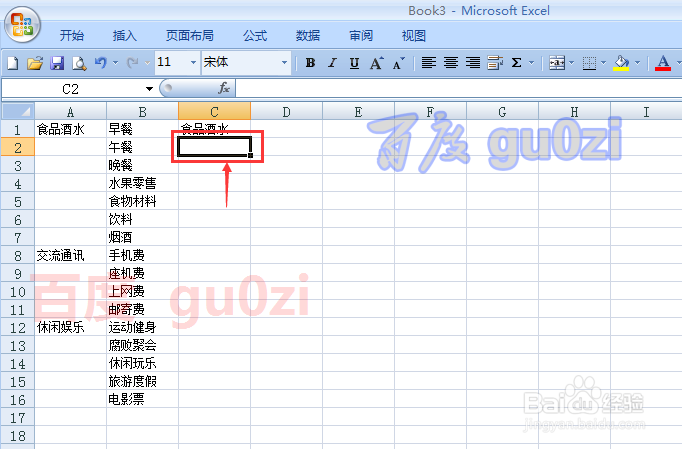
2、比如对食品酒水,这一列对应的7项内容,我们的目标是让这一列可以直接进行选择,选中这一项的第2格C2
excel下拉菜单怎么做一级下拉菜单方法

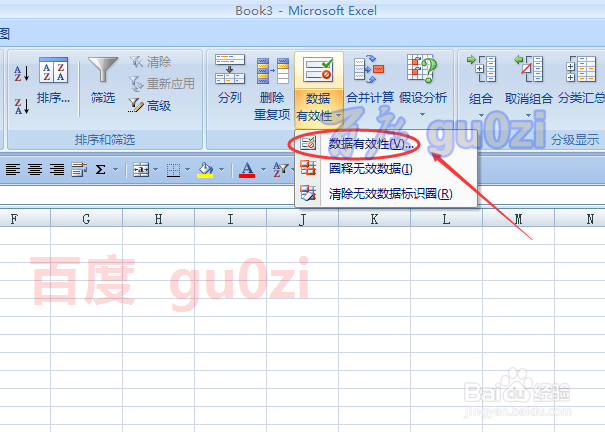
3、然后,从数据标签进入 数据有效..中的 数据有效..

excel下拉菜单怎么做一级下拉菜单方法

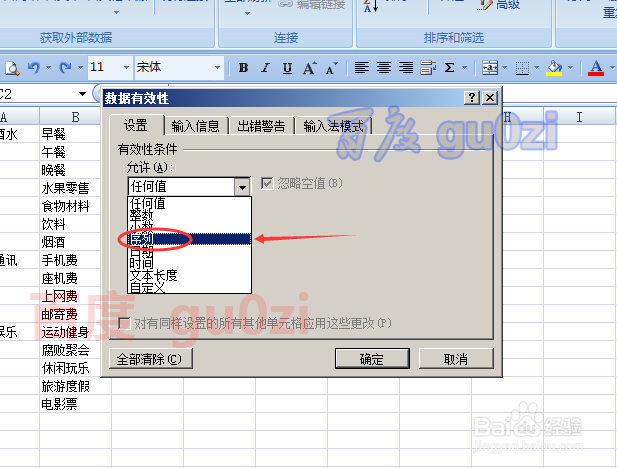
4、在设置标签页中,对允许的项目进行修改为 序列,

excel下拉菜单怎么做一级下拉菜单方法

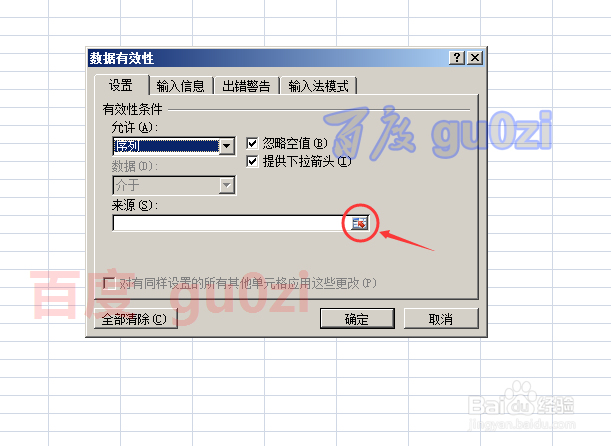
5、接着对来源,进行选择,

excel下拉菜单怎么做一级下拉菜单方法

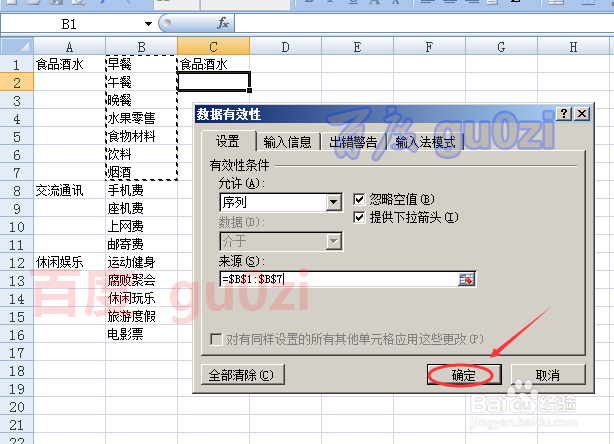
6、选我们的表格中对应的内容项,

excel下拉菜单怎么做一级下拉菜单方法

7、回到设置页面,进行确定的操作,

excel下拉菜单怎么做一级下拉菜单方法

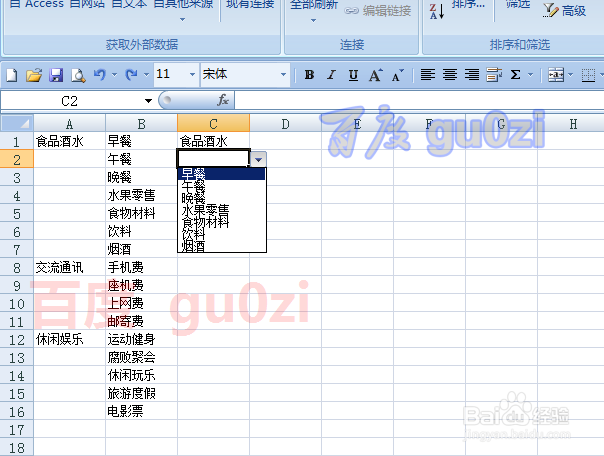
8、这样一个一级下拉菜单就做好了,可以直接进行选择了,

excel下拉菜单怎么做一级下拉菜单方法

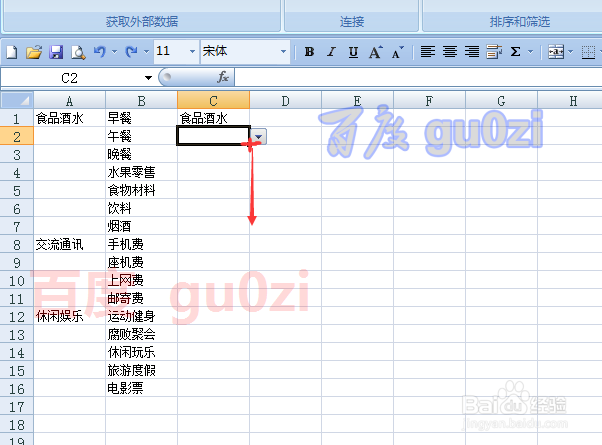
9、从单元格的右下角,下拉即可应用到下面的格子了。是不是方便多了呢?下一次,给大家分享二级下拉菜单的制作方法。20:49 周四 18/4/12

excel下拉菜单怎么做一级下拉菜单方法
  • Excel如何设置文字颜色?
  • 怎样在excel2016中对姓名按笔划排序
  • Excel中如何计算返回给定数目对象的组合数
  • Excel数据透视表样式应用(4)?
  • Excel中如何使用rank函数?
  • 热门搜索
    怎么报仇 fc封神榜攻略 垃圾短信怎么举报 乌龙茶减肥 nba2k怎么玩 日照攻略 尚高卫浴质量怎么样 空之轨迹sc攻略 腿酸胀是怎么回事 微信怎么开微店