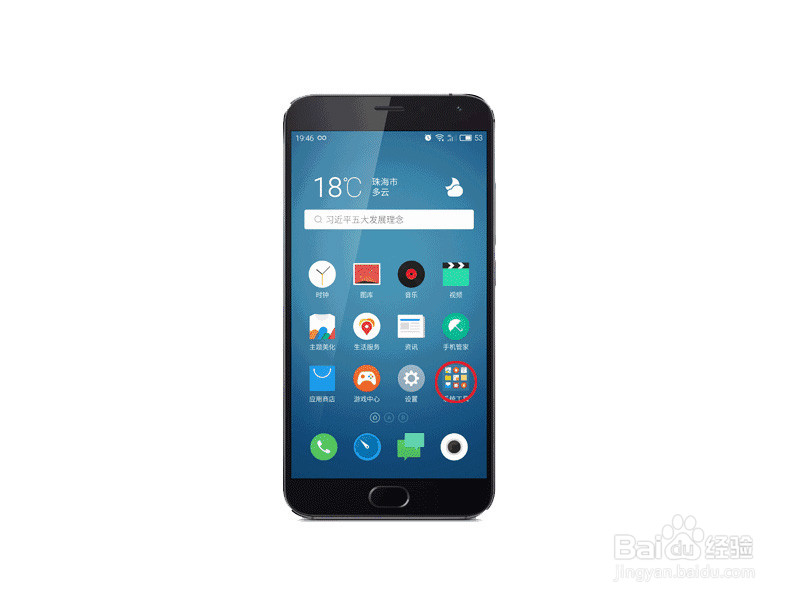
1、在桌面找到【系统文件夹】
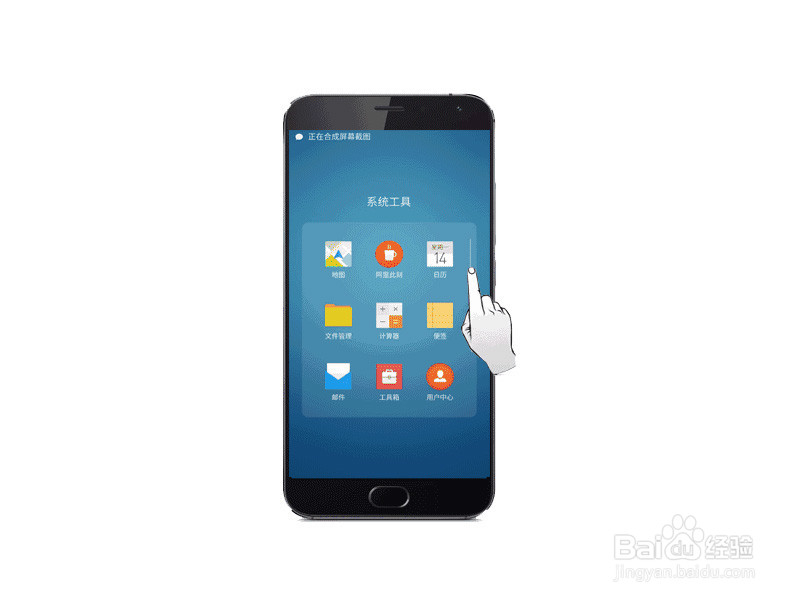
2、打开【系统文件夹】
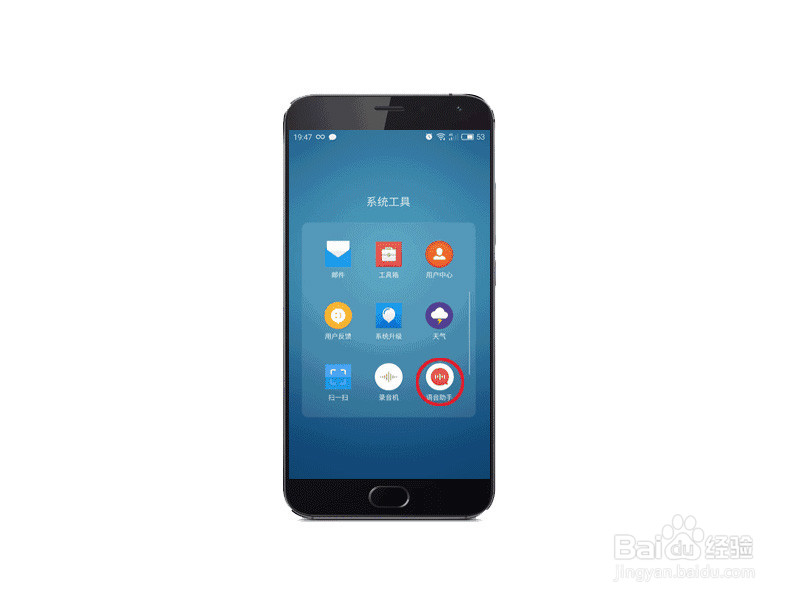
3、在【系统文件夹】中找到Flyme语音图标
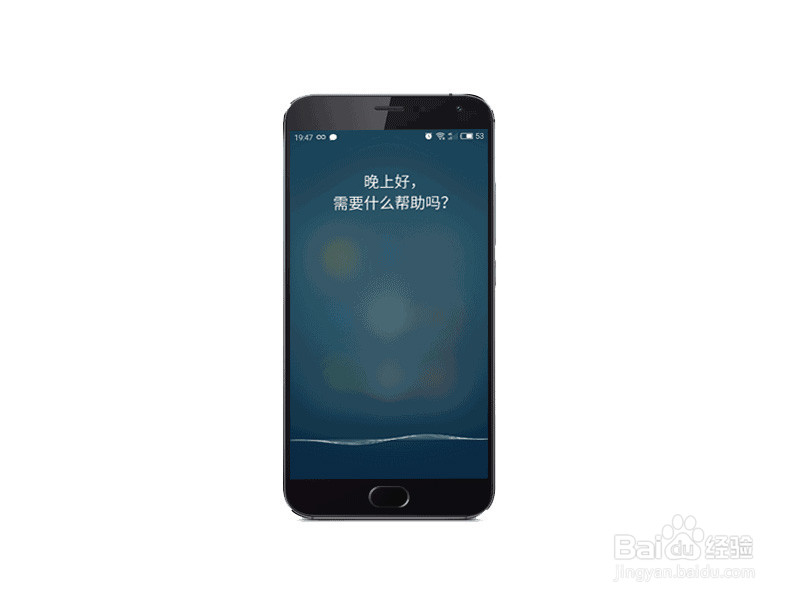
4、点击图标打开即可
1、点击【设置】按钮

2、在设置选项中找到【辅助功能】

3、进入辅助功能选项,找到【长按主键】,设置成语音助手

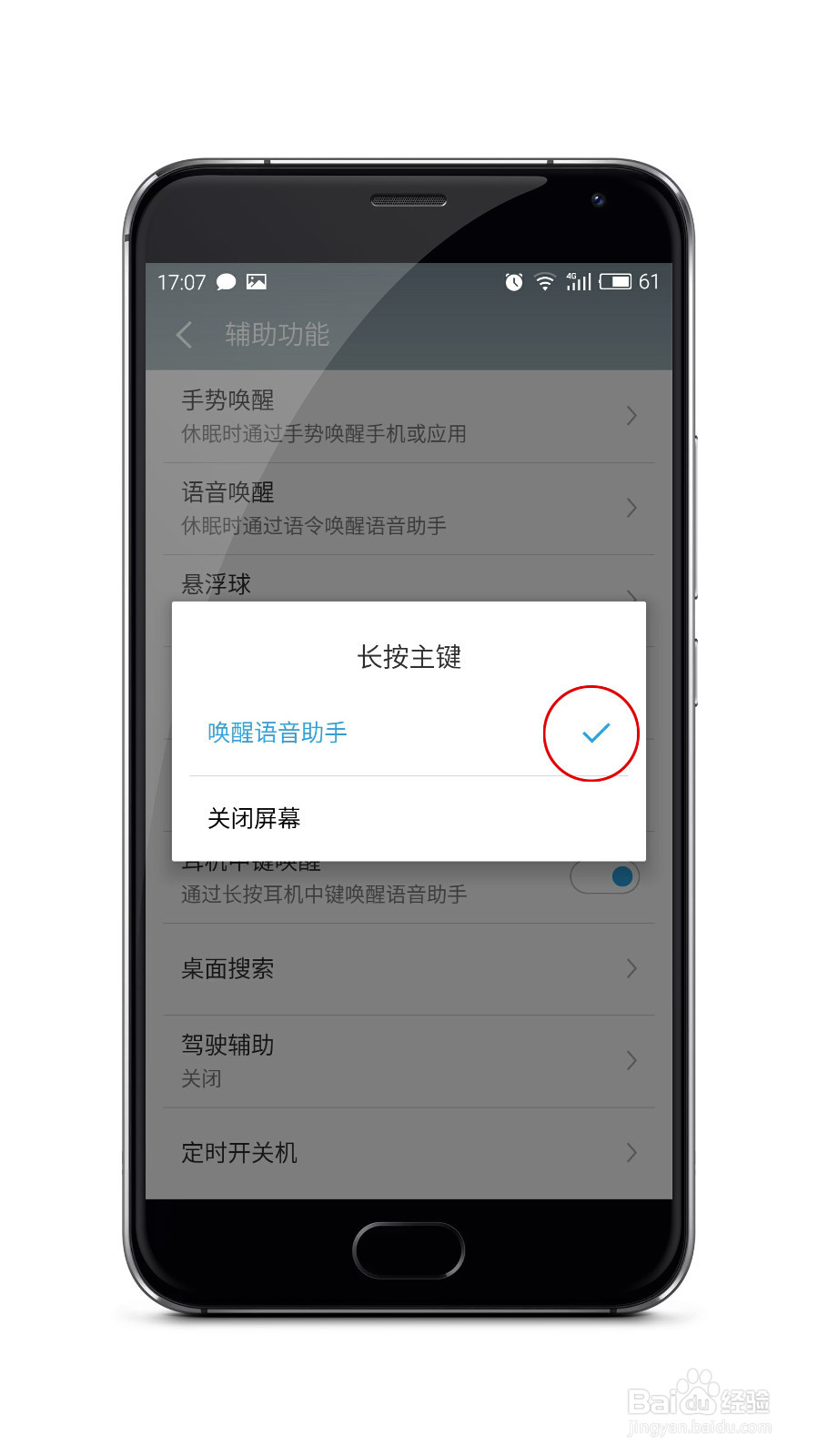
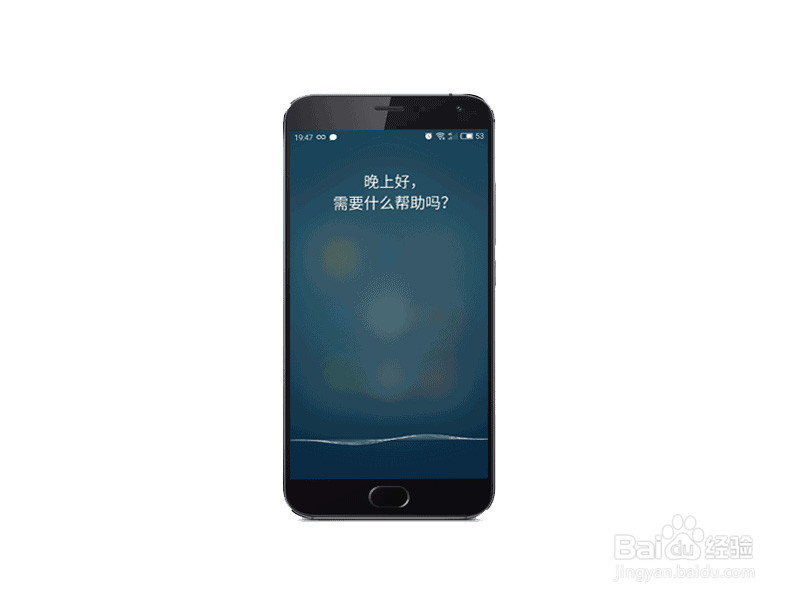
4、长按【主键】就能呼出语音助手
时间:2026-04-23 07:53:56
1、在桌面找到【系统文件夹】
2、打开【系统文件夹】
3、在【系统文件夹】中找到Flyme语音图标
4、点击图标打开即可
1、点击【设置】按钮
2、在设置选项中找到【辅助功能】
3、进入辅助功能选项,找到【长按主键】,设置成语音助手
4、长按【主键】就能呼出语音助手
