如何用Excel表格绘制磷的曲线方程

 时间:2026-02-15 23:28:17

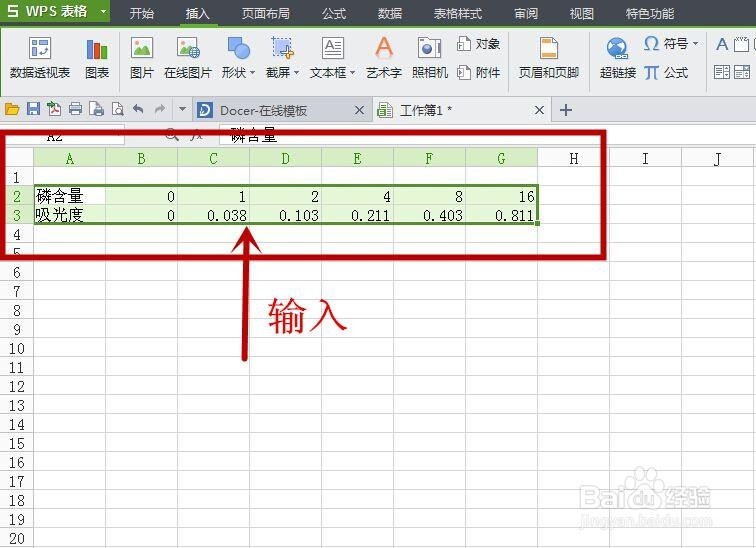
1、打开Excel表格,在表格中输入“磷含量”和“吸光度”。
如何用Excel表格绘制磷的曲线方程

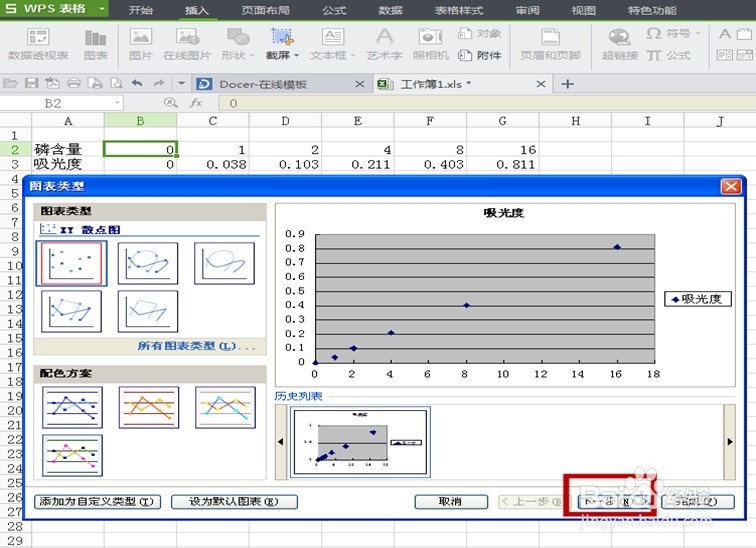
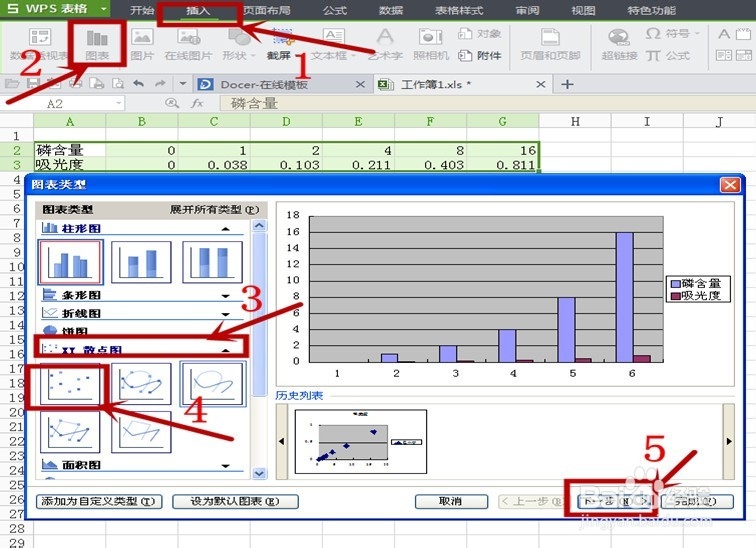
2、选择全部内容,点击“插入”,选择“XY 散点图”,然后选择“散点图第一个格式,最后点击“下一步”;源数据直接选择下一步即可。
如何用Excel表格绘制磷的曲线方程

如何用Excel表格绘制磷的曲线方程

如何用Excel表格绘制磷的曲线方程

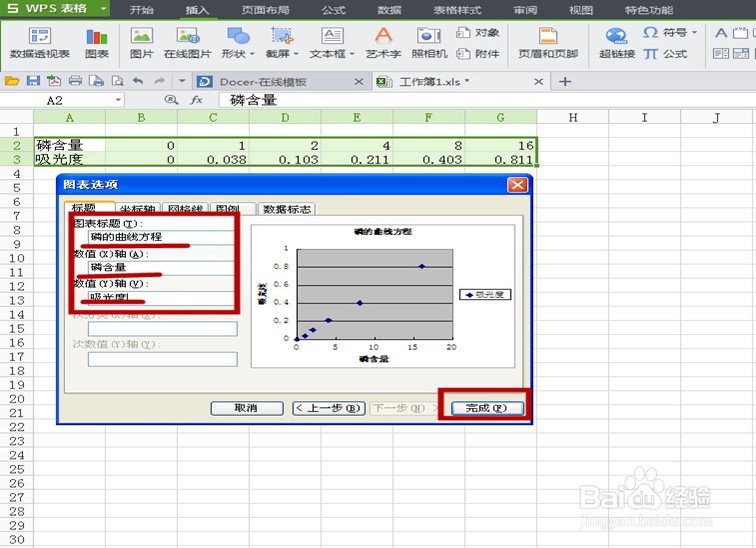
3、在图片选项中的“数值(X)轴”和“数值(Y)轴”中分别输入“磷含量”和“吸光度”,(也可不用输入),在图片标题中输入“磷的曲线方程”,最后点击“完成”即可。
如何用Excel表格绘制磷的曲线方程

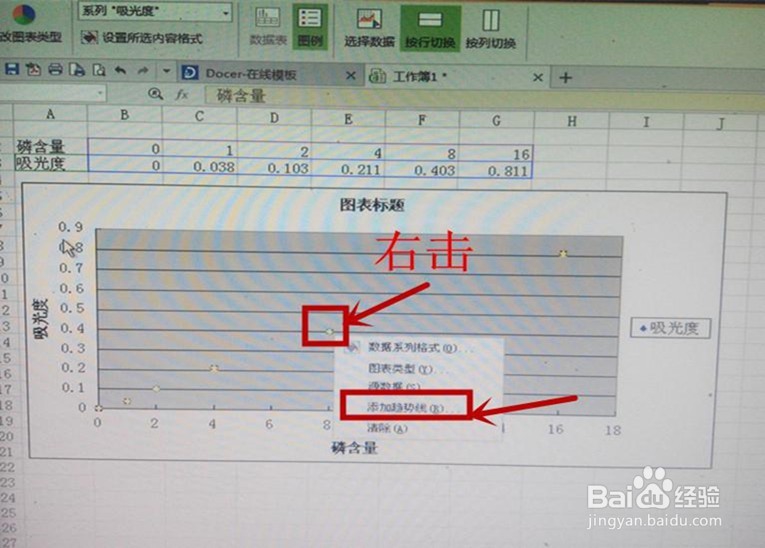
4、点击图中的“散点”,然后点击“右键”,选择“添加趋势线”。

如何用Excel表格绘制磷的曲线方程

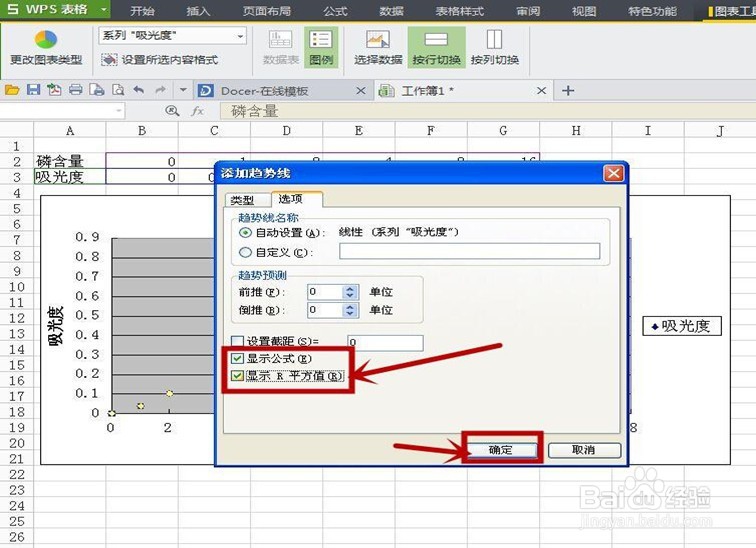
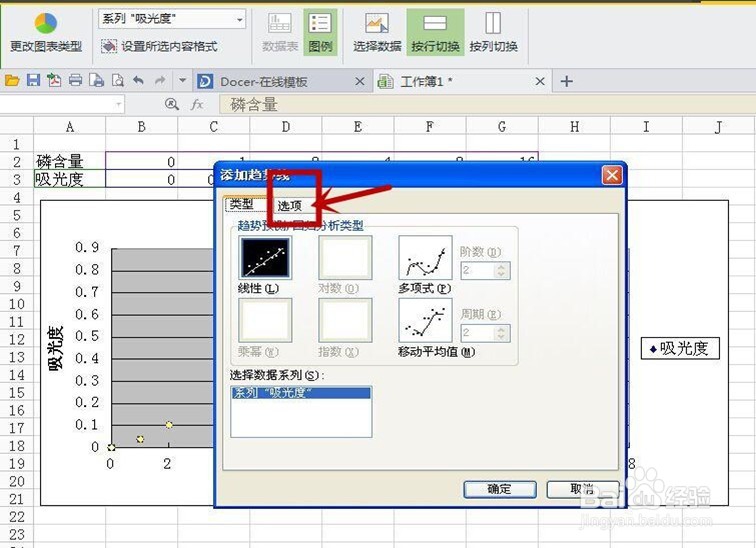
5、在“添加趋势线”中点击“选择”,然后勾选“显示公式”和“显示R的平方值”,最后点击“确定”。
如何用Excel表格绘制磷的曲线方程

如何用Excel表格绘制磷的曲线方程

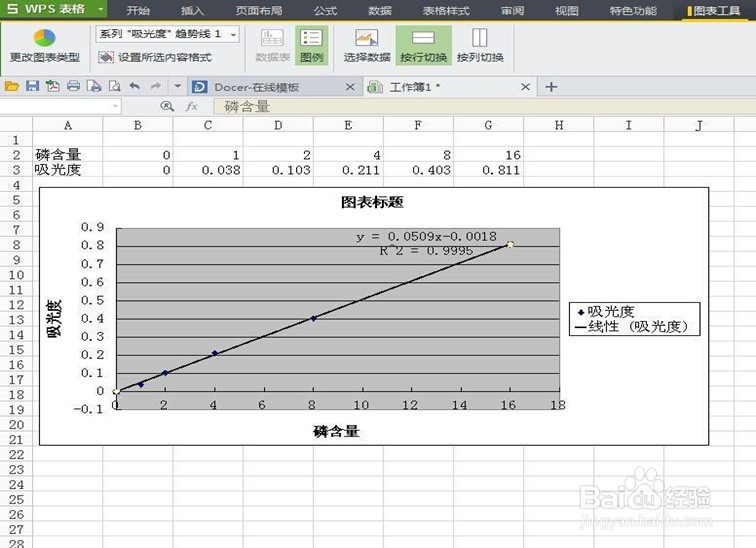
6、最后点击保存,磷的曲线方程便完成了。

如何用Excel表格绘制磷的曲线方程

  • 如何制作标准曲线
  • 利用excel绘制吸光度与浓度的曲线
  • 标准曲线excel表怎么做
  • 如何配置0.1mol/l的盐酸溶液
  • excel做标准曲线
  • 热门搜索
    新生儿奶瓶怎么选 爱奇艺怎么退出账号 眼睛有红血丝怎么办 羊毛衫怎么洗 floor怎么读 久盛地板怎么样 大龙虾怎么吃 罐头打不开怎么办 怎么把电脑字体调大 头皮发麻是怎么回事