1、选中好字体对应的图层
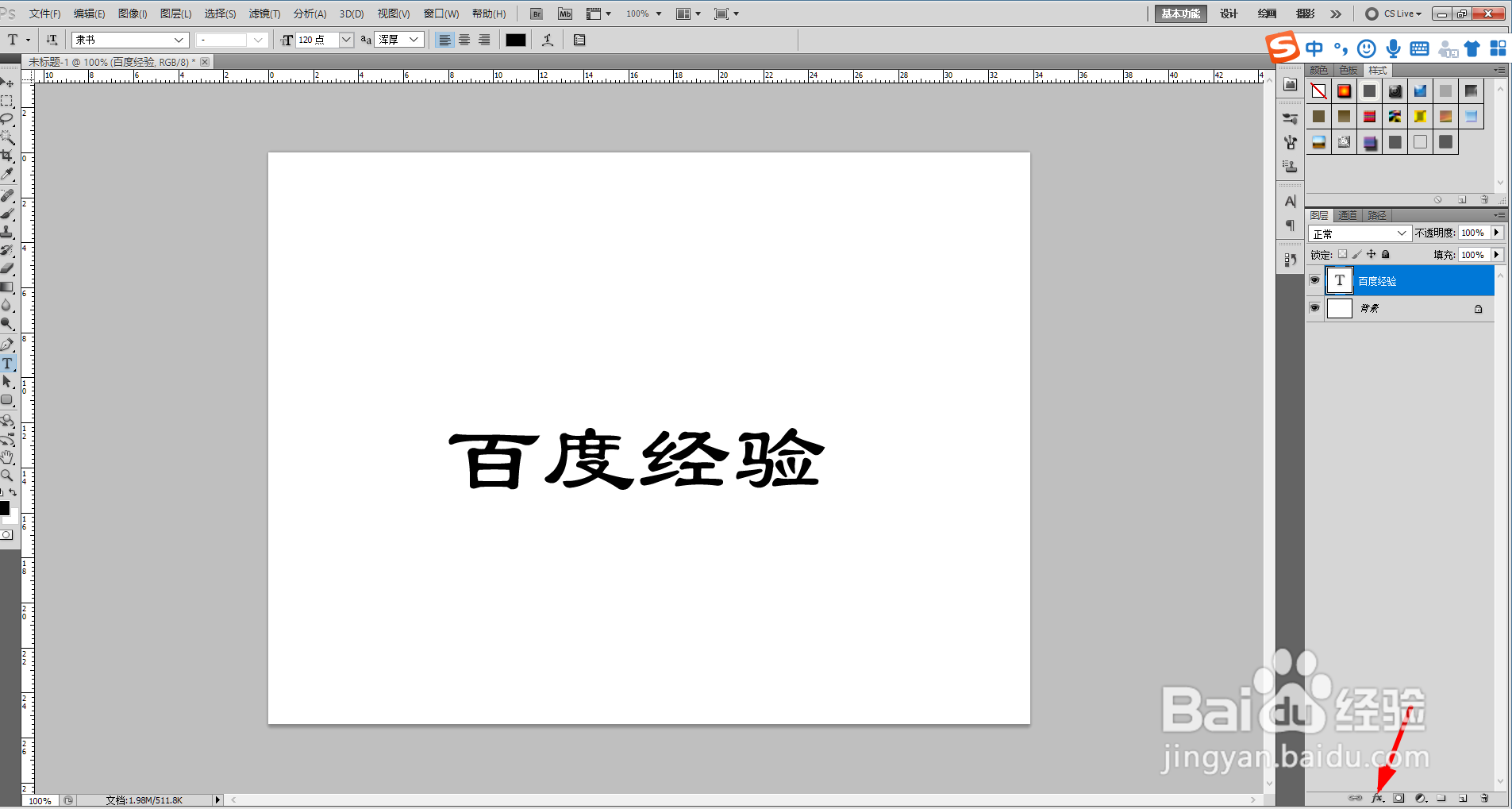
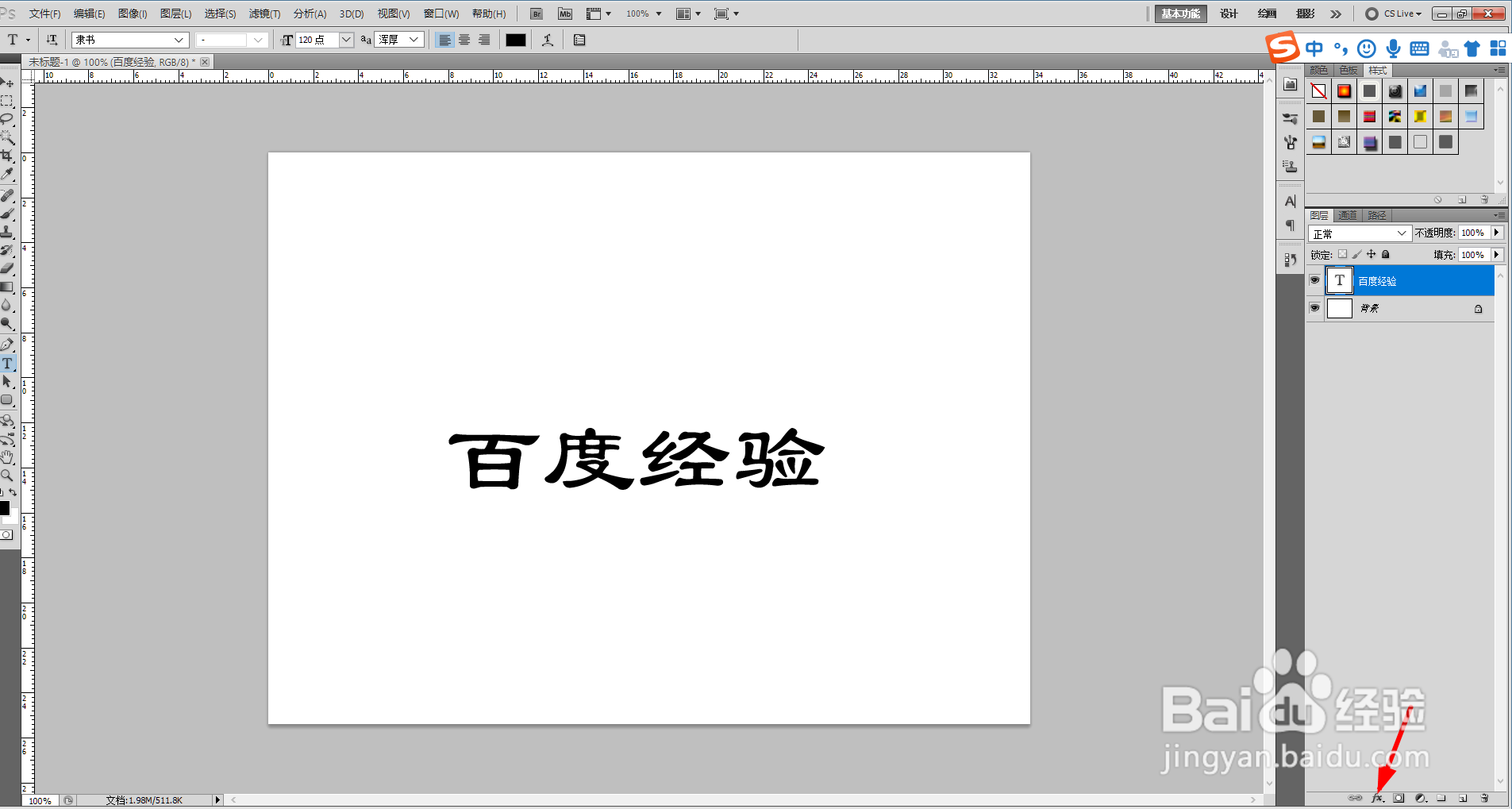
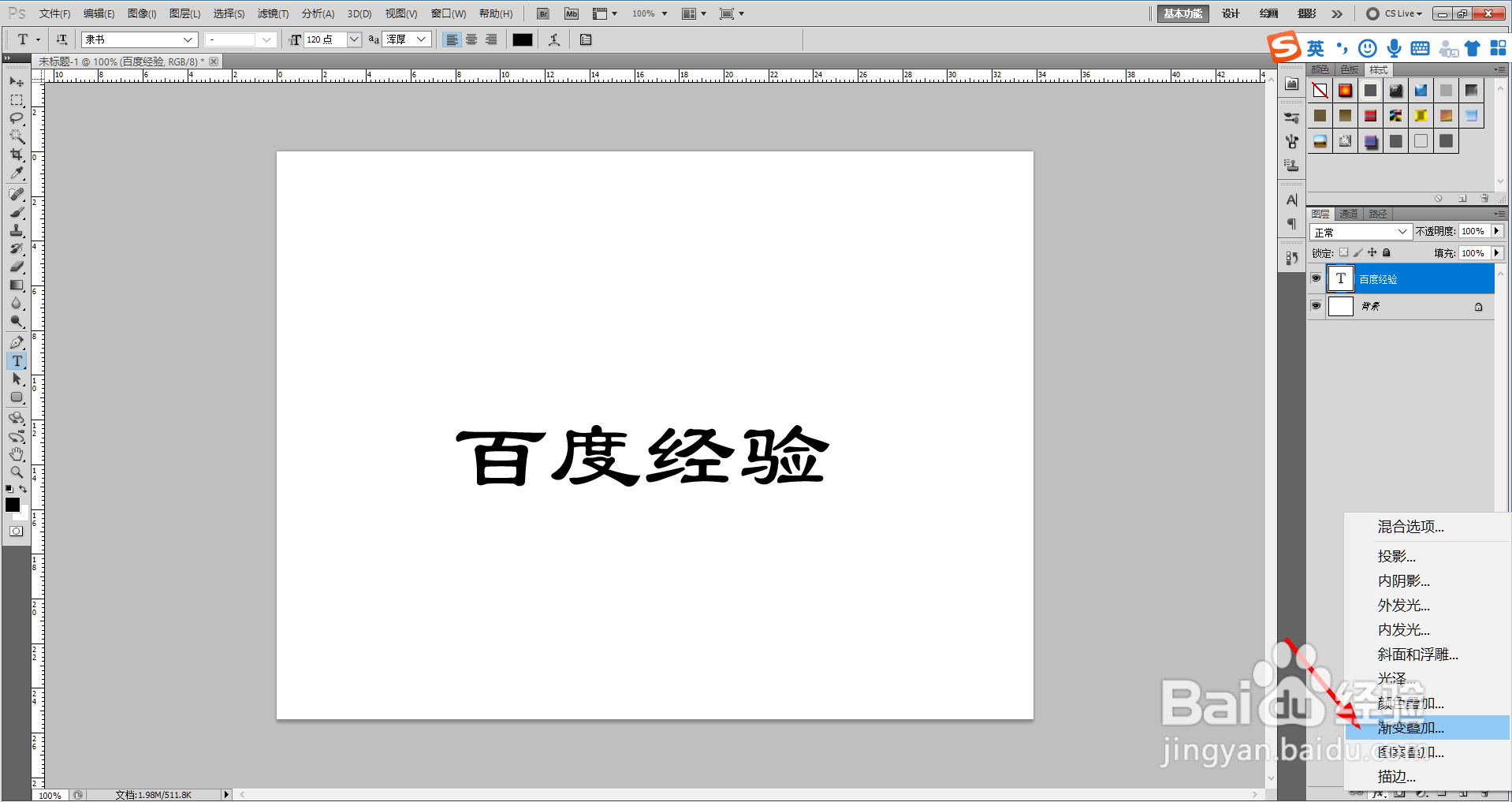
2、点击图层下方【fx】的图标,选中【渐变叠加】。
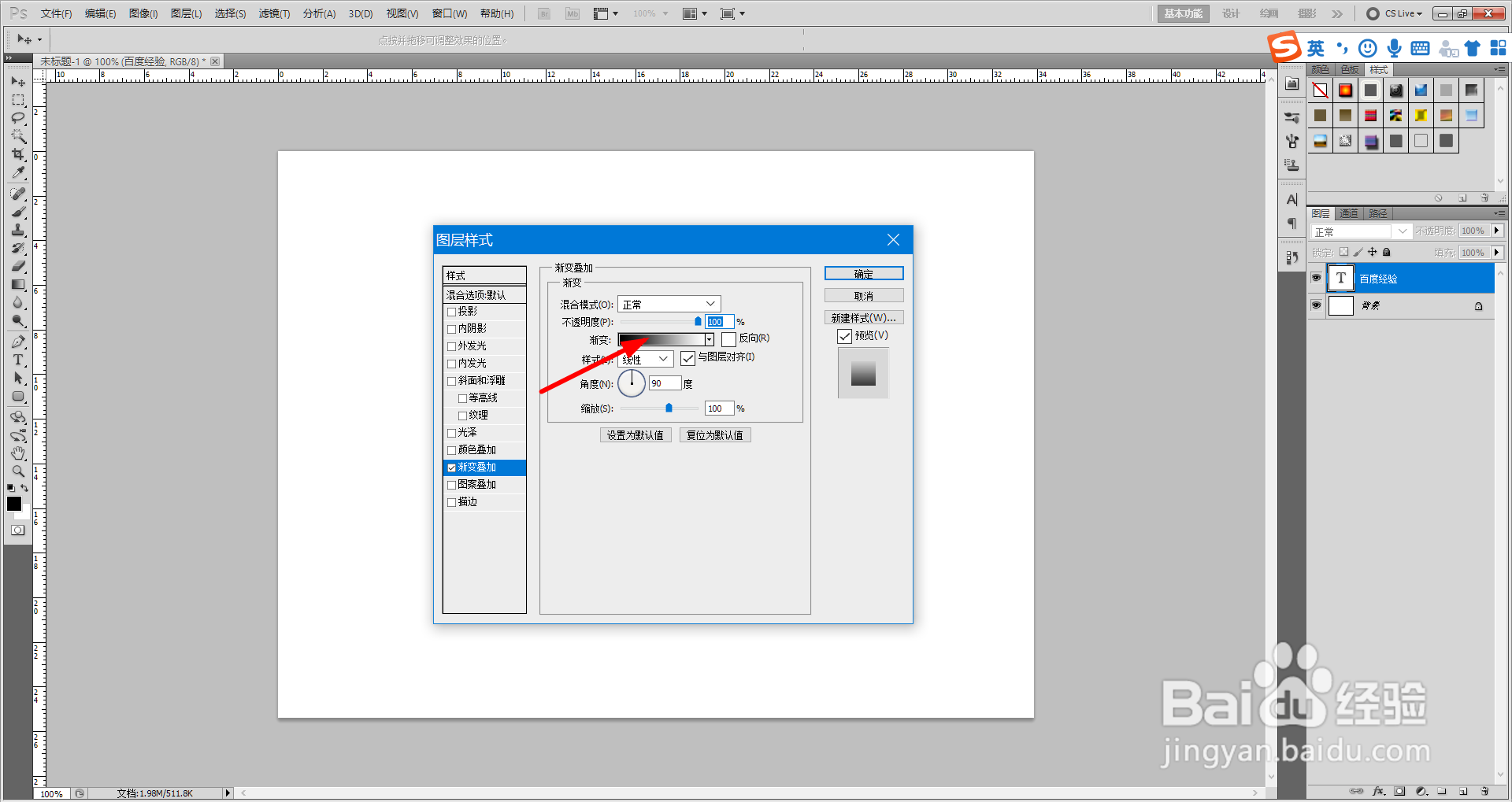
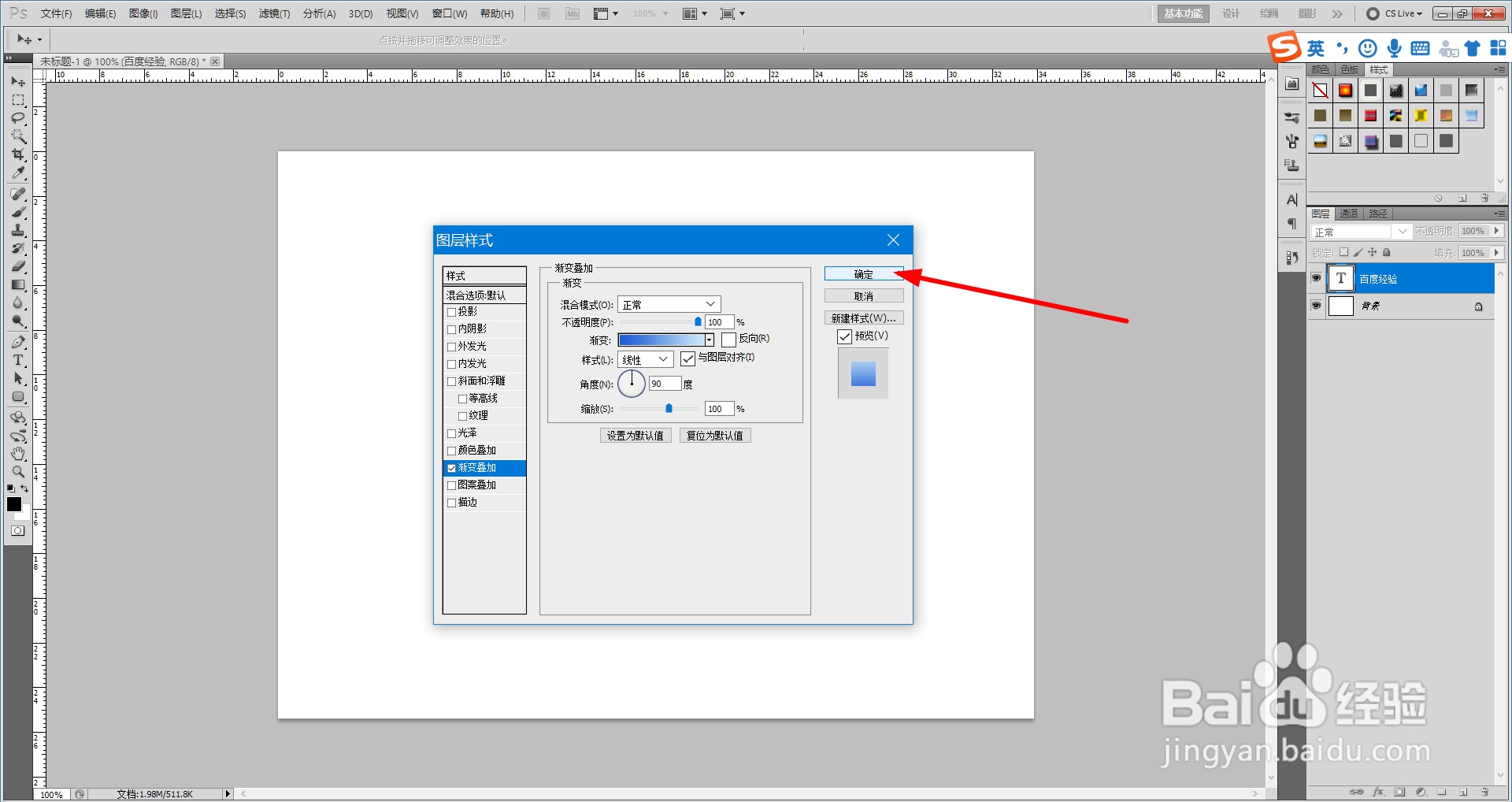
3、弹出设置渐变的界面,点击色带进行设置渐变的颜色。
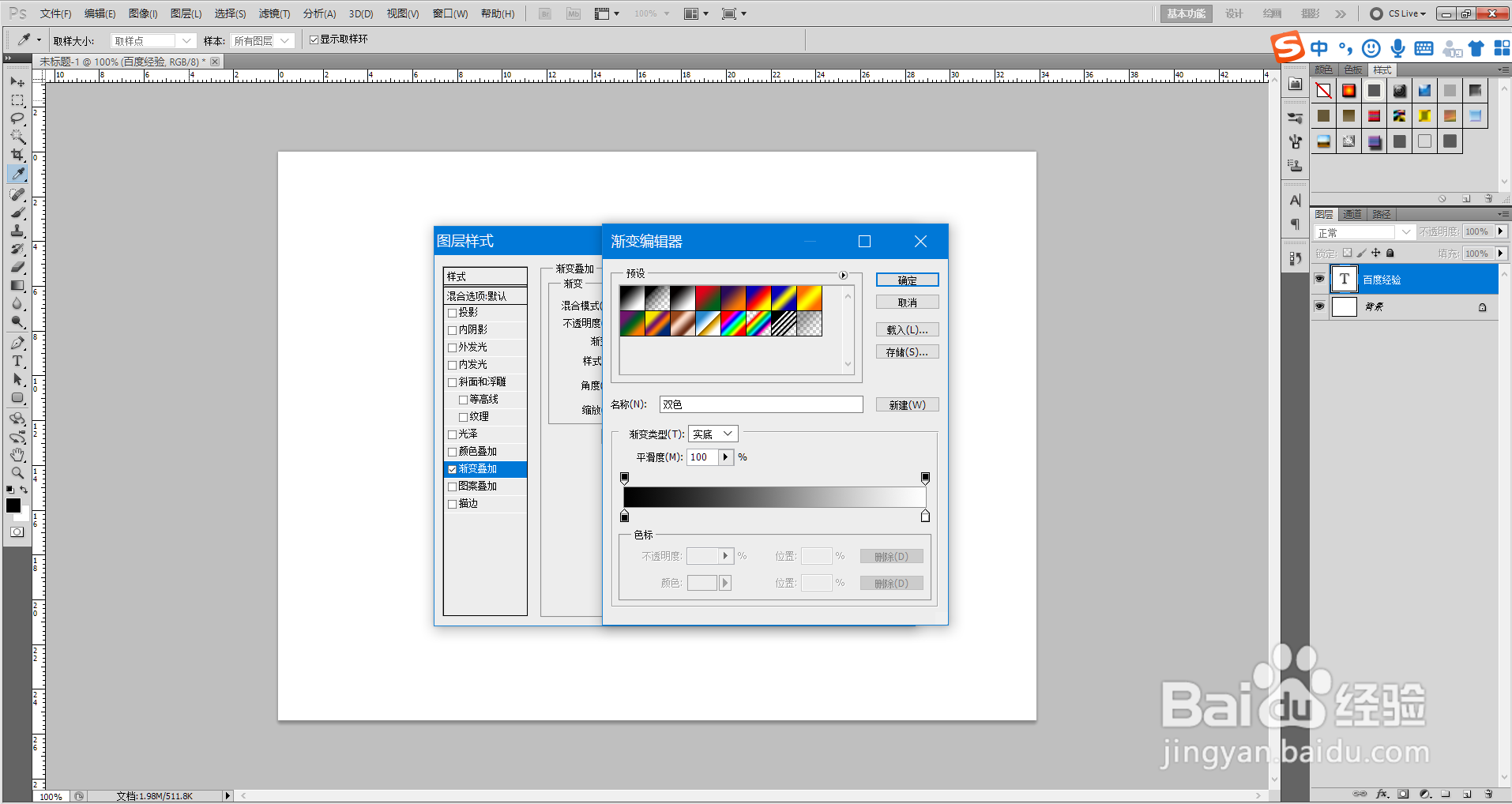
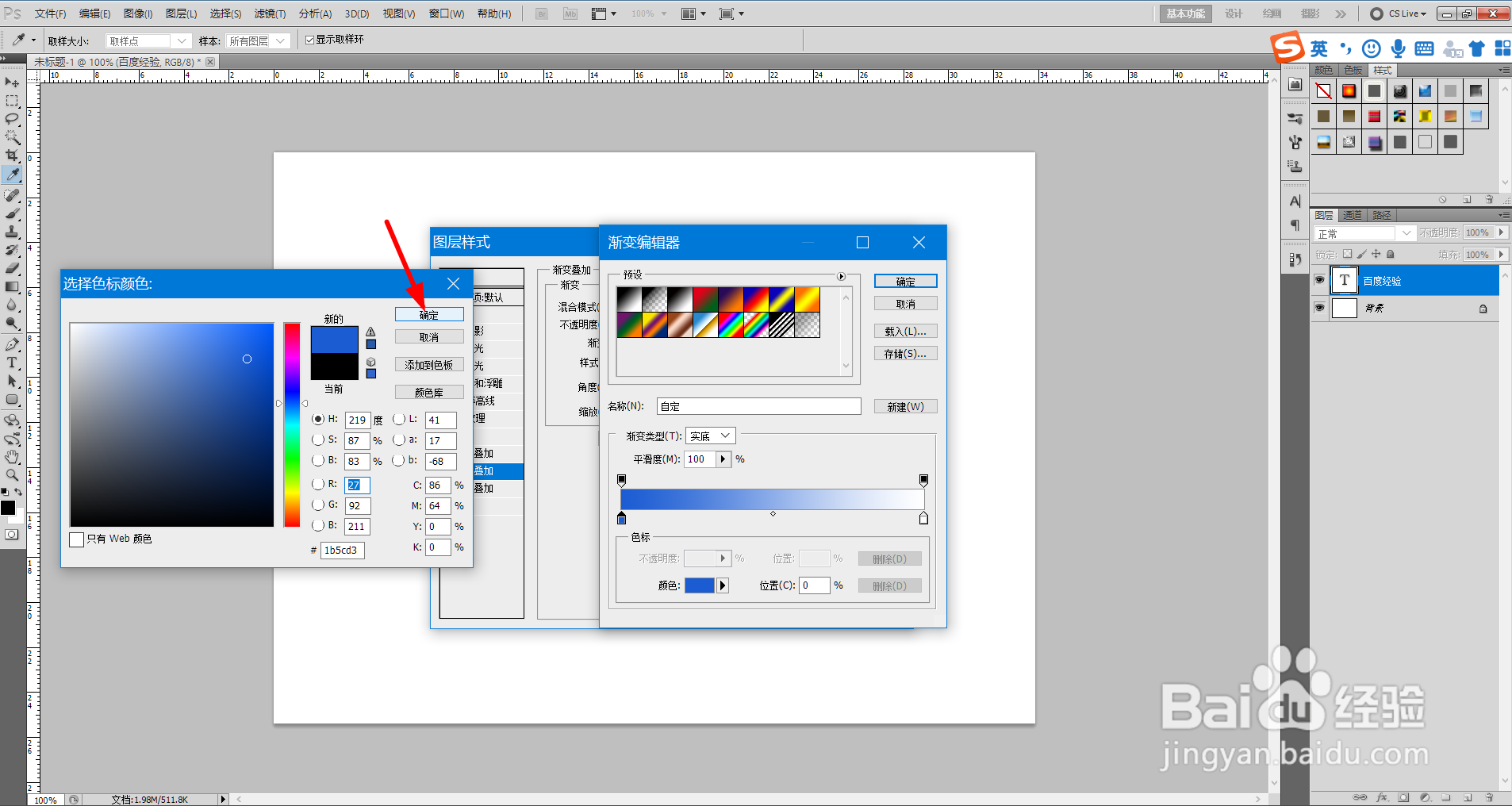
4、点击下放到色带最左边的标尺上,在点击下方的【颜色】。进入色盘,在想要的颜色区域点一下吸取颜色。再点击【确定】。
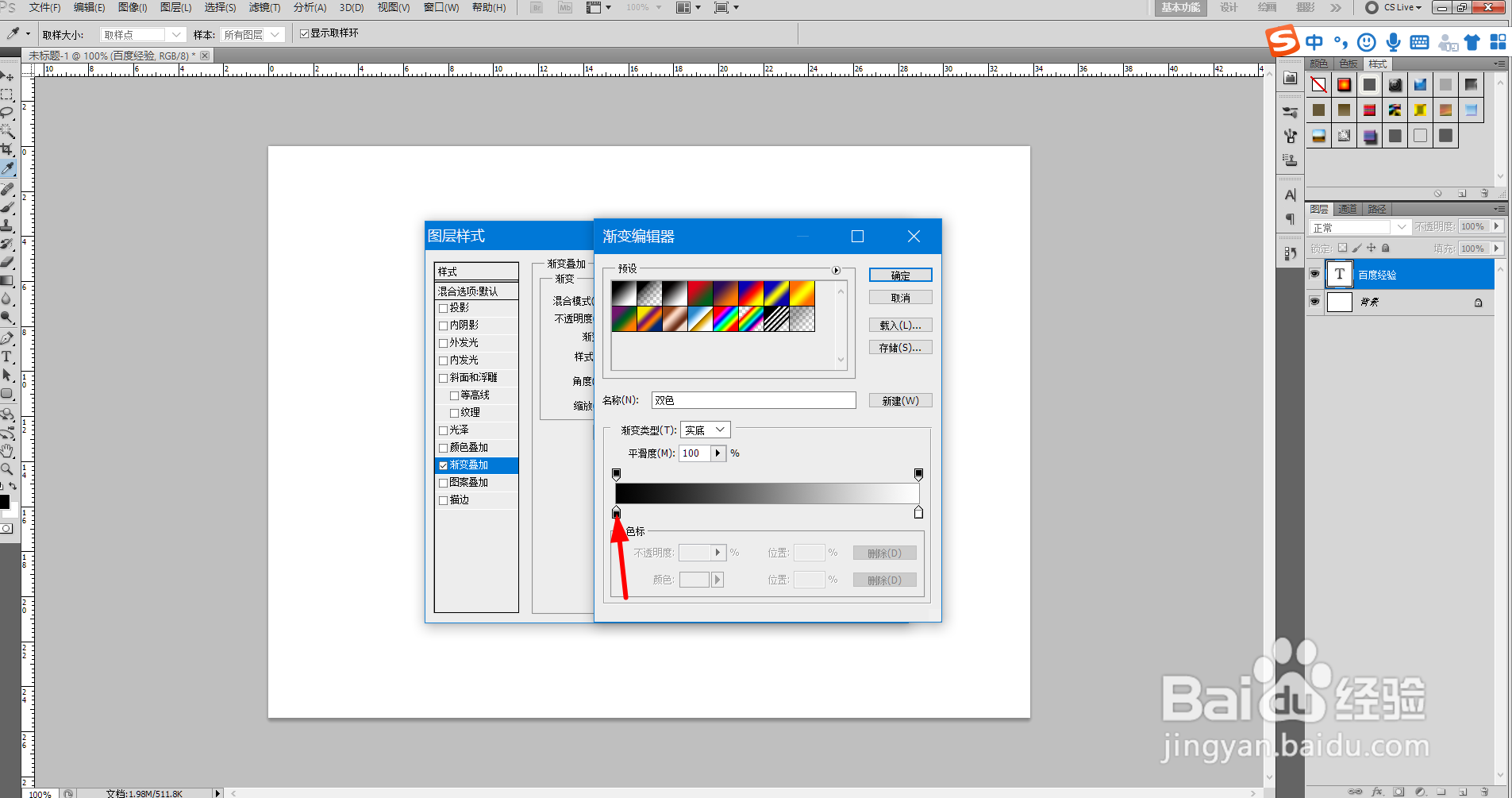
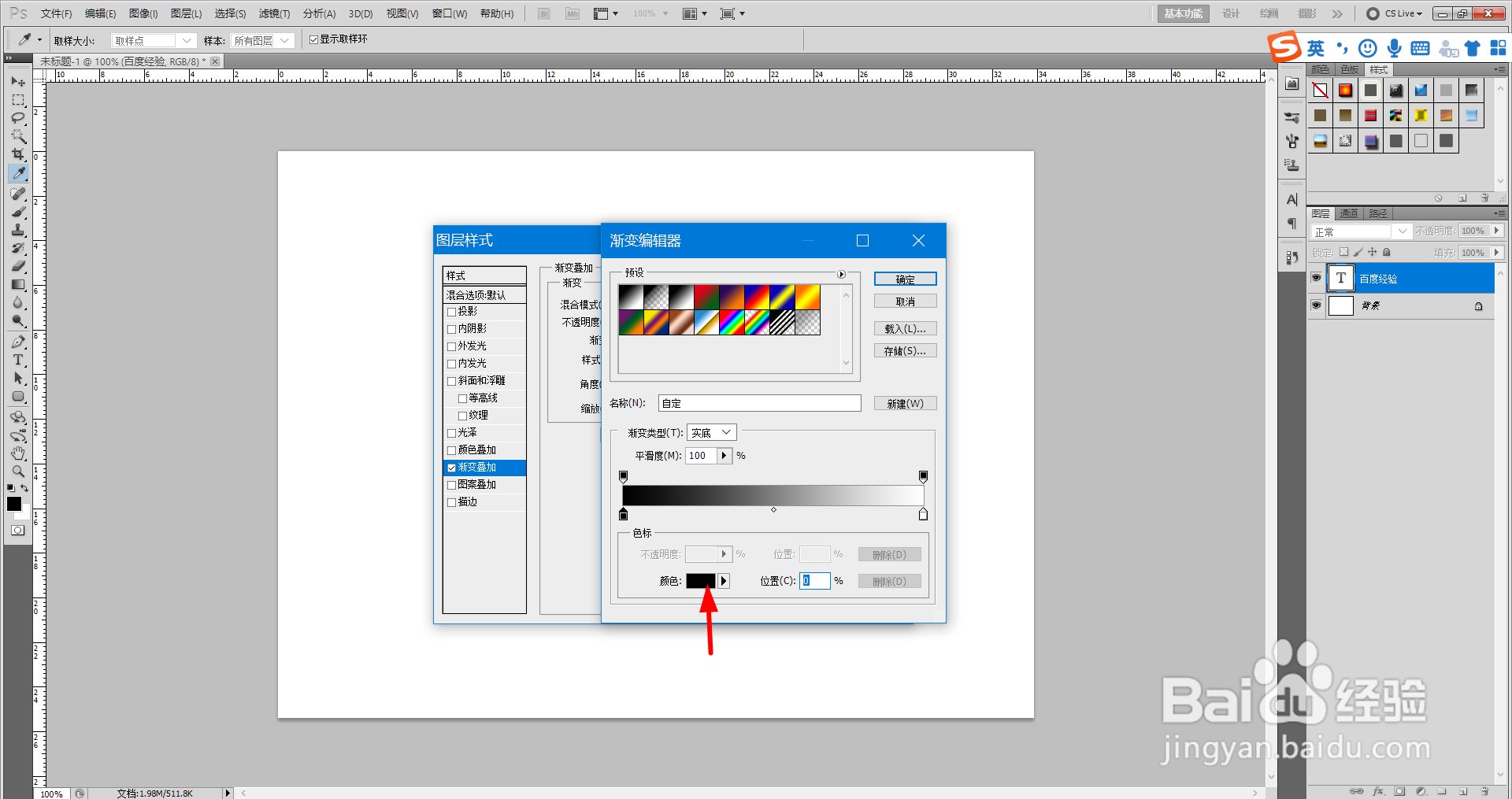
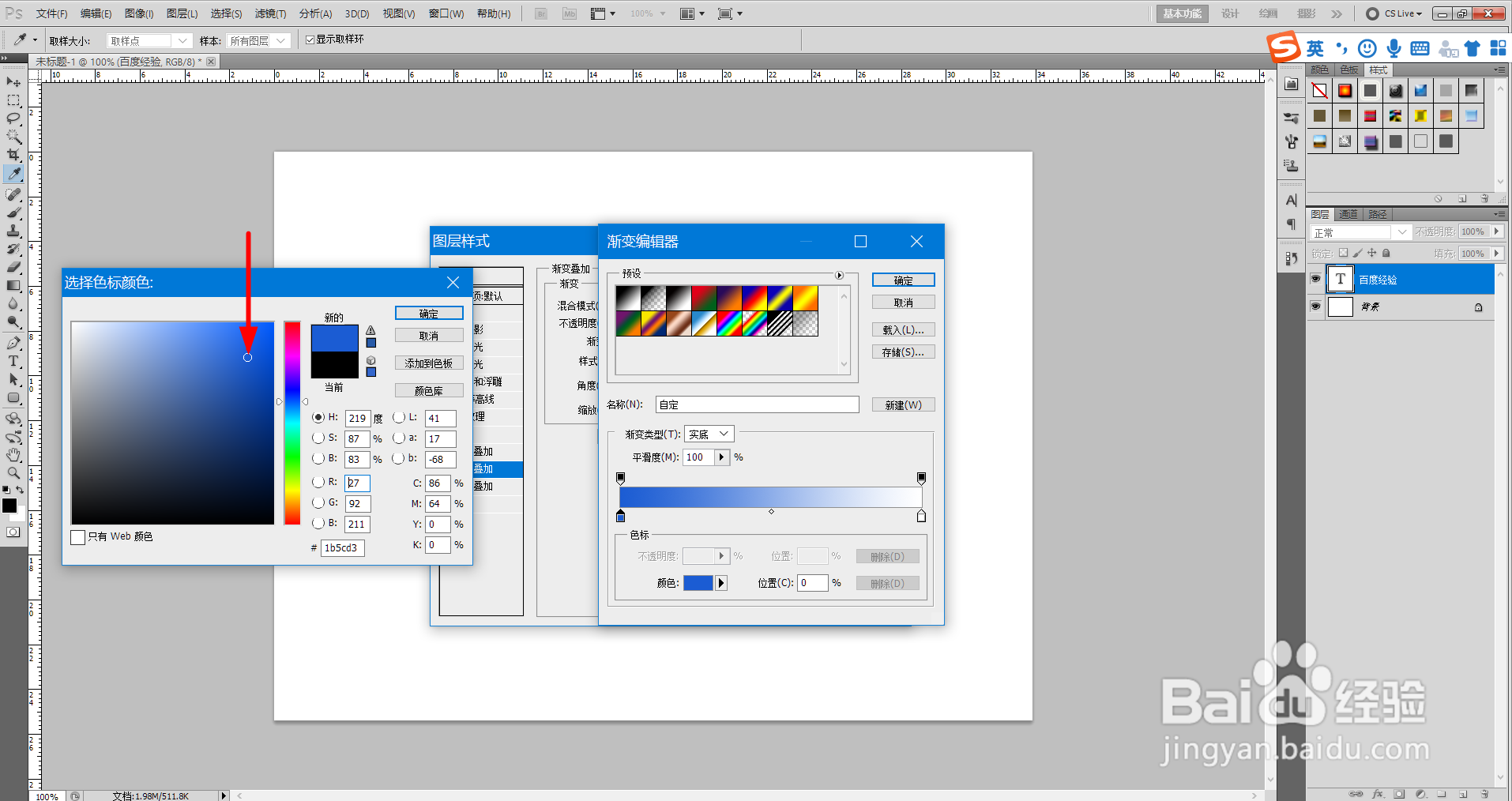
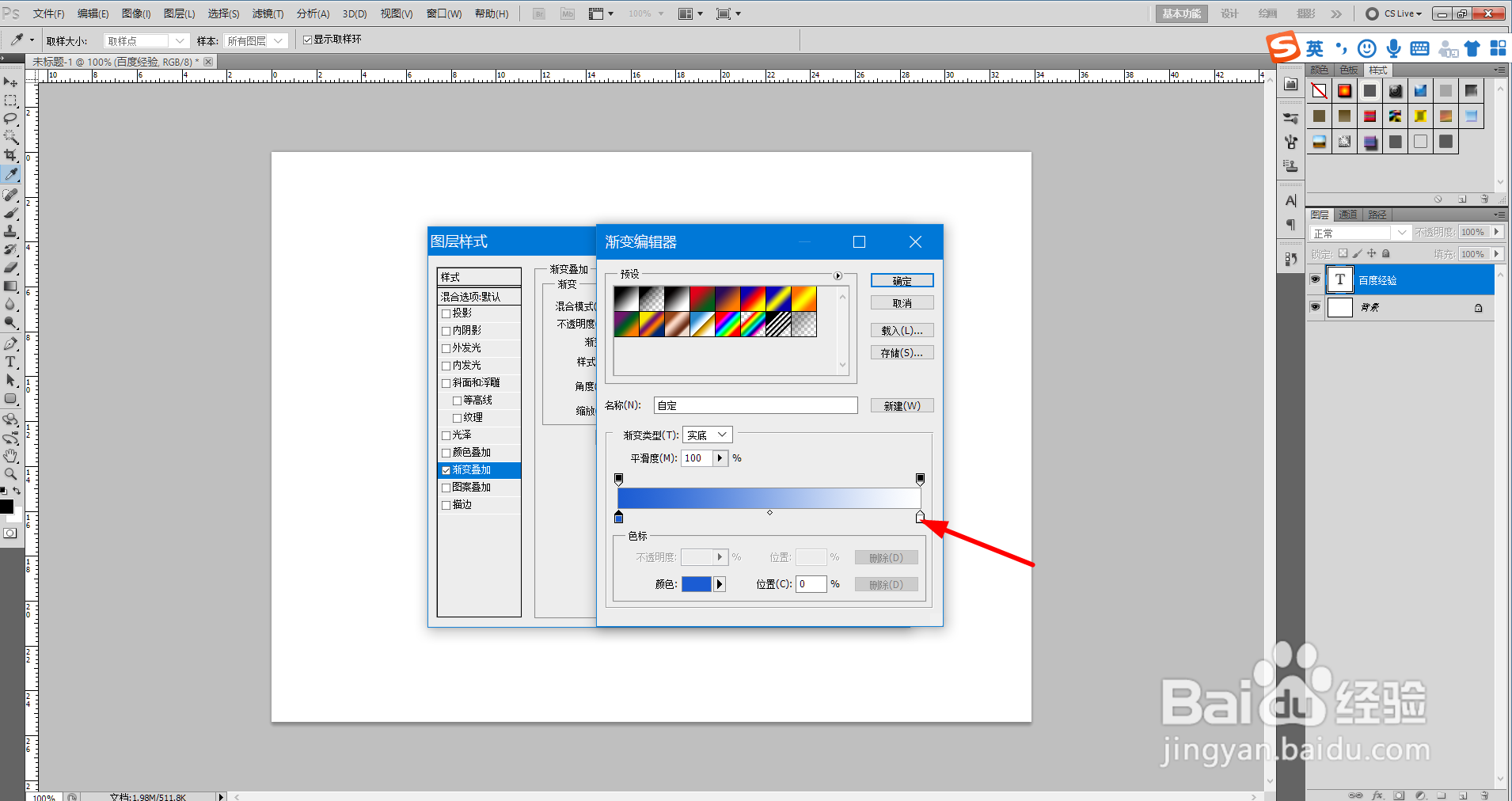
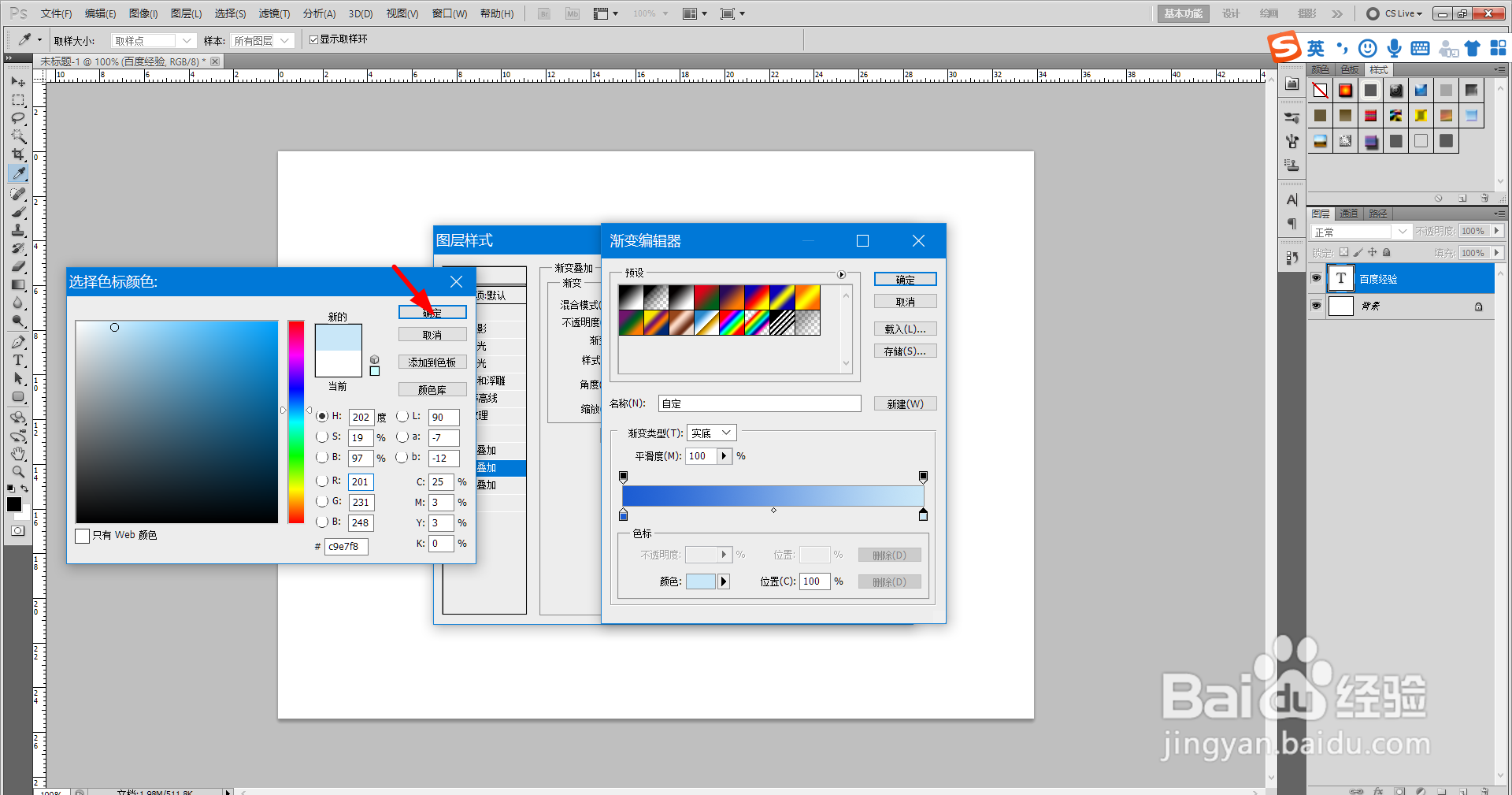
5、回到色带条上,同样点击最右边的标尺上-【颜色】,选着其他颜色。选择好颜色后点击【确认】。
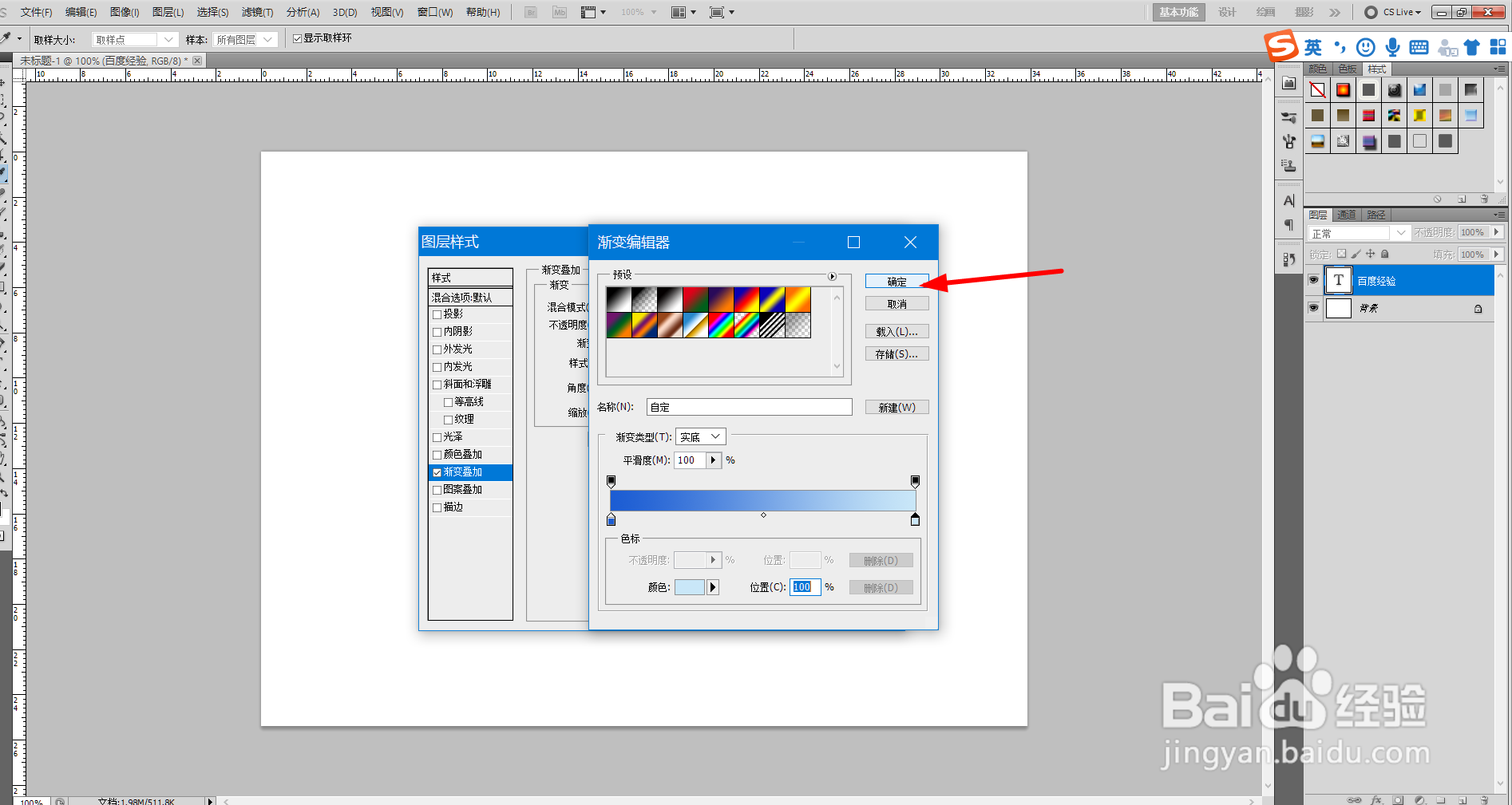
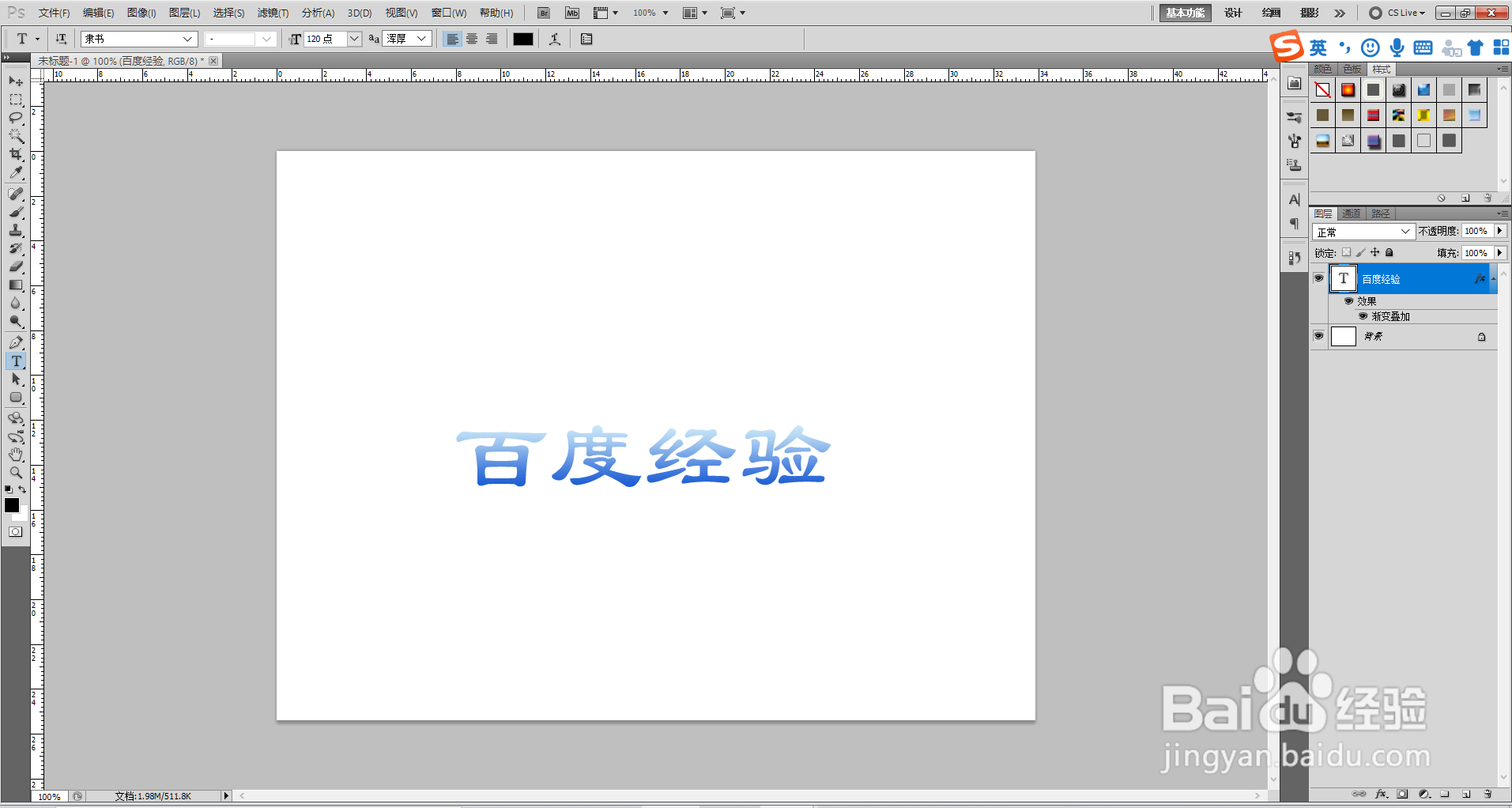
6、最后点击【确定】,就设置好了字体的渐变了
时间:2026-04-30 05:01:08
1、选中好字体对应的图层
2、点击图层下方【fx】的图标,选中【渐变叠加】。
3、弹出设置渐变的界面,点击色带进行设置渐变的颜色。
4、点击下放到色带最左边的标尺上,在点击下方的【颜色】。进入色盘,在想要的颜色区域点一下吸取颜色。再点击【确定】。
5、回到色带条上,同样点击最右边的标尺上-【颜色】,选着其他颜色。选择好颜色后点击【确认】。
6、最后点击【确定】,就设置好了字体的渐变了
