Excel表格中如何隐藏公式或者函数

 时间:2026-02-15 22:30:08

1、打开一个已有的Excel表格,我们可以看到,默认情况下,所有的公式或函数都是完全显示出来的,我们该如何隐藏起来呢?

Excel表格中如何隐藏公式或者函数

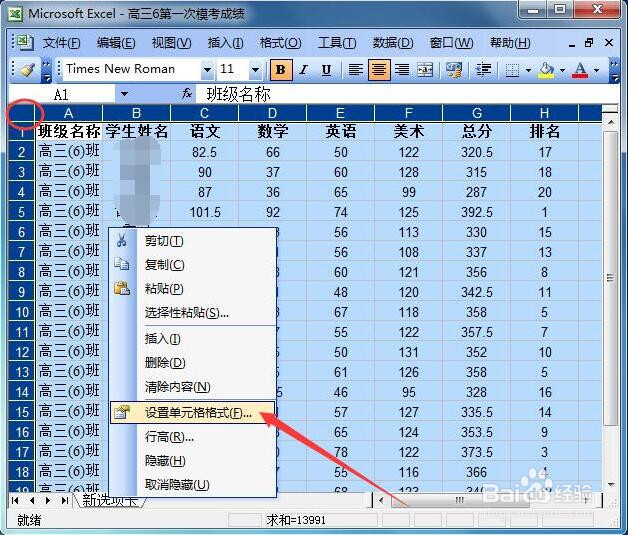
2、先单击图中红圈处,选中整个工作表,然后在选中的区域上右击鼠标,选择“设置单元格格式…”,如图所示。
Excel表格中如何隐藏公式或者函数

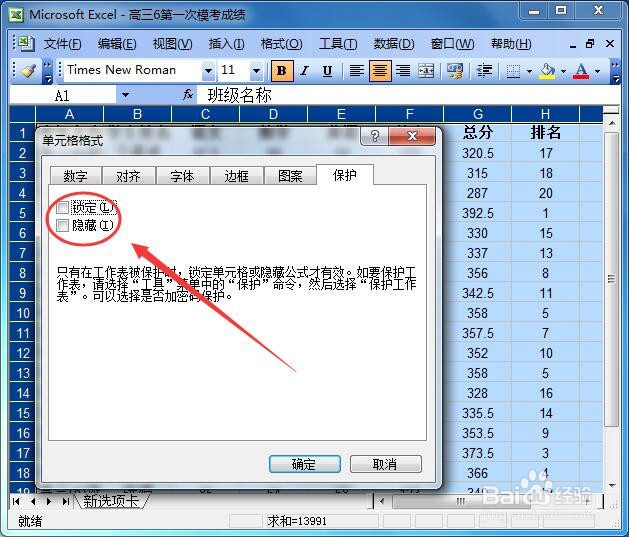
3、我们单击“保护”选项卡,把图中红圈处的“锁定”和“隐藏”都取消勾选,单击“确定”按钮,如图所示。
Excel表格中如何隐藏公式或者函数

4、然后我们选中我们需要隐藏公式或函数的区域,右击鼠标,选择“设置单元格格式…”,如图所示。

Excel表格中如何隐藏公式或者函数

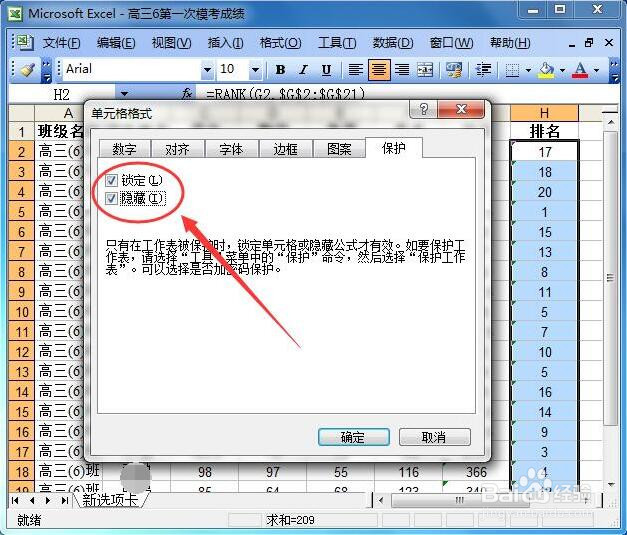
5、这里我们把“锁定”和“隐藏”都勾选上,如图所示,单击“确定”按钮。

Excel表格中如何隐藏公式或者函数

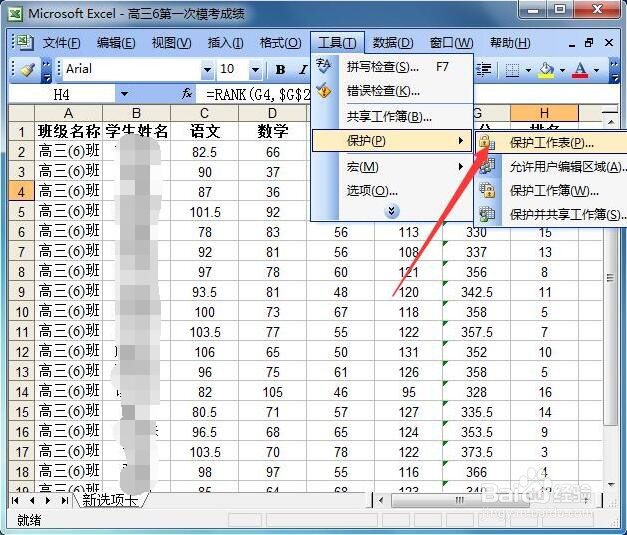
6、现在可以保护工作表了。依次单击“工具”--“保护”--“保护工作表…”。
Excel表格中如何隐藏公式或者函数

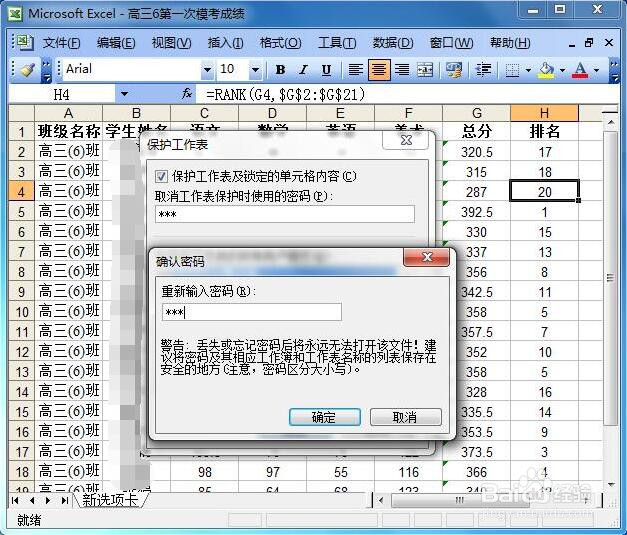
7、在弹出的窗口中,我们输入密码,单击“确定”按钮,再输入刚才的密码进行确认,单击“确定”按钮,即可完成工作表的保护了。
Excel表格中如何隐藏公式或者函数

8、现在我们单击含有公式或函数的单元格,已经不显示公式或函数了。

Excel表格中如何隐藏公式或者函数

  • 怎样给excel电子表格设置下拉菜单可选项
  • 如何在Excel里设置完成率公式?
  • Excel表格自动求和功能用法
  • EXCEL技巧——如何自动显示合计
  • [EXCEL]IF函数如何实现多条件判断
  • 热门搜索
    淀粉酶高是怎么回事 脾虚怎么办 etc怎么查询收费记录 排比句怎么写 头发怎么能长 hpv阳性怎么治疗 糖醋排骨怎么做好吃 胸太大怎么办 孩子咳嗽老不好怎么办 厕所堵了怎么办