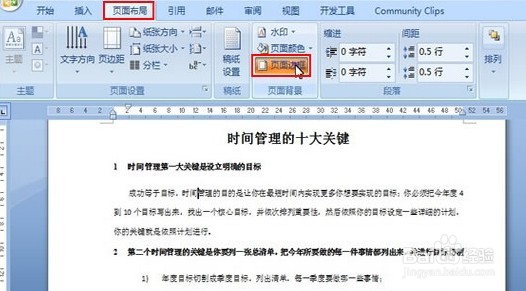
1、将光标定位到需要重点标明的地方,单击菜单栏--页面布局--页面边框选项
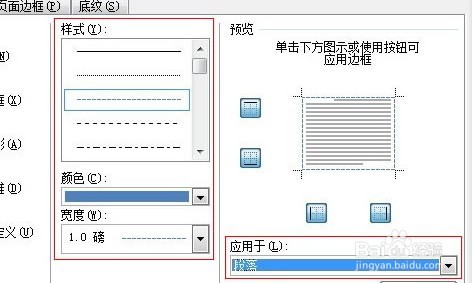
2、弹出边框和底纹对话框,我们选择第三种样式,颜色蓝色,宽度1.0磅,应用于段落,确定。
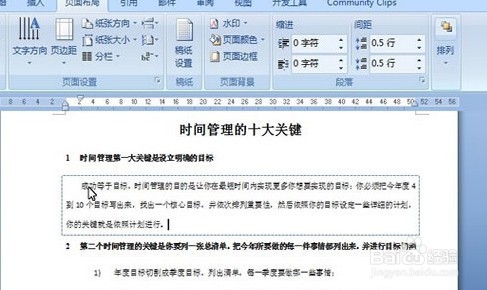
3、可以看到光标定位的段落被虚线框起来了,格外醒目。
4、当然,我们也可以选中某些文字,单击页面边框选项,从弹出的界面中按照第二步进行设置,唯一不同的是应用于文字,单击确定。
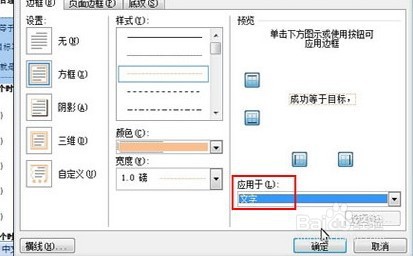
5、此时可以看到选中的文字也被添加上了虚线框,大家可以利用这种方法,为文档中需要重点标明的部分进行处理。

时间:2026-04-22 07:35:25
1、将光标定位到需要重点标明的地方,单击菜单栏--页面布局--页面边框选项
2、弹出边框和底纹对话框,我们选择第三种样式,颜色蓝色,宽度1.0磅,应用于段落,确定。
3、可以看到光标定位的段落被虚线框起来了,格外醒目。
4、当然,我们也可以选中某些文字,单击页面边框选项,从弹出的界面中按照第二步进行设置,唯一不同的是应用于文字,单击确定。
5、此时可以看到选中的文字也被添加上了虚线框,大家可以利用这种方法,为文档中需要重点标明的部分进行处理。
