UG12.0练习三维建模一千零四十二滚轮

 时间:2026-02-15 02:42:11

1、如下图所示,

打开UG10.0软件,新建一空白的模型文件,

另存为:

UG12.0练习三维建模一千零四十二滚轮


UG12.0练习三维建模一千零四十二滚轮

2、执行【旋转——YZ平面】,直接进入草图。

UG12.0练习三维建模一千零四十二滚轮

3、自动激活轮廓命令,画出下图所示的轮廓,

添加几何约束,相等,重合,点在纵轴上,

双击修改尺寸,尺寸太多了,就不一一赘述了,具体尺寸见下图。

点击完成,退出草图。

UG12.0练习三维建模一千零四十二滚轮

4、如下所示,

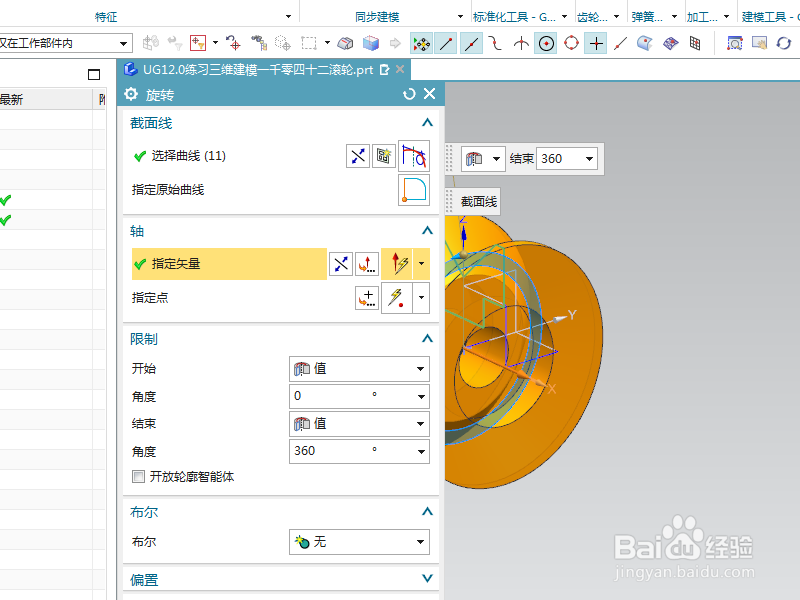
回到旋转对话框,指定X轴为旋转轴,

点击确定。

UG12.0练习三维建模一千零四十二滚轮

5、点击工具栏中的边倒圆命令,设置半径为R5,

点击实体中间的交线,点击应用。

UG12.0练习三维建模一千零四十二滚轮

6、设置半径为R0.5,

ctrl+a,选中实体中的所有边线,

点击确定。

UG12.0练习三维建模一千零四十二滚轮

7、隐藏基准坐标系,显示设置为着色,

调出“真实着色编辑器”,给实体指定“钢”效果,

至此,

这个滚轮就建模并渲染完成,

本次练习结束

UG12.0练习三维建模一千零四十二滚轮

  • UG12草图怎么设置更改视图方向
  • UG12.0如何由建模进入生成工程图
  • UG软件怎么拉伸及切除
  • UG怎么查看草图约束
  • UG快速建模长方体模型的操作方法
  • 热门搜索
    青海自由行旅游攻略 减肥瘦身视频 银川旅游景点攻略 中兴路由器怎么设置 巴金家简介 新轩逸怎么样 格子衬衫怎么搭配 森林攻略 上海一日游攻略 口袋妖怪永恒之沫攻略