WPS表格如何将多列数据合并为一列

 时间:2026-02-13 19:10:21

1、例如有如下图所示的表格,现在需要将红色标注的内容合并到一列显示。

WPS表格如何将多列数据合并为一列

2、选中列的数据区域。

WPS表格如何将多列数据合并为一列

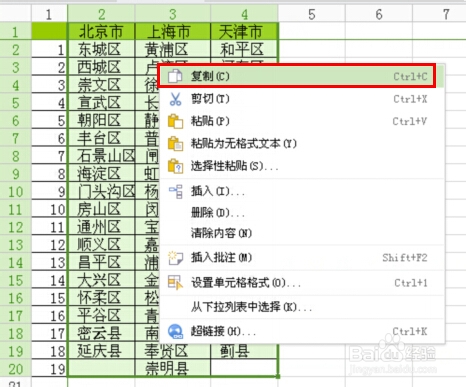
3、使用快捷键“Ctrl+C”或右击选择“复制”来复制该区域内容。

WPS表格如何将多列数据合并为一列

4、在新工作表中,右击选择“选择性粘贴”。

WPS表格如何将多列数据合并为一列

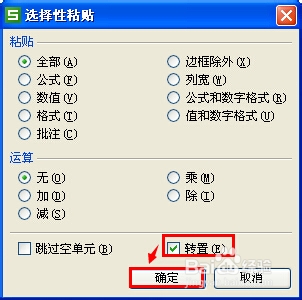
5、打开“选择性粘贴”对话框,选中“转置”,然后单击“确定”。

WPS表格如何将多列数据合并为一列

6、再使用快捷键“Ctrl+C”或右击选择“复制”来复制转置后的区域内容。

WPS表格如何将多列数据合并为一列

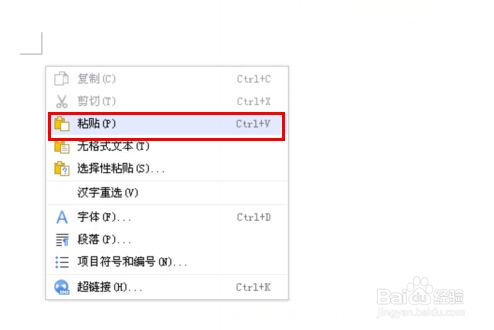
7、打开WPS文字,在新建文档中,使用快捷键“Ctrl+V”或右击选择“粘贴”将内容粘贴到其中。
WPS表格如何将多列数据合并为一列

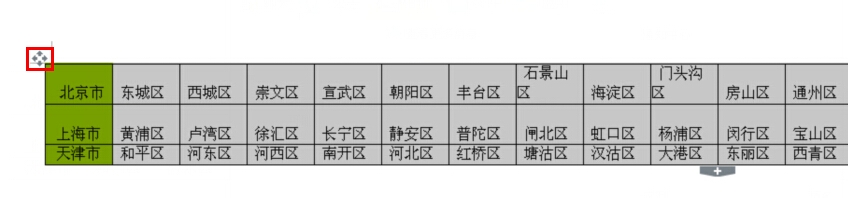
8、单击表格“十”字标志来全部选中表格。

WPS表格如何将多列数据合并为一列

9、在“表格工具”选项卡,单击“转换成文本”。

WPS表格如何将多列数据合并为一列

10、打开“表格转换成文本”对话框,“文字分隔符”选择“段落标记”,然后单击“确定”。

WPS表格如何将多列数据合并为一列

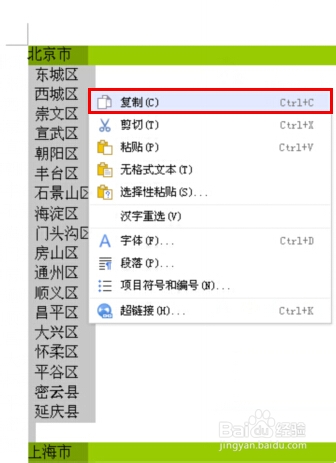
11、全选文字后使用快捷键“Ctrl+C”或右击选择“复制”来复制内容。

WPS表格如何将多列数据合并为一列

12、再到WPS表格中使用快捷键“Ctrl+V”或右击选择“粘贴”将内容粘贴到其中,删除掉无用的空行即可,效果如下图所示。

WPS表格如何将多列数据合并为一列

  • wps 表格 相同数据如何大批量快速填充
  • 如何把WPS表格中一列姓名转换到一个单元格中
  • WPS如何将两列表格内容合为一列
  • WPS表格将行转成列
  • wps表格怎样把分散在不同列的数据合并到一列
  • 热门搜索
    成都九寨沟旅游攻略 梵净山在哪里 赛尔号谱尼在哪里打 平顶山学院怎么样 rar格式怎么打开 如何挑选西瓜 如何考取教师资格证 怎样设置无线路由器 怎么办理400电话 怎么设置共享