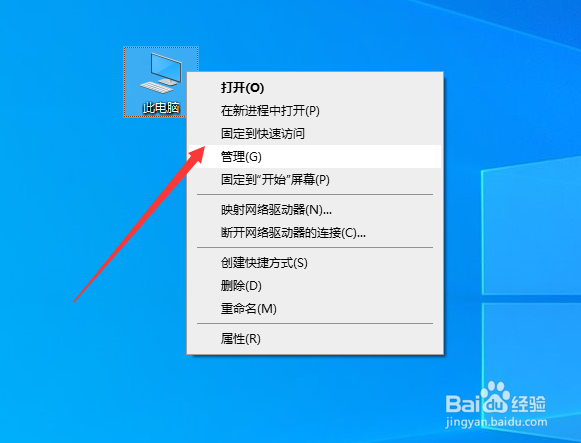
1、右击桌面上的“电脑”图标,从其右键菜单中选择“管理”项。
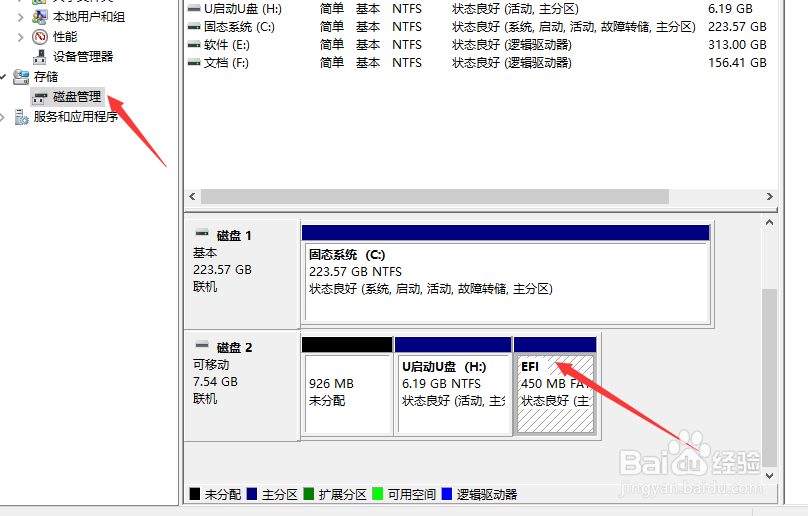
2、接下来在其“管理”界面中,展开“磁盘管理”项,此时就可以在右侧找到未正常显示的U盘信息。
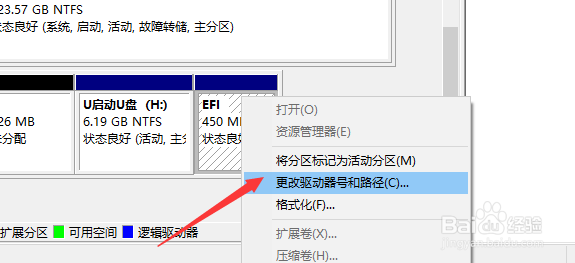
3、右击相应的磁盘分区,从其右键菜单中选择“更改驱动器及盘符”项。
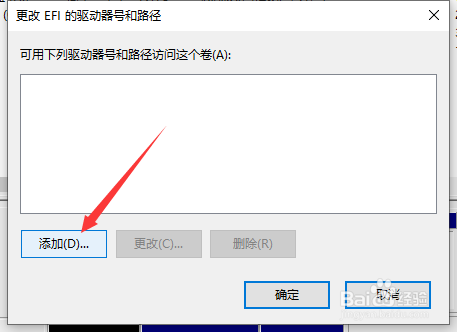
4、待打开如图所示的“磁盘驱动器”界面中,直接点击“添加”按钮。
5、从弹出的“重新分配磁盘驱动器号”界面中,选择一个未被占用的盘符,点击“确定”按钮。
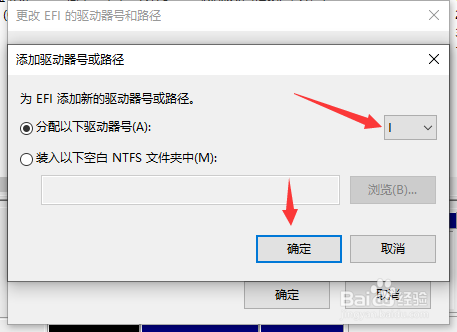
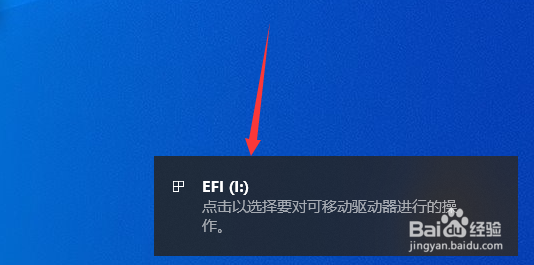
6、点击“确定”按钮即可实现U盘盘符的指定,此时就可以正常查看U盘盘符及其中的文件了。
时间:2026-04-21 14:53:29
1、右击桌面上的“电脑”图标,从其右键菜单中选择“管理”项。
2、接下来在其“管理”界面中,展开“磁盘管理”项,此时就可以在右侧找到未正常显示的U盘信息。
3、右击相应的磁盘分区,从其右键菜单中选择“更改驱动器及盘符”项。
4、待打开如图所示的“磁盘驱动器”界面中,直接点击“添加”按钮。
5、从弹出的“重新分配磁盘驱动器号”界面中,选择一个未被占用的盘符,点击“确定”按钮。
6、点击“确定”按钮即可实现U盘盘符的指定,此时就可以正常查看U盘盘符及其中的文件了。
