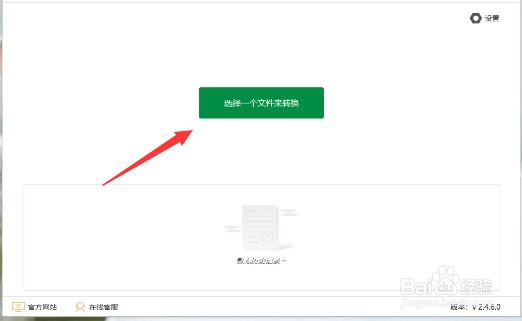
1、鼠标双击打开PDF虚拟打印机,打开后,准备好的Word文档拖入进来
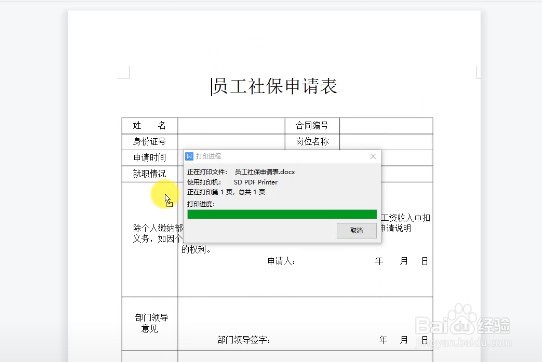
2、这里小编准备了三份,添加后,会有几秒的打印进程,耐心等候
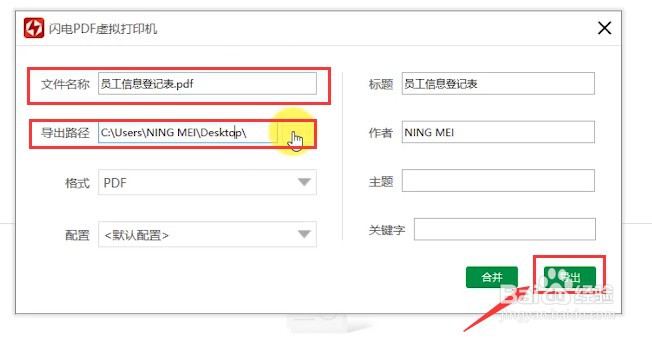
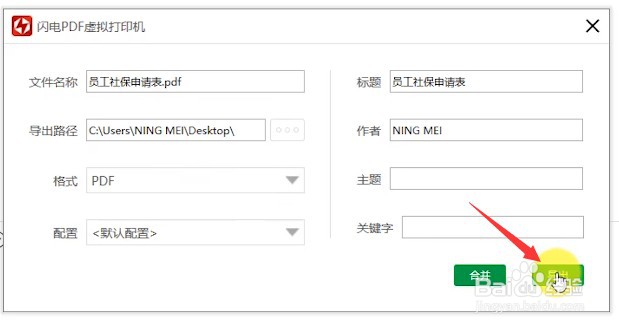
3、然后,会弹出导出窗口,在此可以编辑文件导出路径、名称等,点击“导出”
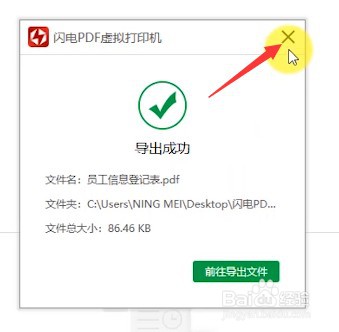
4、第一份文件导出成功后,关闭窗口
5、第二份文档窗口会自动弹出,也是点击“导出”
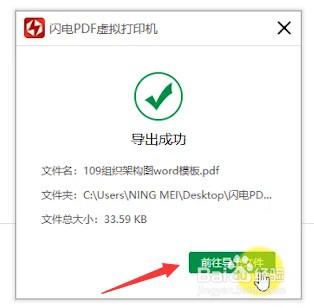
6、以此类推,到第三份文件导出成功后,可以点击“前往文件夹”查看
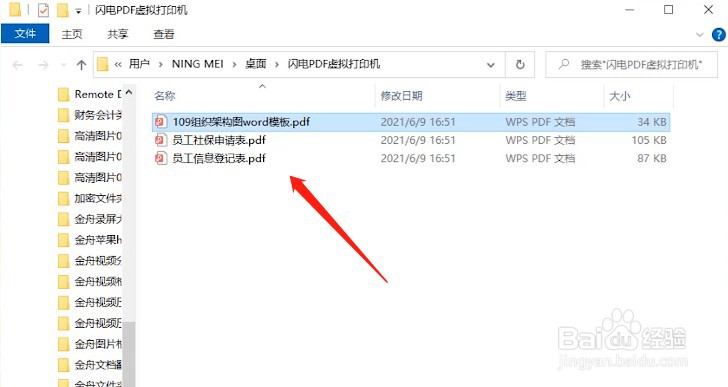
7、此时,三份Word文档成功打印成PDF格式
时间:2026-05-02 13:21:52
1、鼠标双击打开PDF虚拟打印机,打开后,准备好的Word文档拖入进来
2、这里小编准备了三份,添加后,会有几秒的打印进程,耐心等候
3、然后,会弹出导出窗口,在此可以编辑文件导出路径、名称等,点击“导出”
4、第一份文件导出成功后,关闭窗口
5、第二份文档窗口会自动弹出,也是点击“导出”
6、以此类推,到第三份文件导出成功后,可以点击“前往文件夹”查看
7、此时,三份Word文档成功打印成PDF格式
