excel如何实现文本间隔插入符号

 时间:2026-02-15 14:47:26

1、我们需要将表格内的单元格中的文本来实现文本间隔插入符号,首先我们应该先打开excel软件,点击软件内的“方方格子”选项卡。

excel如何实现文本间隔插入符号

2、点击方方格子选项卡后,我们要选中要进行处理的数据单元格。

excel如何实现文本间隔插入符号

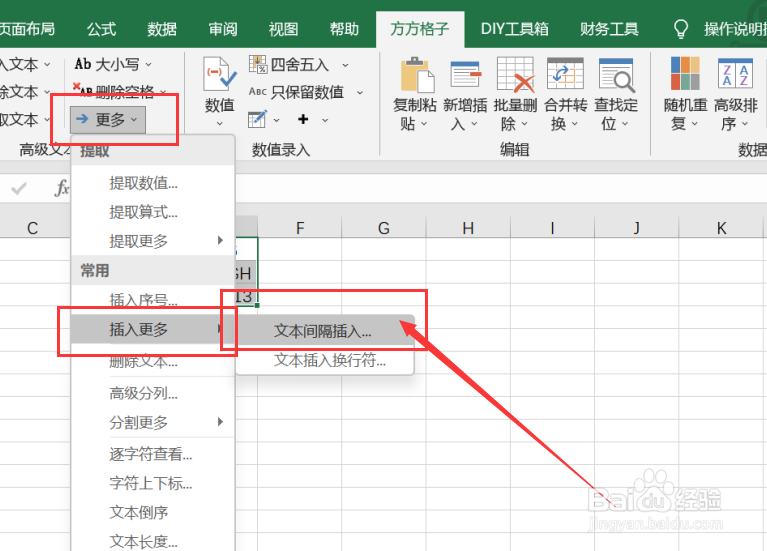
3、选中要进行处理的单元格后,我们要点击更多选项卡,在点击下拉菜单中的插入更多,再点击“文本间隔插入”选项卡。
excel如何实现文本间隔插入符号

4、点击文本间隔插入选项卡后,就会出现一个对话框,我们要根据对话框内容选择要进行的操作。

excel如何实现文本间隔插入符号

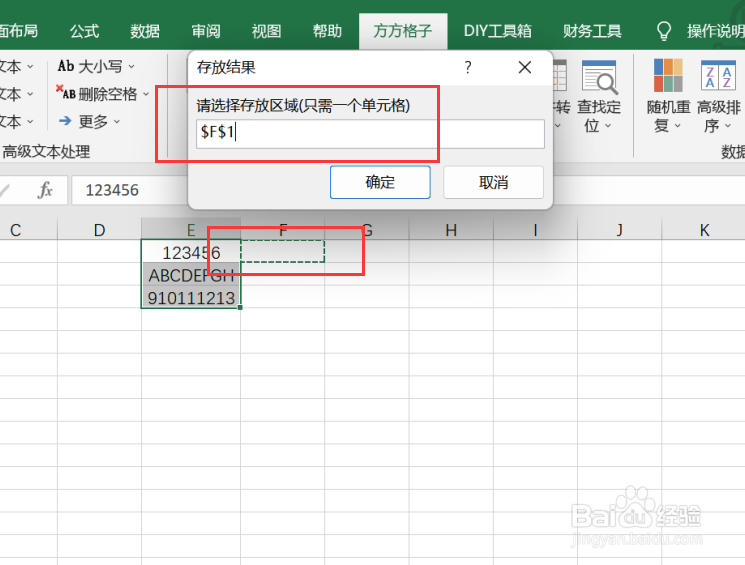
5、点击确定后,就会出现一个对话框,我们要选中要存放结果的单元格。

excel如何实现文本间隔插入符号

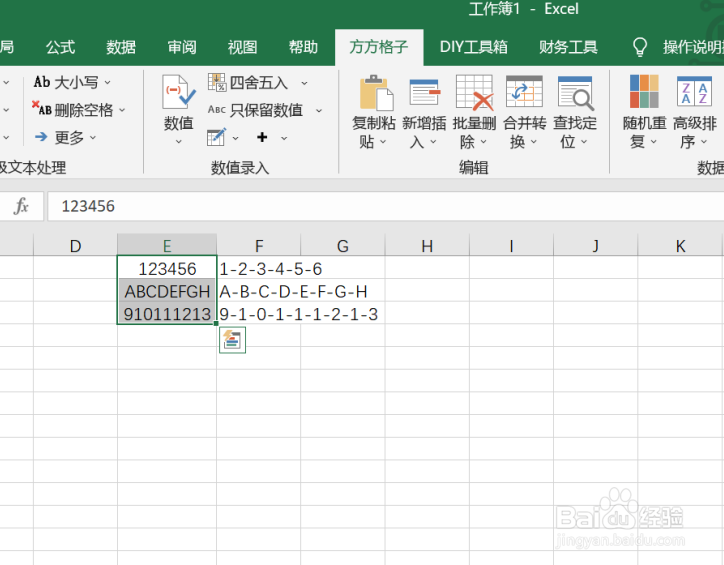
6、如图所示,点击确定后,就可以获得我们所需要的结果了。

excel如何实现文本间隔插入符号

  • 在EXCEL中输入数据自动生成顿号后整合
  • Excel如何快速实现文本间隔插入
  • excel如何在某一列中插入特定字符
  • Excel如何输出单元格地址
  • excel中使用vba复制单元格保留原单元格列宽
  • 热门搜索
    双皮奶的做法 养胃粥的做法 老虎怎么画 鸡蛋的做法大全家常 腌萝卜怎么腌好吃又脆 清炖排骨的做法 手机怎么投屏到电脑 鲍鱼的家常做法 怎么建微信群 加油英语怎么说