PPT中怎样制作虚实笔画结合的文字效果

 时间:2026-04-29 13:57:05

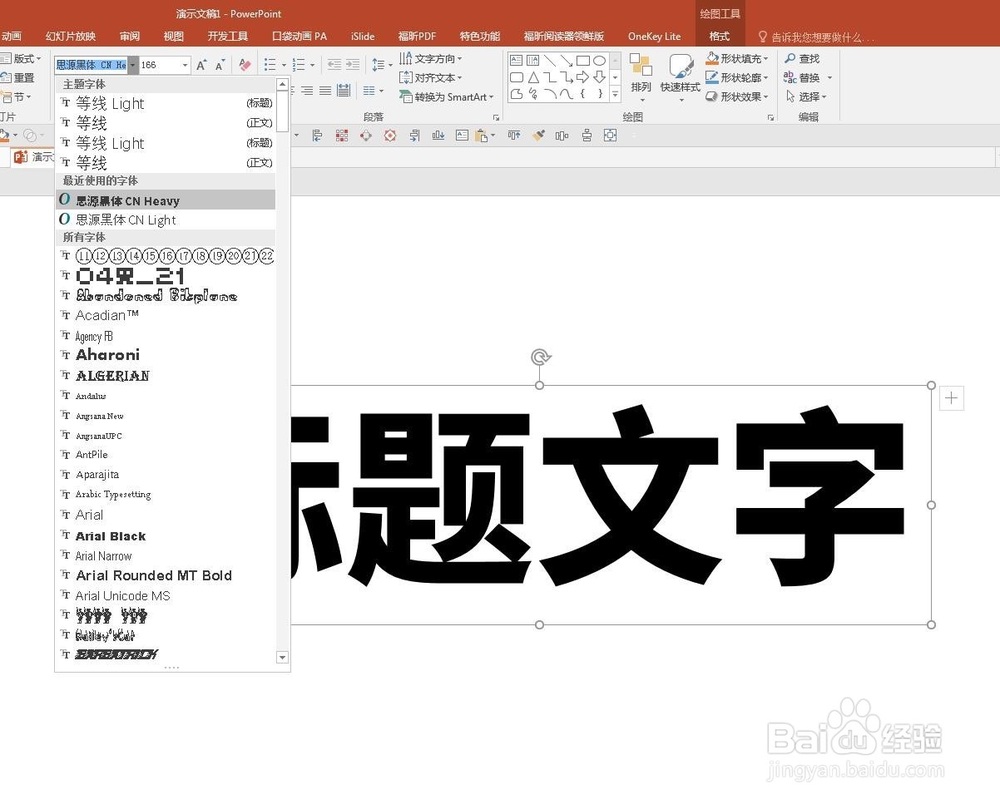
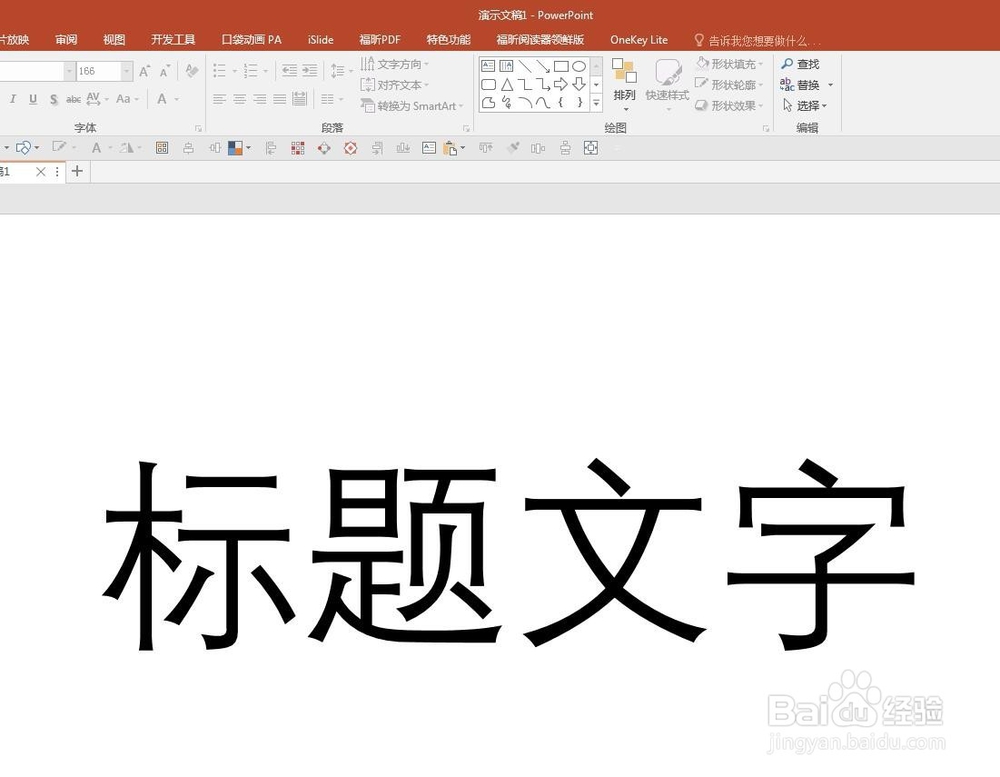
1、在ppt中插入文本框,录入文字。

PPT中怎样制作虚实笔画结合的文字效果

2、为文字选择一种笔画较粗的字体,效果会更好。

PPT中怎样制作虚实笔画结合的文字效果

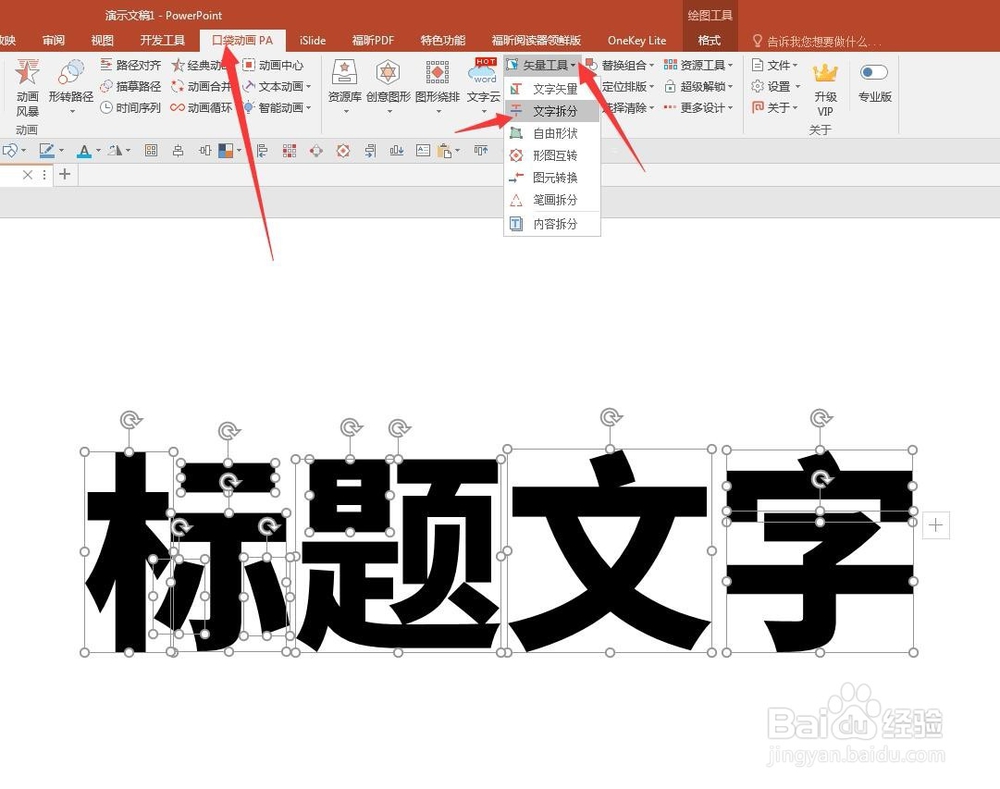
3、选中文本框,点击“口袋动画pa”(可网上搜索下载安装)下的“矢量工具”中的“文字拆分”,文本框中的所有文字就被拆分成一个一个单独的文字,而且相连的笔画被拆分为一个单独的部分。
PPT中怎样制作虚实笔画结合的文字效果

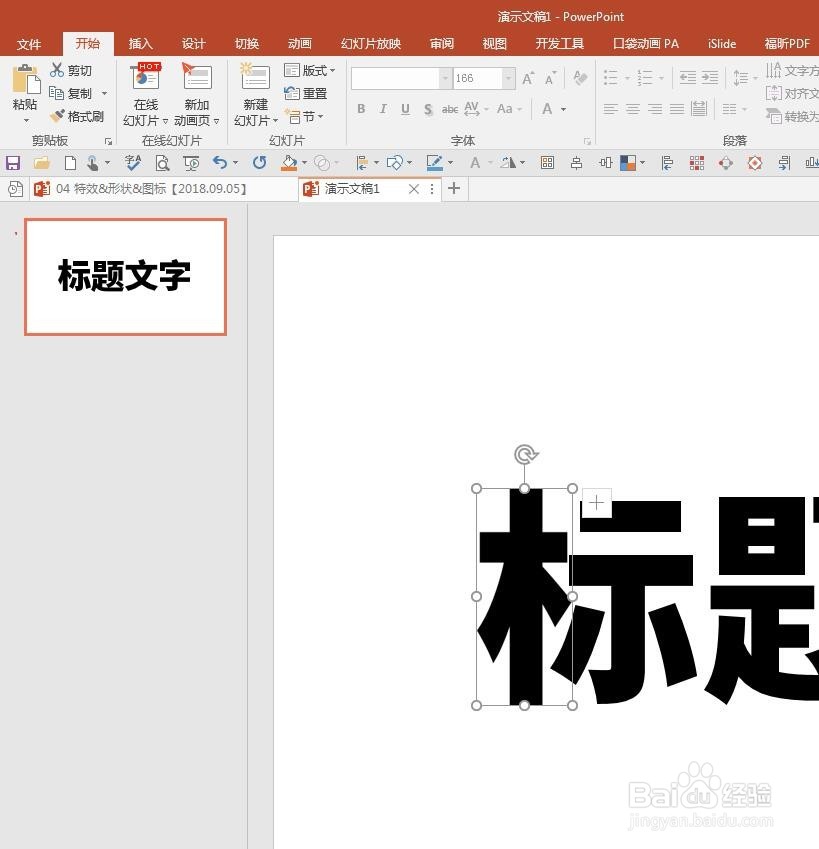
4、比如要对例子中的“标”字的木字旁应用模糊,则复制木字旁,并粘贴为图片。

PPT中怎样制作虚实笔画结合的文字效果

5、然后把图片格式的木字旁移动到原来的木字旁上方,使两者对齐,不至于改变文字的外观,然后把原来的木字旁删掉。
PPT中怎样制作虚实笔画结合的文字效果

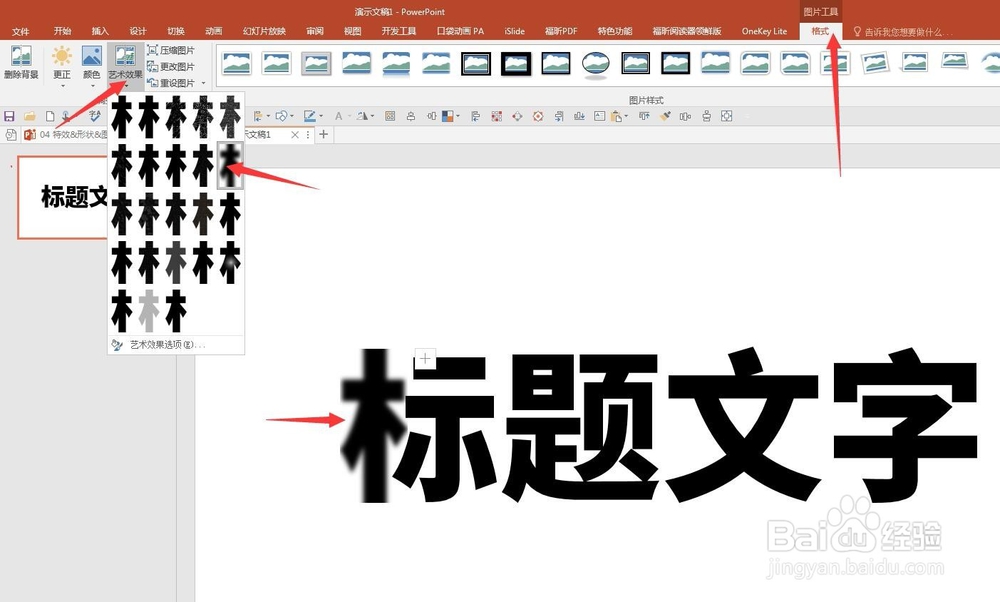
6、选中这个木字旁,然后点击图片工具下方格式中“艺术效果”里面的“虚化”,这个木字旁就已经被虚化了。
PPT中怎样制作虚实笔画结合的文字效果

7、点击“艺术效果”下方的“艺术效果选项”,在右侧就会打开艺术效果设置窗口,点击“艺术效果”,拖动滑块改变“半径”,就能改变虚化的深度,直到满意为止。这样就完成了笔画虚化的制作。

PPT中怎样制作虚实笔画结合的文字效果

  • 怎么在PPT中将图片裁剪成各种形状?
  • ppt怎么把图片镶嵌到形状里
  • ppt怎么裁剪图片形状
  • ppt怎么把图片变成三角形
  • ppt怎么剪除图形的一部分
  • 热门搜索
    余音绕梁的意思 海南有什么好玩的地方 枣子的功效与作用 目不窥园的意思 ar是什么意思 蜂胶的功效与作用 什么风凛冽 什么是信托公司 涵的意思 tt是什么意思