PS如何拉伸压缩图片不变形?拉伸不变形?

 时间:2026-04-21 14:33:13

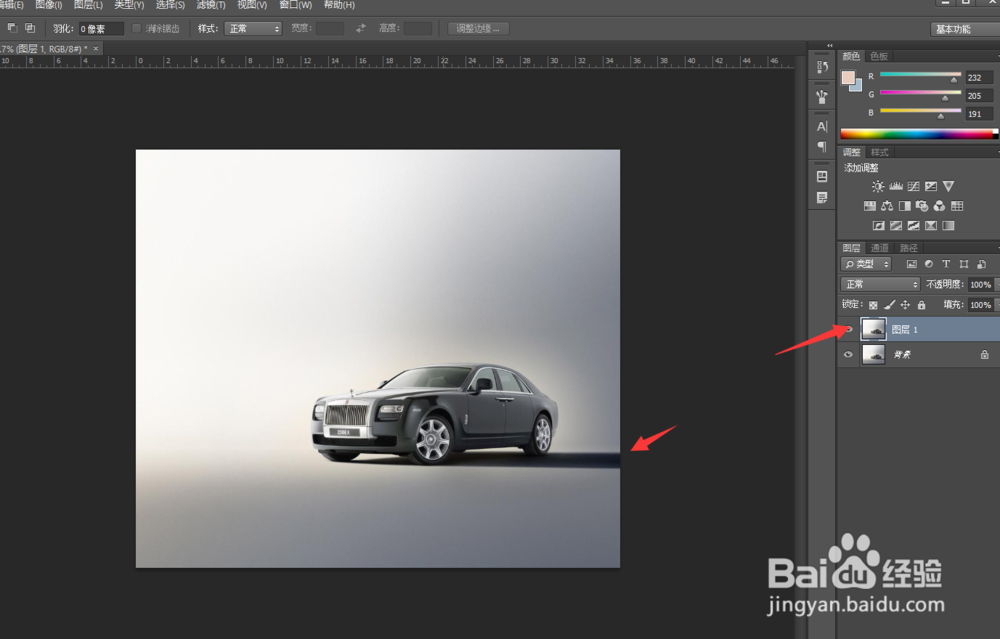
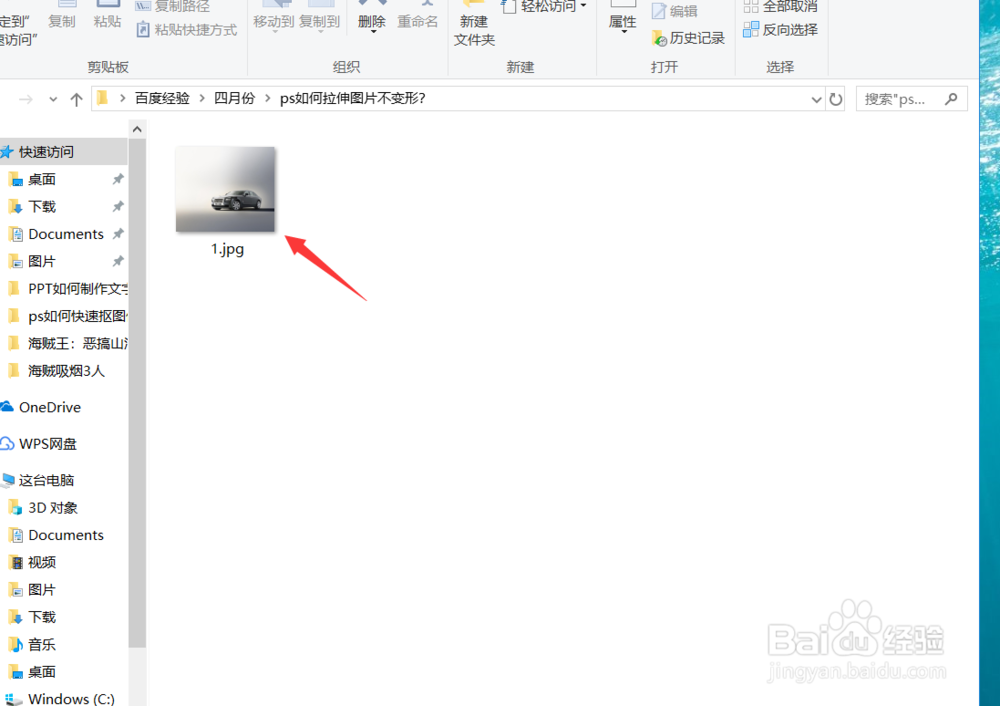
1、为了方便演示小编从网上找到了一张图片素材,素材的话一定要高清为好,而且背景比较干净,如下图所示。
PS如何拉伸压缩图片不变形?拉伸不变形?

2、接着我们将图片素材拖入到PS操作区域中,然后复制一个背景图层即可。

PS如何拉伸压缩图片不变形?拉伸不变形?

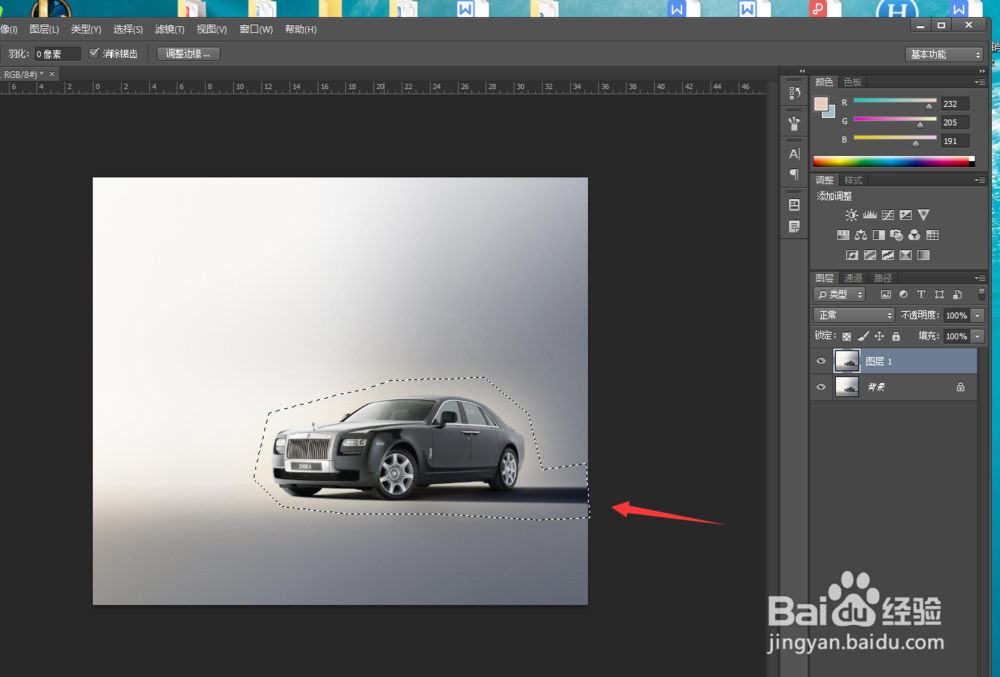
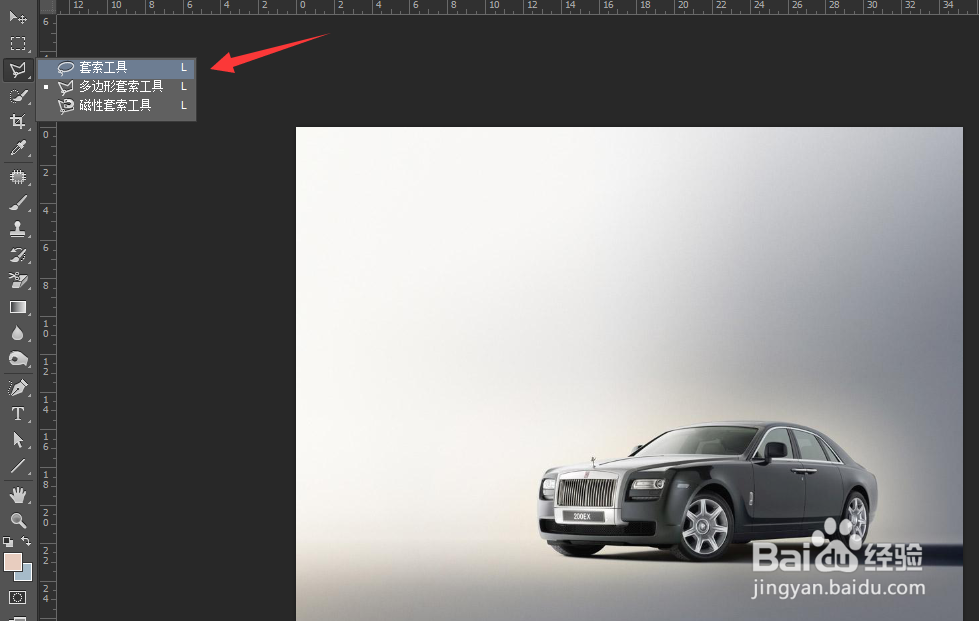
3、复制完背景图层之后,我们选点击左上角的套索工具,然后将整个汽车区域和阴影部分给勾选出来,如下图所示。
PS如何拉伸压缩图片不变形?拉伸不变形?

PS如何拉伸压缩图片不变形?拉伸不变形?

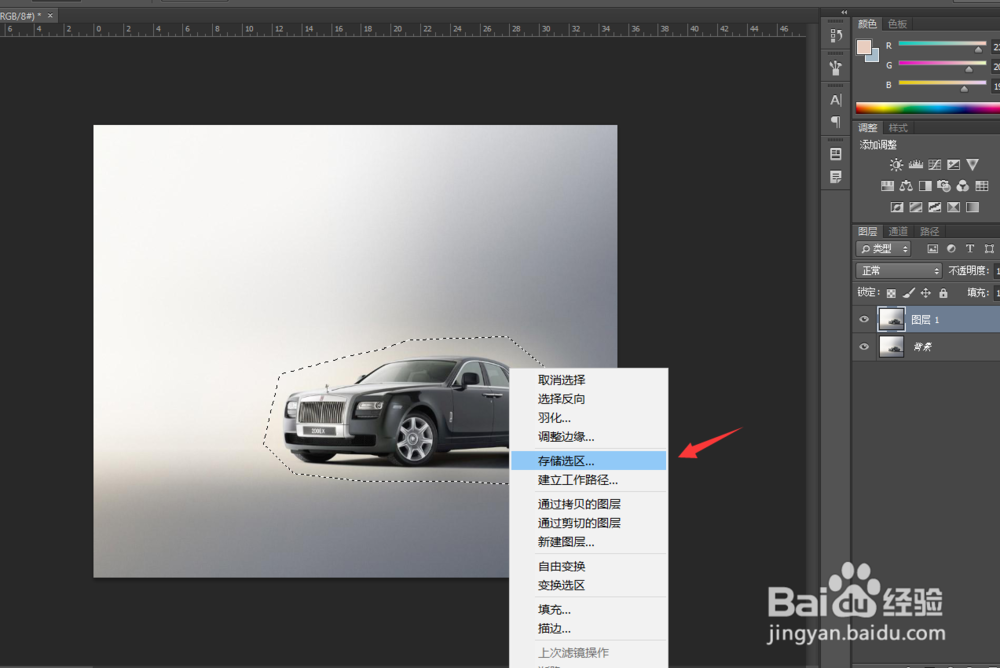
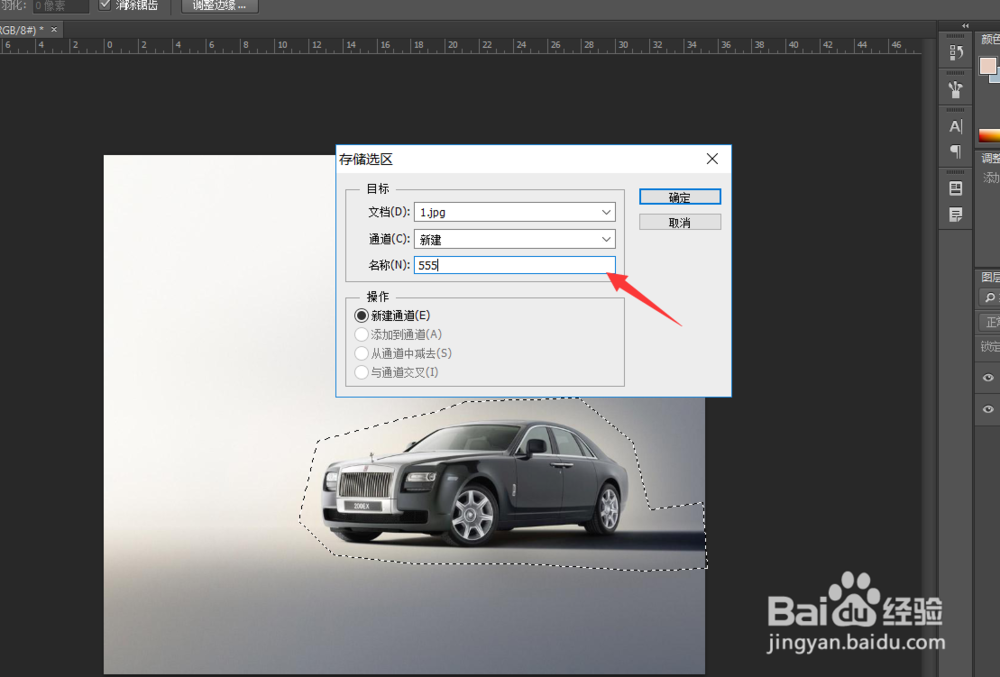
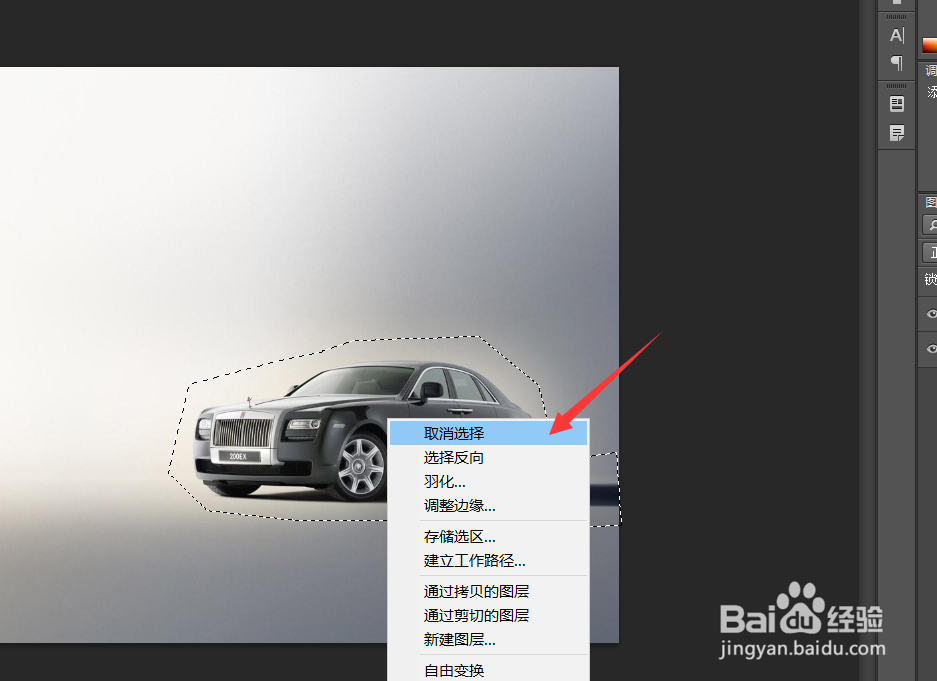
4、勾选完成之后我们又击点击存储选区,然后设置一个存储的名称即可。

PS如何拉伸压缩图片不变形?拉伸不变形?

PS如何拉伸压缩图片不变形?拉伸不变形?

5、设置完成之后,我们将原来所勾选的区域取消选择。

PS如何拉伸压缩图片不变形?拉伸不变形?

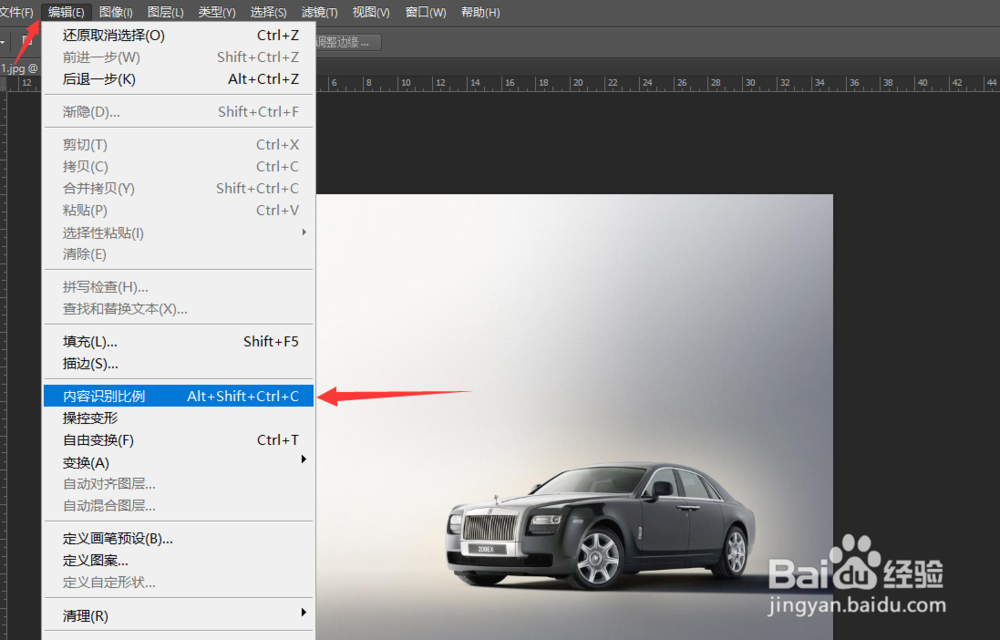
6、接着我们点击上方的编辑,点击内容识别比例,进入内容识别比例页面。

PS如何拉伸压缩图片不变形?拉伸不变形?

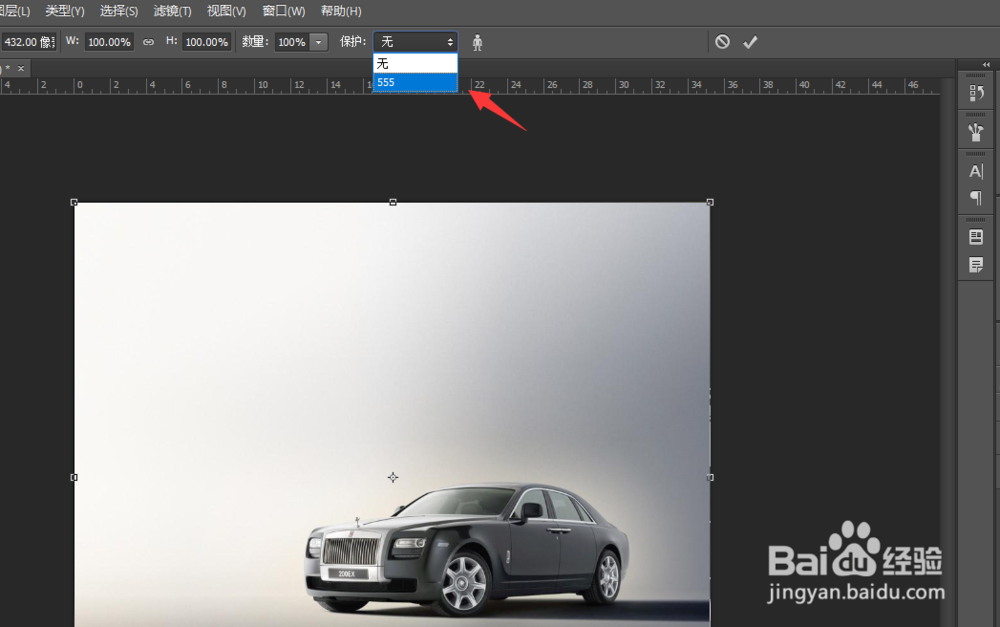
7、然后我们点击上方的保护,叫我们原来勾选出来的区域进行保护,保护的图层555。
PS如何拉伸压缩图片不变形?拉伸不变形?

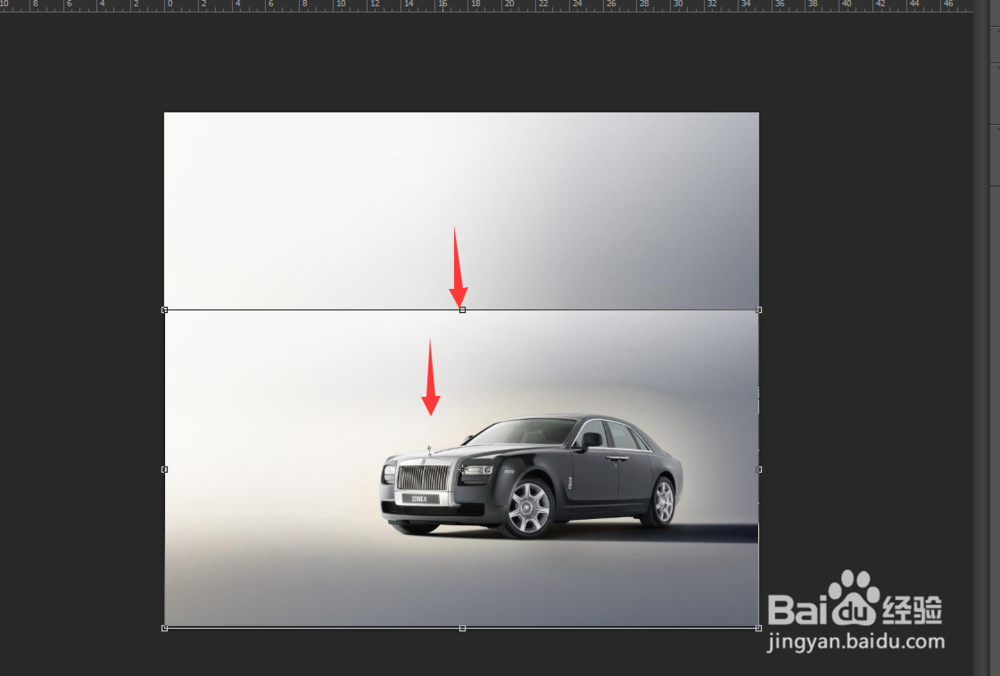
8、然后我们点击上方的框线,就可以对图片进行拉伸和压缩,我们可以看到无论拉伸还是压缩,我们所勾选的区域都没有变形。
PS如何拉伸压缩图片不变形?拉伸不变形?

9、好了,今天的PS如何拉伸压缩图片不变形教程就为大家介绍到这里,希望对大家有所帮助。

PS如何拉伸压缩图片不变形?拉伸不变形?

  • 如何拉伸不变形?调节图片尺寸小技巧
  • 怎么把图片背景变成透明
  • 如何将照片拉伸呢?
  • 怎么把图片拉长不变形
  • 图片的背景设置为透明色怎么实现
  • 热门搜索
    芋头饼的做法 肉沫豆腐做法 华容道怎么玩 牛肉怎么炖好吃又烂 棒棒鸡的做法 为什么没有北瓜 杨梅怎么保存 肠胃不好怎么办 郁金香怎么养 石锅饭的做法