Word如何将插入的图片放在指定位置

 时间:2026-04-23 22:04:34

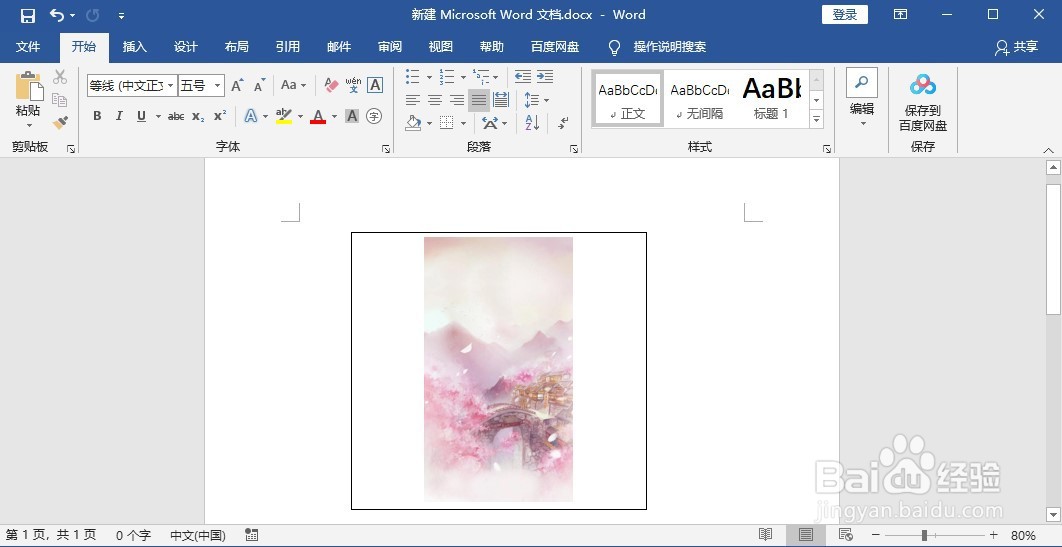
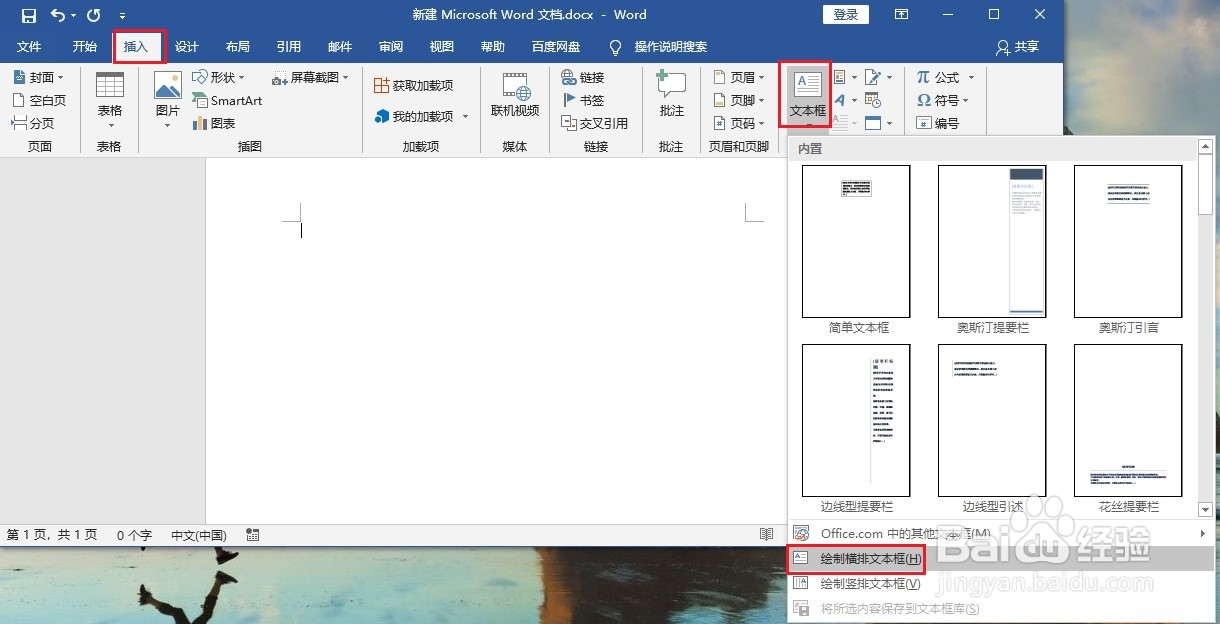
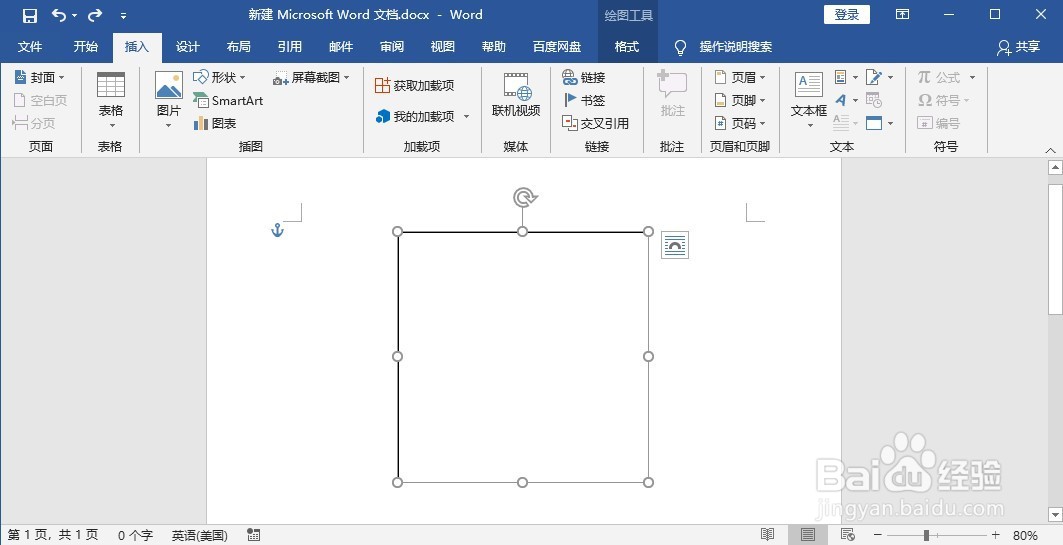
1、首先打开Word文档,点击【插入】>【文本框】>【绘制横排文本框】,绘制一个文本框,然后根据需要调整文本框的位置。
Word如何将插入的图片放在指定位置

Word如何将插入的图片放在指定位置

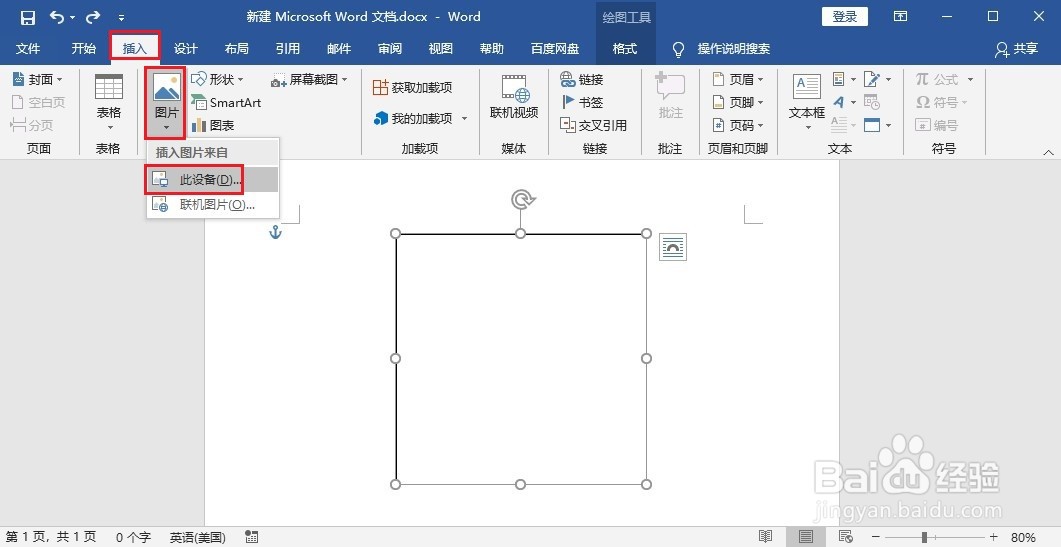
2、接着将光标放在绘制文本框内,再次点击【插入】>【图片】>【此设备】,选择要插入的图片,将图片插入到文本框内。
Word如何将插入的图片放在指定位置

Word如何将插入的图片放在指定位置

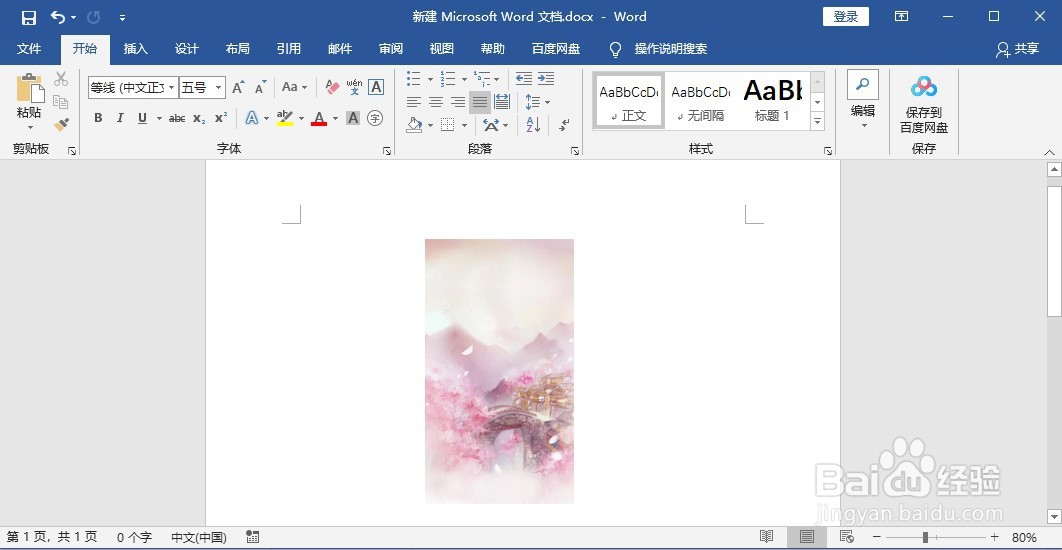
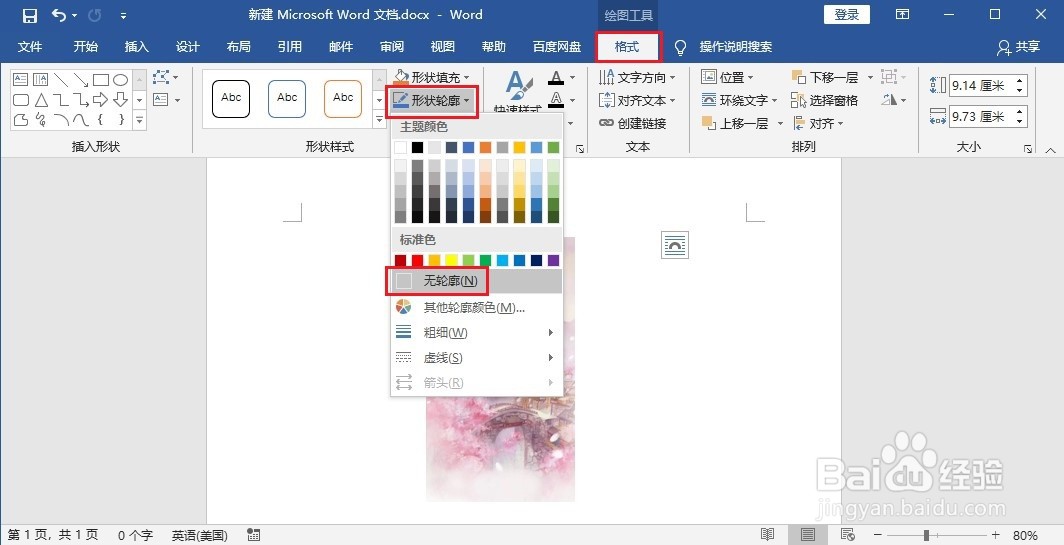
3、最后再选中文本框,点击【格式】>【形状轮廓】>【无轮廓】,就完成了。
Word如何将插入的图片放在指定位置

Word如何将插入的图片放在指定位置

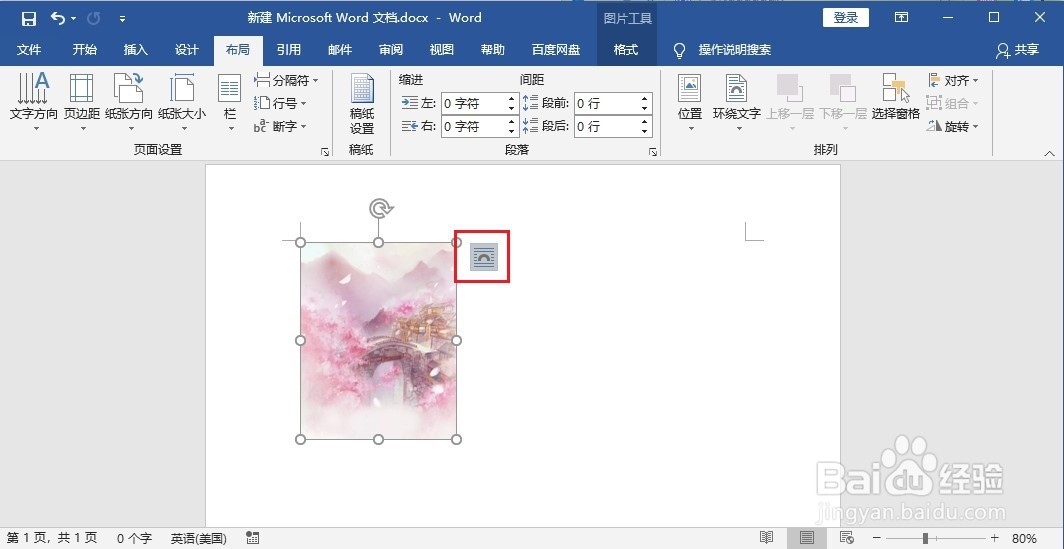
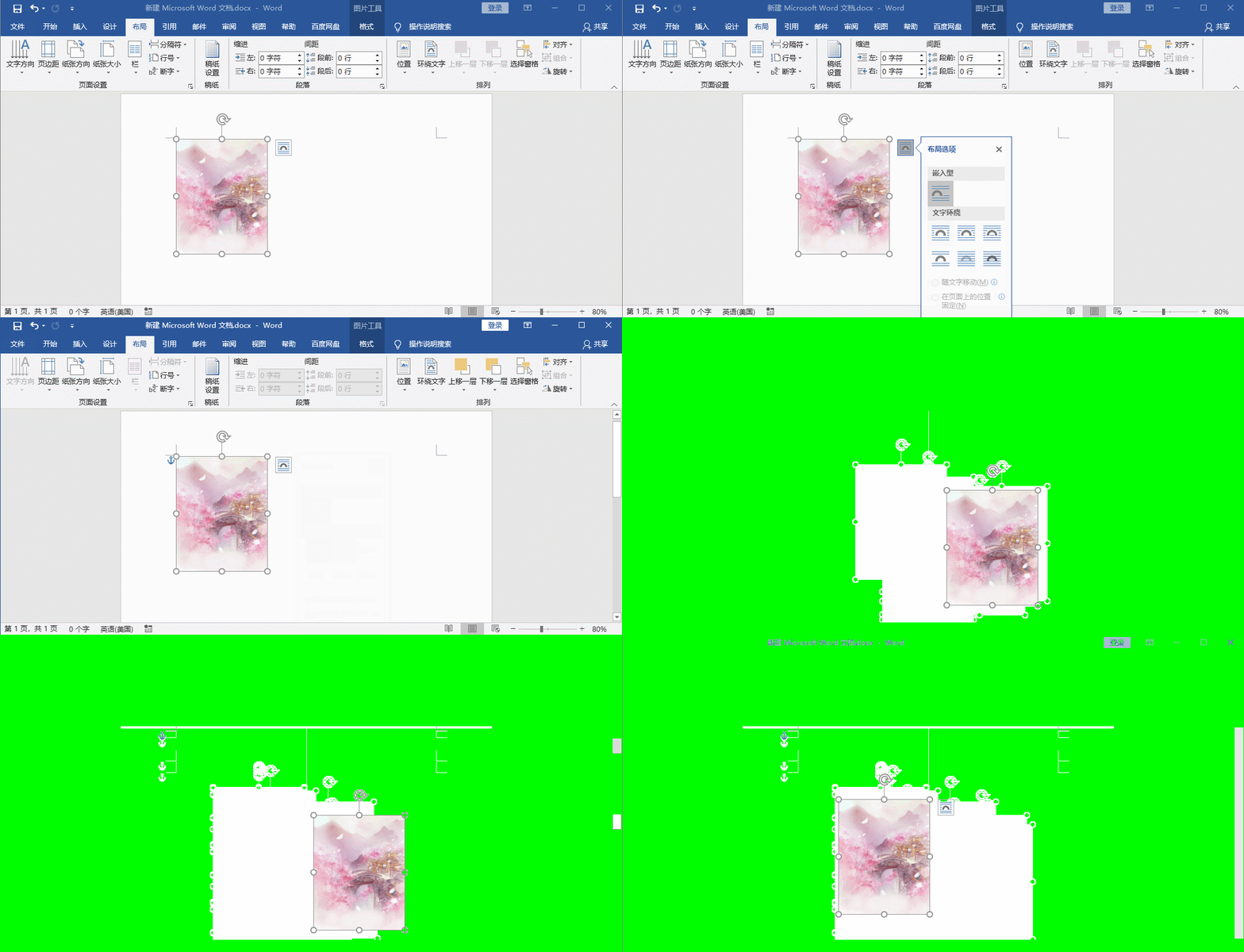
1、首先选中插入的图片,然后点击图片右上角的【布局选项】图标。

Word如何将插入的图片放在指定位置

2、然后在右侧弹出的菜单中,选择【文字环绕】下方的任意一种布局即可,这样就可以根据需要调整图片的位置了。
Word如何将插入的图片放在指定位置

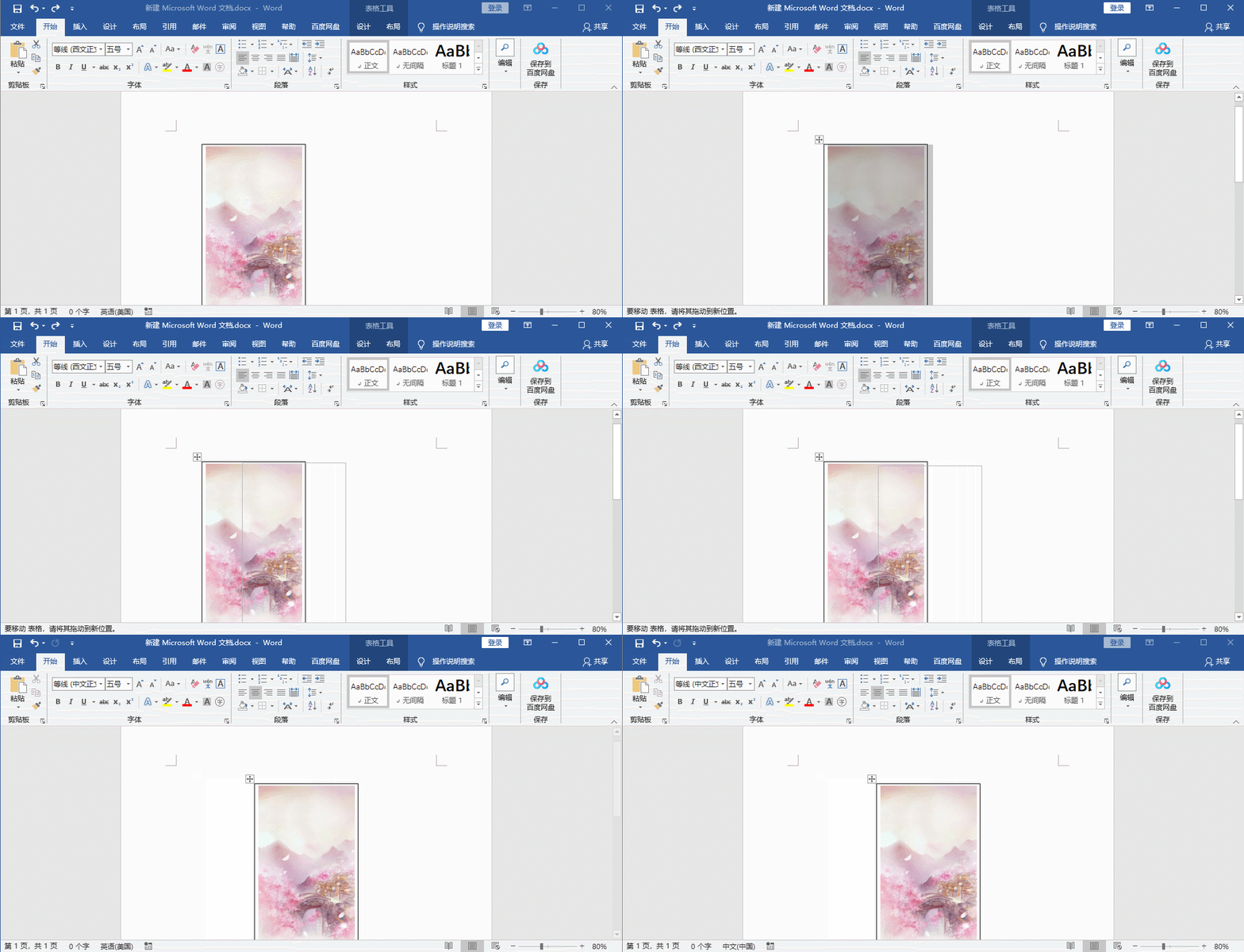
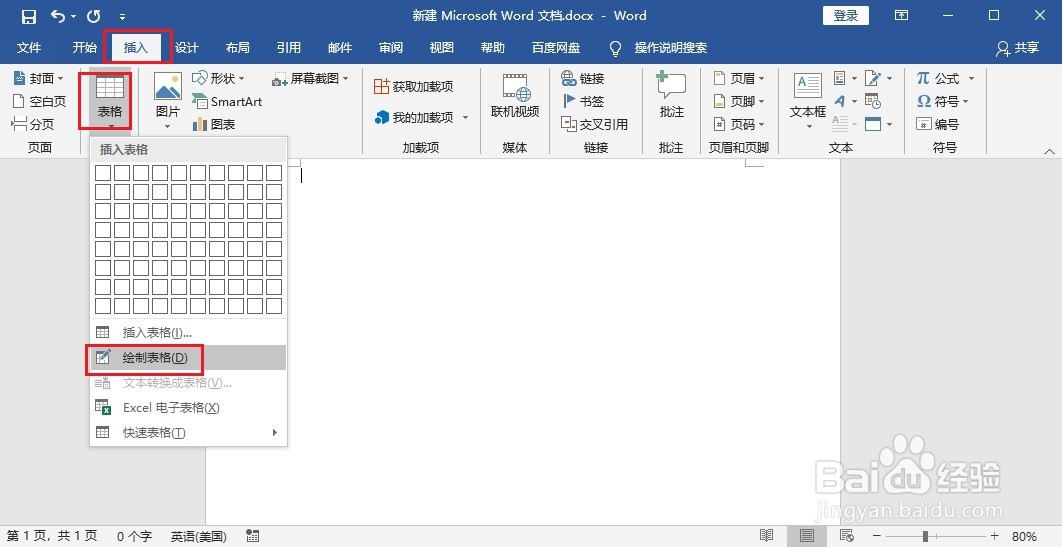
1、首先点击【插入】>【表格】>【绘制表格】,然后在文档中绘制一个单元格。
Word如何将插入的图片放在指定位置

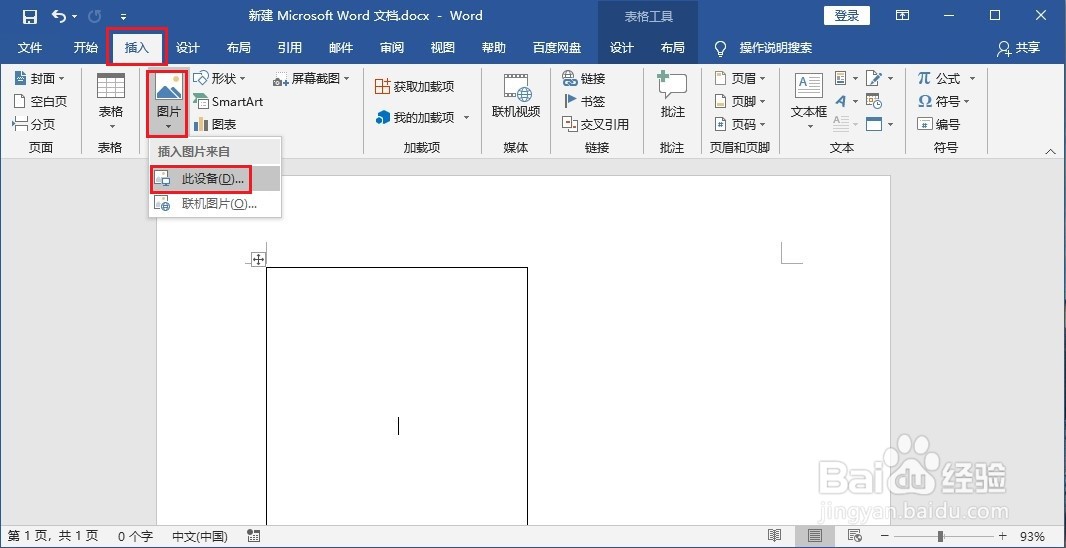
2、再将光标放在表格内,点击【插入】>【图片】>【此设备】,将图片插入绘制的表格中。
Word如何将插入的图片放在指定位置

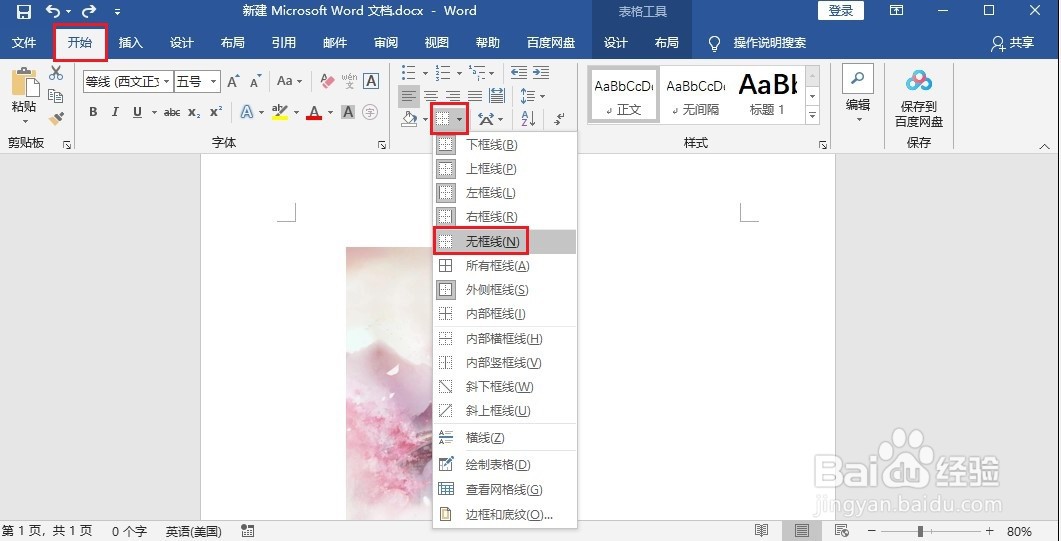
3、最后选中表格,点击【开始】>【边框】>【无边框】,就完成了,这样移动表格就可以将图片放在想放的位置。
Word如何将插入的图片放在指定位置

Word如何将插入的图片放在指定位置

  • word如何插图片在指定位置
  • 怎样在word文档中嵌入图片
  • 怎样在word中插入图片?
  • word怎么插图片在指定位置
  • Word-把图片放到指定位置
  • 热门搜索
    眼袋怎么消除简单方法 天津师范大学怎么样 神仙鱼怎么养 试纸怎么看 扁桃体发炎怎么办怎样才能消下去 金毛幼犬怎么喂养 钱的符号怎么打出来 鼻子怎么变小 弛怎么组词 脑震荡怎么办