1、打开WPS2019,新建一个.doc/.docx格式的word文档,如图所示;

2、插入表格,并且在表格中输入文字内容;(这里的内容较为简单,仅仅为了演示效果)

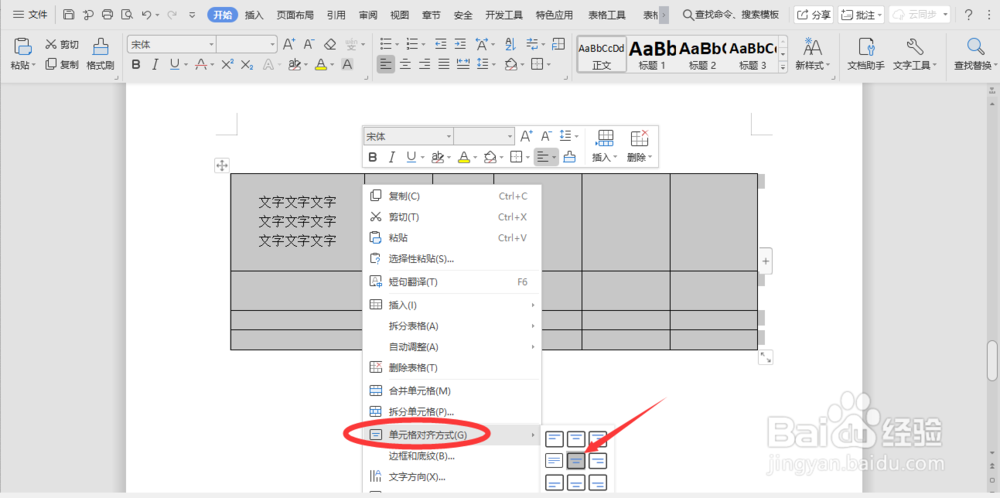
3、选中需要设置上下居中的表格,然后点击鼠标右键,选择【单元格对齐方式】,选择中间的一排:上下居中。
4、然后选中文字内容,即可看到表格中的文字已经上下居中了。

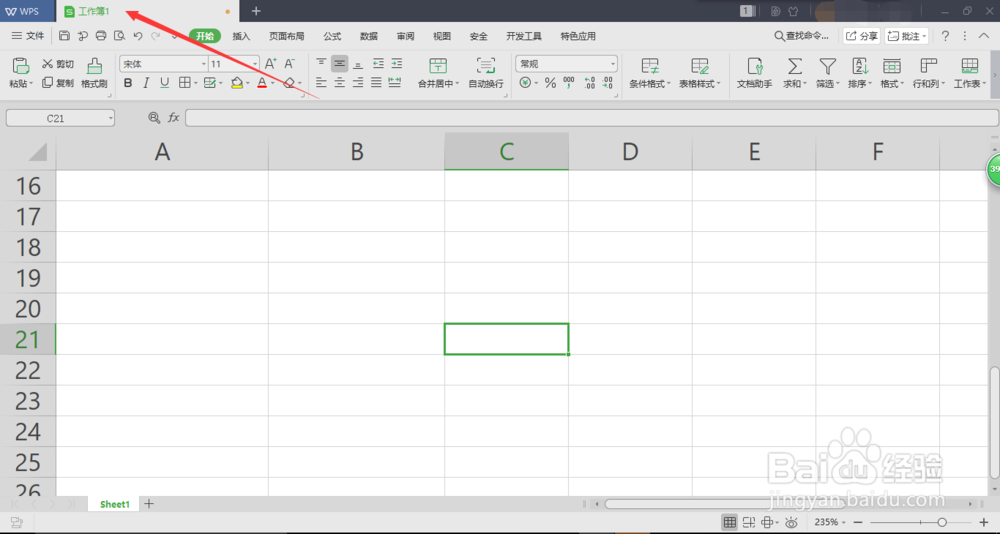
1、打开WPS2019,新建一个.xls/.xlsx格式的excel空白文档,如图所示;
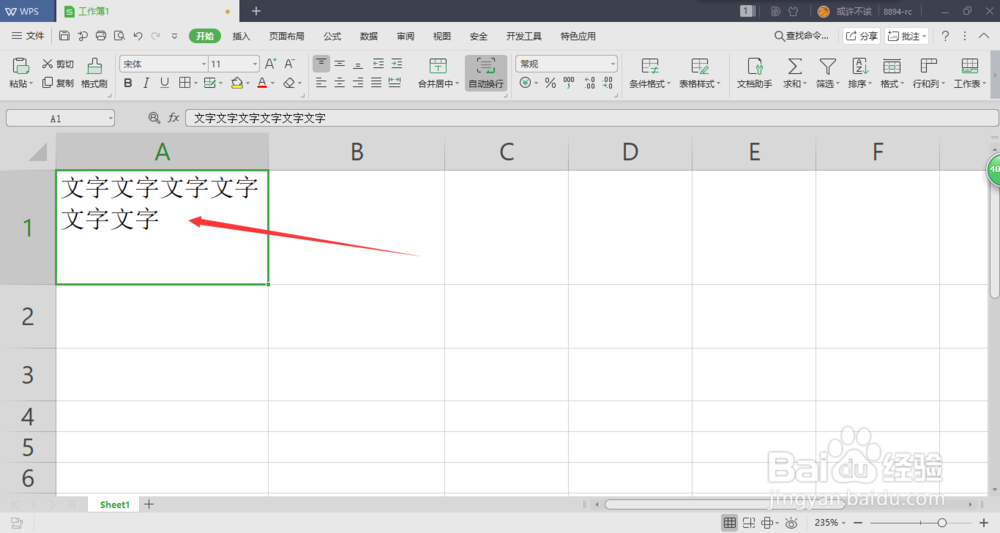
2、在表格中输入文字内容,可以看到,这时候默认的样式是居左并且靠上的;
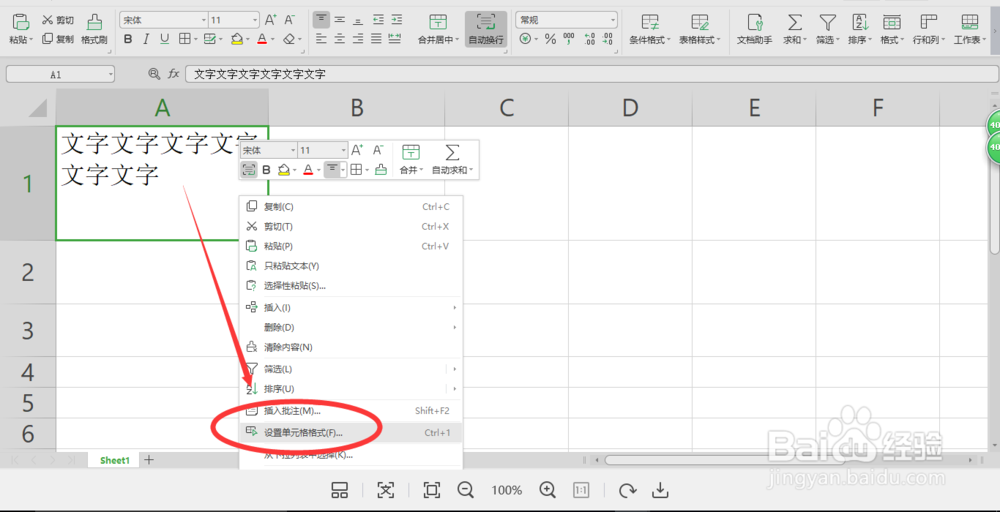
3、选中需要设置的表格,点击鼠标右键,如图所示,再选择【设置单元格格式】;
4、进入了设置单元格格式的窗口,如图所示,点击【对齐】,然后可以设置水平对齐和垂直对齐,这里把垂直对齐选项设置为居中即可。

5、设置完点击确定,然后可以看到表格中的文字已经上下居中了。

1、三种类型的WPS文档中,对表格里的文字设置居中稍微有一点差别,但是方法都是类似的,主要步骤有以下几个:
1. 打开WPS;
2. 新建空白文档,并且插入表格(excel本身就是表格);
3. 找到单元格格式设置菜单;
4. 设置上下居中;

