快速去除word文档中顶部与底部的横线

 时间:2026-04-23 20:16:22

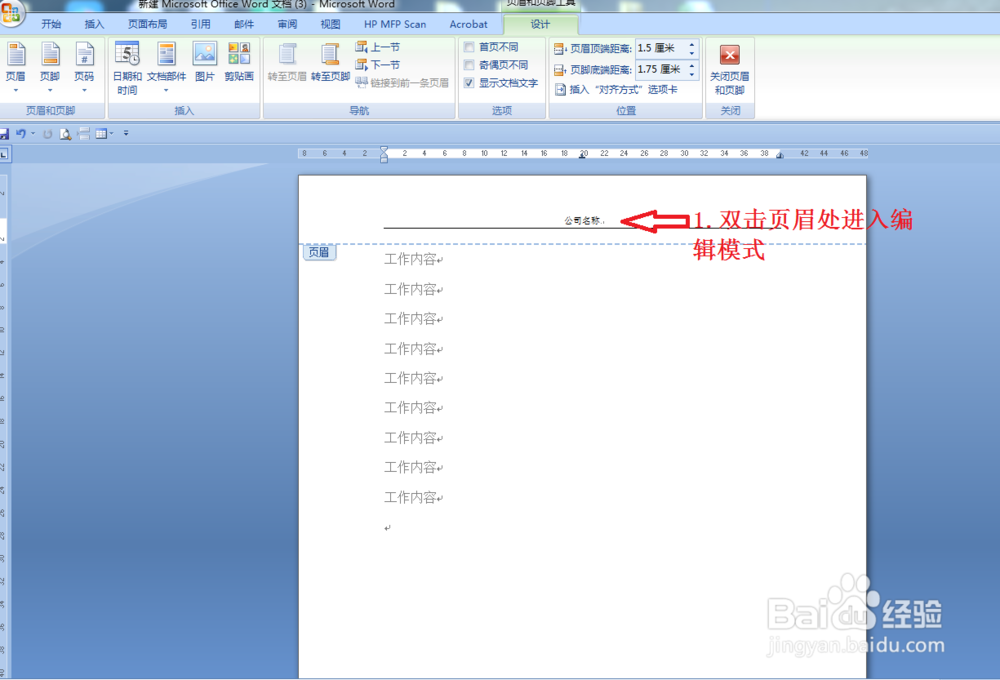
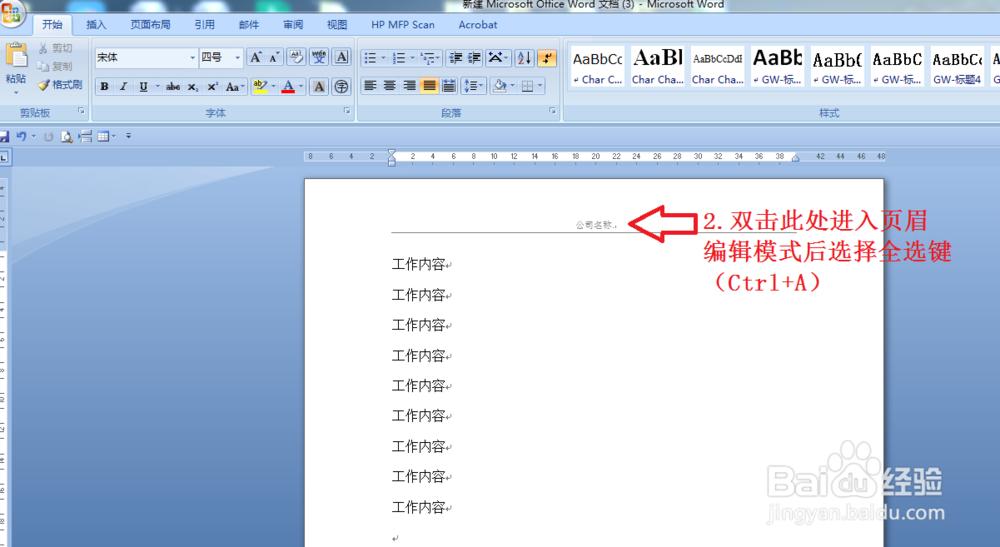
1、打开需要去除横线的word文档,然后双击页面的顶部(如图所示)进入页眉的编辑页。
快速去除word文档中顶部与底部的横线

2、进入页眉的编辑页后,使用快捷键Ctrl + A(先摁住键盘上Ctrl不松手再摁住字母A)进行页眉的全选(建议使用快捷键,鼠标选择容易遗漏,如有遗漏责无法取消横线)。
快速去除word文档中顶部与底部的横线

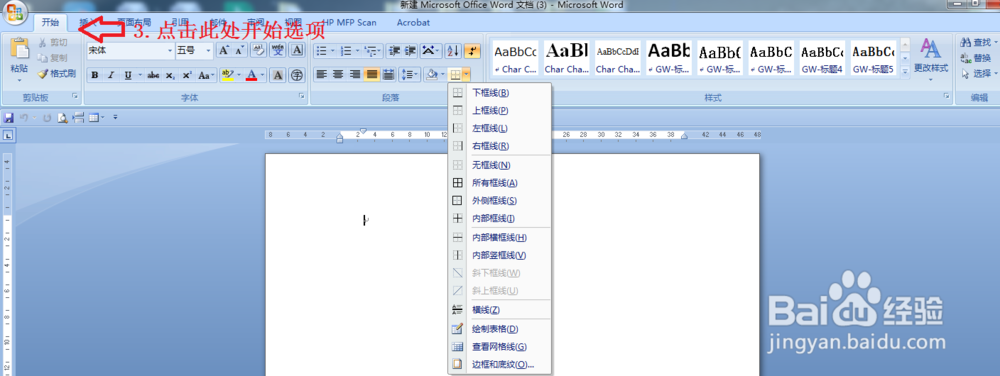
3、在全选的基础上选择软件左上角的开始选项。(软件的顶部分别是开始、插入、页面布局、引用、邮件、审阅、视图等)
快速去除word文档中顶部与底部的横线

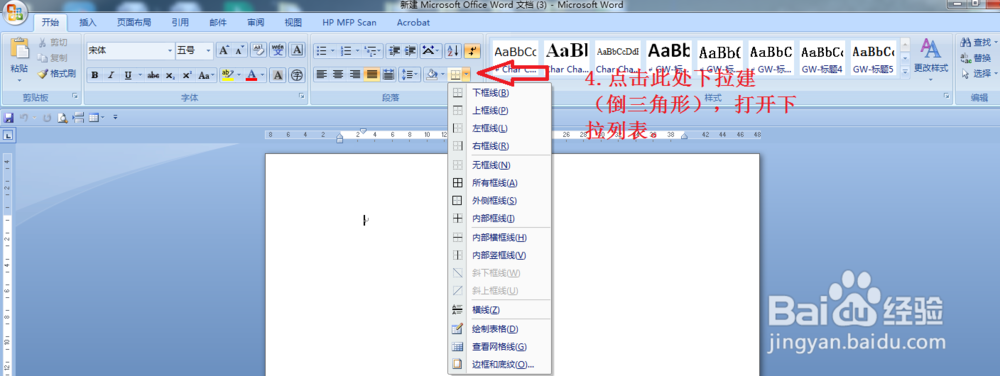
4、然后选择段落中自定义边框选项(即点击段落中边框选项的倒三角图案)。

快速去除word文档中顶部与底部的横线

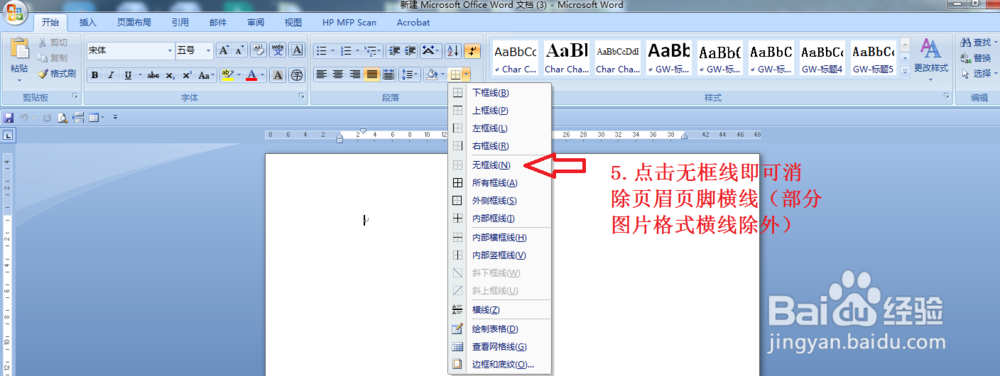
5、在边框中的下拉选项中选择无边框。(选择之后即横线消失)

快速去除word文档中顶部与底部的横线

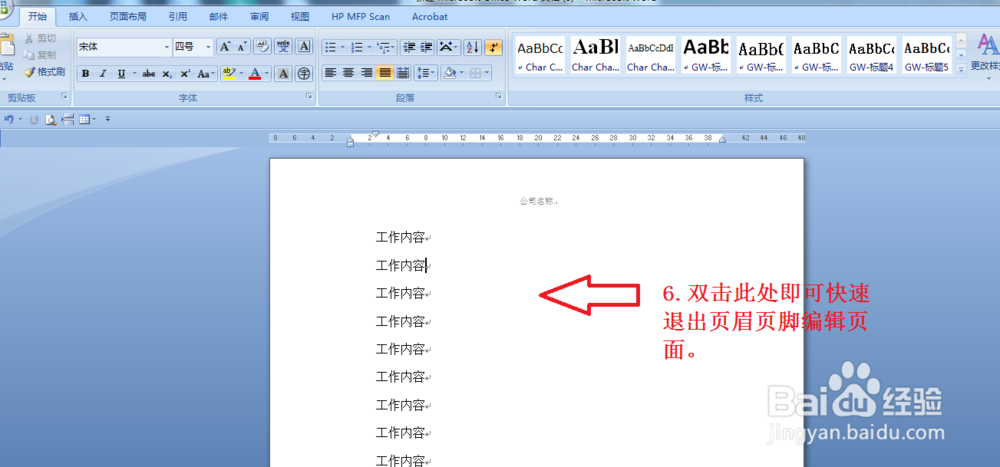
6、双击图中所示位置,退出页眉页脚编辑模式,保存即可。

快速去除word文档中顶部与底部的横线

  • WORD文档里每一页都有一条横线怎么去掉
  • word里有一条线删不掉
  • word中的黑线如何删掉
  • 页面上有一条线怎么去掉
  • word文档顶端有一条横线怎么去掉
  • 热门搜索
    什么是以直报怨 考试祝福语简短 不知所云的意思 nbsp什么意思 送老师的祝福语 爱5什么时候上映 s999银是什么意思 iot是什么意思 梦想是什么意思 家用咖啡机什么牌子好