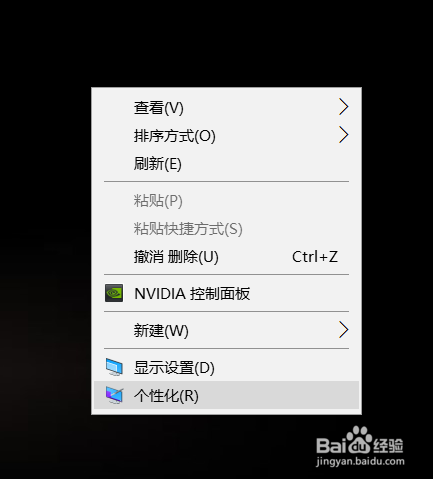
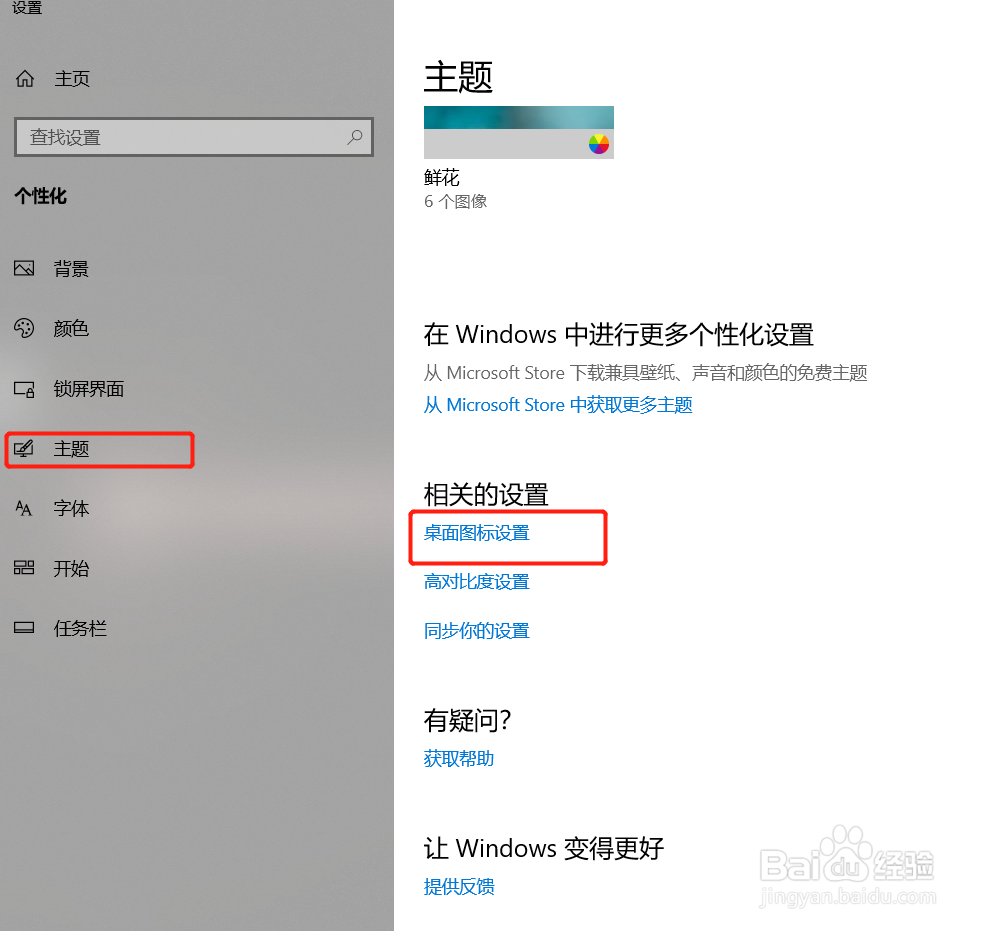
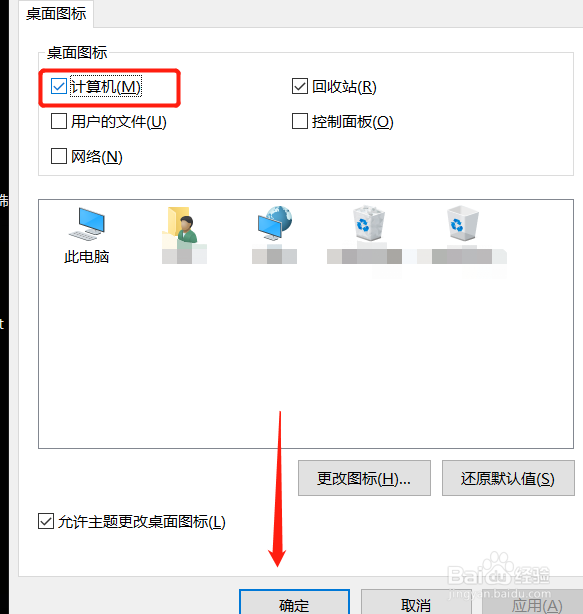
1、第一步,我们首先在做面上调出此电脑这个标志,一般刚买回来的电脑,都没有这个标志。
桌面任意位置右键-个性化设置
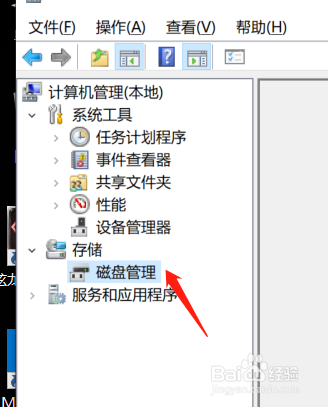
2、然后我们右击此电脑-管理-磁盘管理
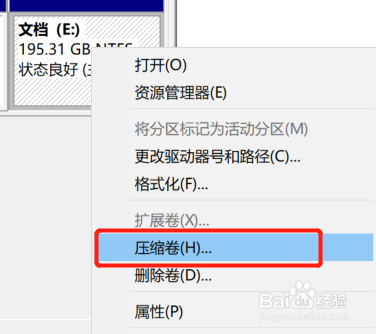
3、然后在需要分区的磁盘上,右键-压缩卷
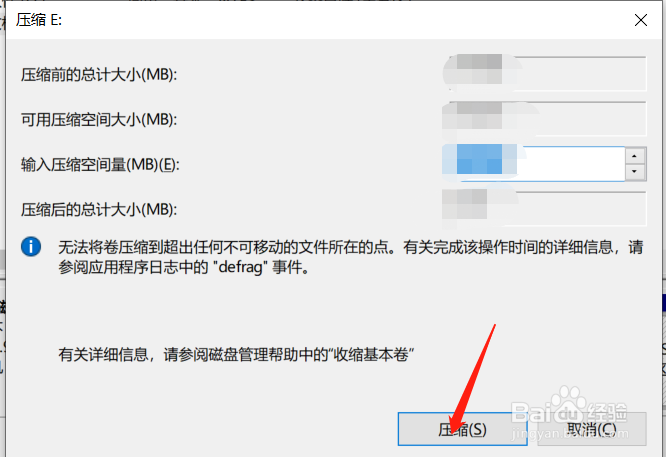
4、在弹出的对话框中选择好数值,然后点击压缩。
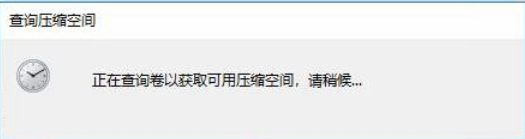
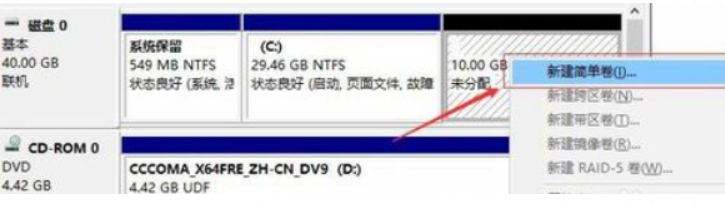
5、压缩以后会出现一个黑色的磁盘然后右键-新加卷,一个磁盘就分好了。
时间:2026-04-21 19:41:04
1、第一步,我们首先在做面上调出此电脑这个标志,一般刚买回来的电脑,都没有这个标志。
桌面任意位置右键-个性化设置
2、然后我们右击此电脑-管理-磁盘管理
3、然后在需要分区的磁盘上,右键-压缩卷
4、在弹出的对话框中选择好数值,然后点击压缩。
5、压缩以后会出现一个黑色的磁盘然后右键-新加卷,一个磁盘就分好了。
