wampserver使用教程

 时间:2026-02-15 00:07:50

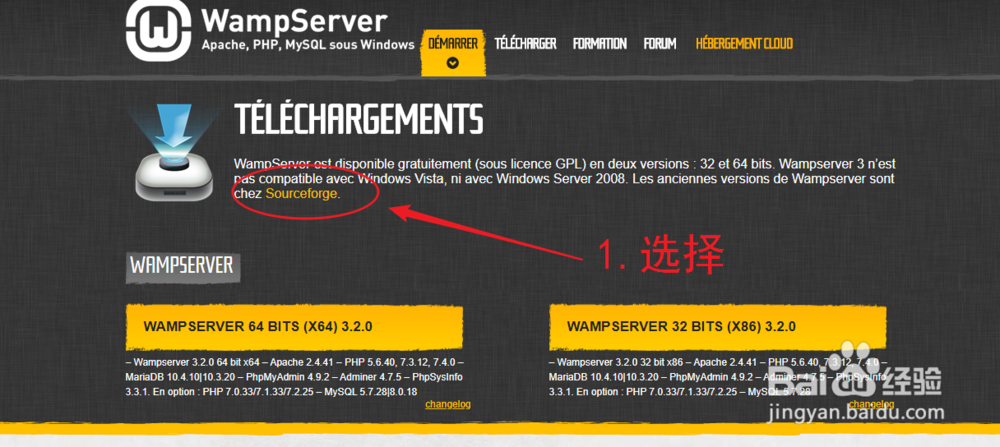
1、准备WampServer安装包,WampServer安装包可以到其发布网站上去获取,具体操作步骤,如图。
wampserver使用教程

wampserver使用教程

wampserver使用教程

wampserver使用教程

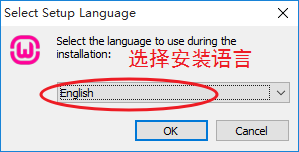
2、安装WampServer,具体操作如图:

安装过程有一些弹出框,直接点击<是>即可。

安装完成之后会看到桌面的图标。
wampserver使用教程

wampserver使用教程

wampserver使用教程

wampserver使用教程

wampserver使用教程

wampserver使用教程

wampserver使用教程

wampserver使用教程

3、启动WampServer。安装完成之后就可以启动WampServer了,双击桌面wampserver图标即可,之后会在右下角看到一个wampserver启动的logo,如果是绿色说明WampServer运行正常。

在浏览器中访问url: http://localhost 如果能访问说明安装成功。会出现如图界面

wampserver使用教程

wampserver使用教程

4、网站根目录,wampserver网站根目录可以点击右下角wampserver图标,进入。

wampserver使用教程

wampserver使用教程

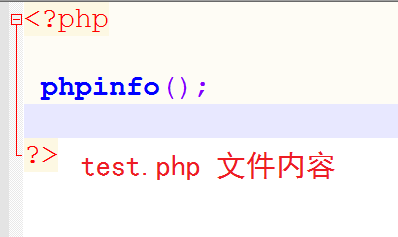
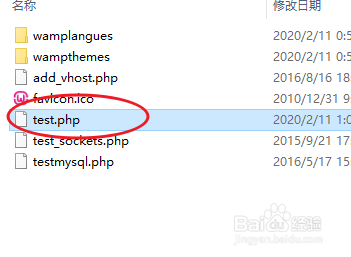
5、使用php环境,在网站根目录下,创建test.php 文件,文件的内容如下:

<?php 

 phpinfo();

>

通过浏览器访问url:http://localhost/test.php

如果能输入页面说明php环境正常。
wampserver使用教程

wampserver使用教程

wampserver使用教程

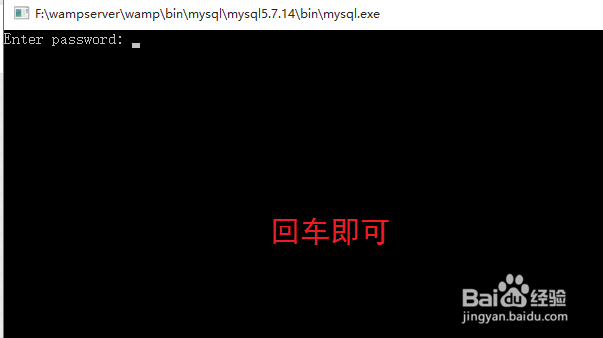
6、访问数据库,具体操作如图,控制台会提示输入mysql密码,直接回车即可。

wampserver使用教程

wampserver使用教程

wampserver使用教程

  • 怎么在设置应用中未我显示建议的内容?
  • 施工结束之后的质量控制包括哪些主要内容?
  • 360极速浏览器X怎么关闭全部Flash功能及提示
  • 斗鱼直播怎么关闭开机时自动启动
  • Catalyst Control Center是什么东西啊
  • 热门搜索
    毕福剑到底说了什么 手机公开版是什么意思 什么是灰色收入 经常熬夜的人喝什么茶 客厅里放什么植物好 男闺蜜是什么意思 蜂蜜什么牌子最好 张皇失措的意思 一级建造师证书什么时候领取 替天行道的意思