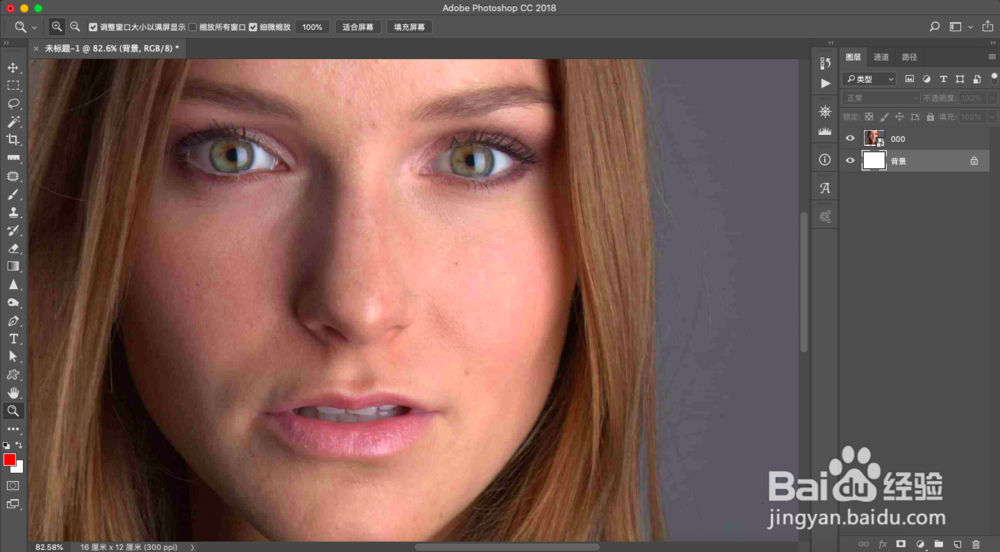
1、第一步,打开要处理的人物图。
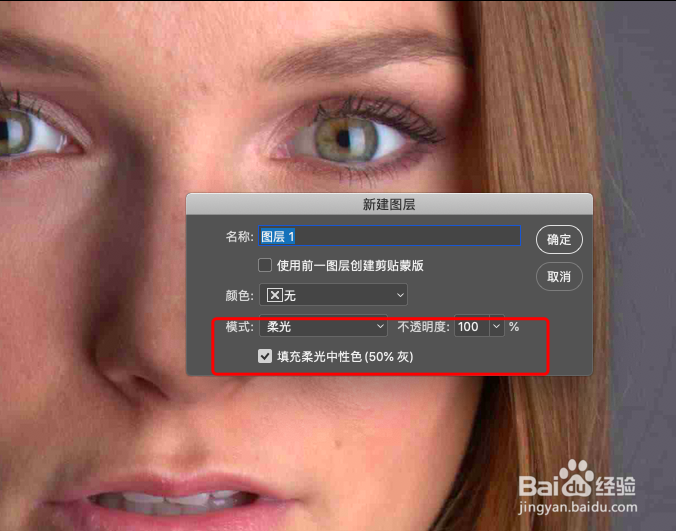
2、第二步,点击图层-新建-图层,模式选柔光,勾选“填充柔光中性色50%灰。
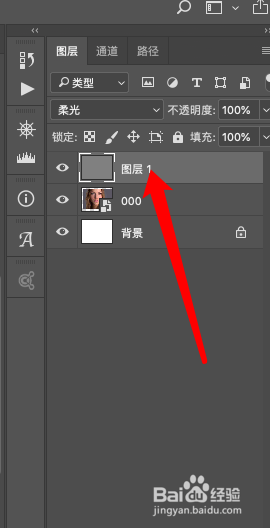
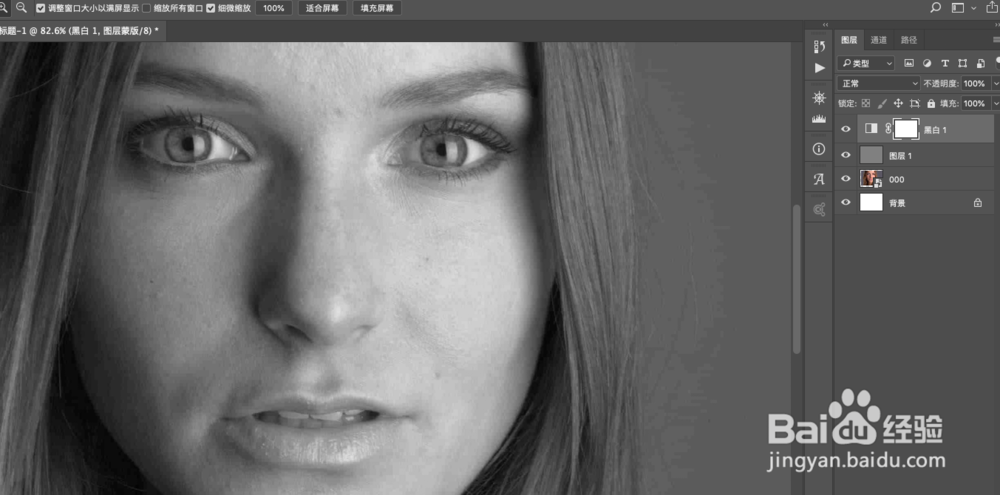
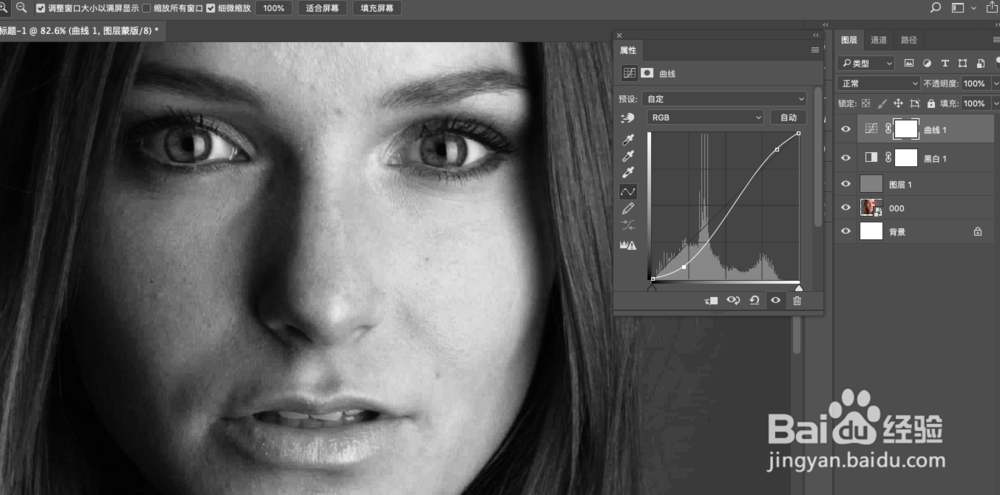
3、第三步,添加黑白调整层,将图片变成黑白调。
4、第四步,添加曲线调整层,提高对比度,让人物脸部的不均匀更明显。
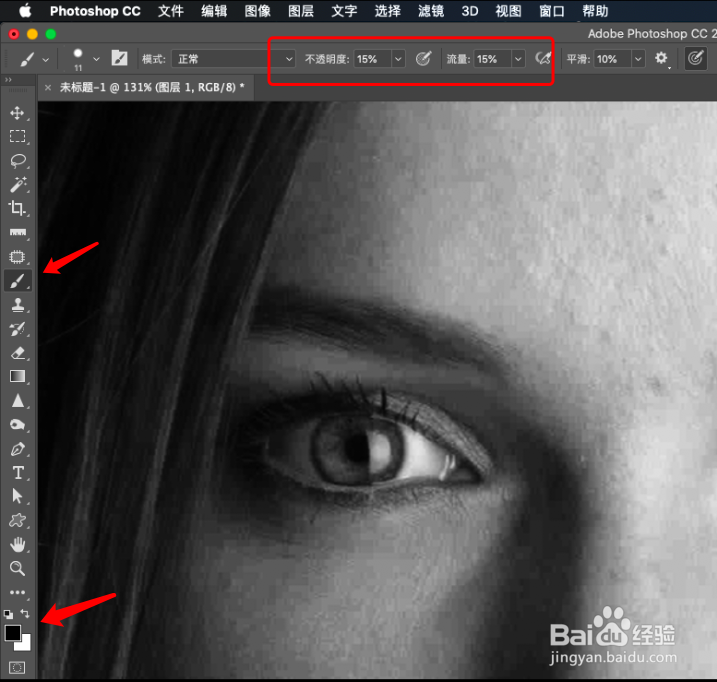
5、第五步,将前景色和背景色设定为默认的黑白色,选中画笔工具,将不透明度和流量改为15%,让画笔不要太硬。
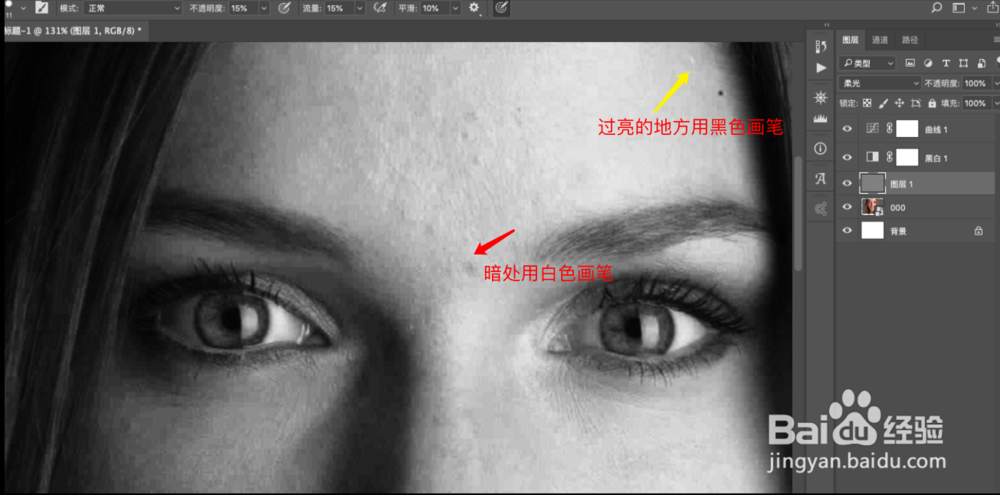
6、第六步,选中柔光灰图层,用设置好的画笔在皮肤不平整处涂抹。黑斑用白色画笔涂,反之白斑用黑色画笔涂。画笔按X键切换黑白色。
1、打开要处理的人物图。
2、点击图层-新建-图层,模式选柔光,勾选“填充柔光中性色50%灰。
3、添加黑白调整层,将图片变成黑白调。
4、添加曲线调整层,提高对比度,让人物脸部的不均匀更明显。
5、将前景色和背景色设定为默认的黑白色,选中画笔工具,将不透明度和流量改为15%,让画笔不要太硬。
6、选中柔光灰图层,用设置好的画笔在皮肤不平整处涂抹。黑斑用白色画笔涂,反之白斑用黑色画笔涂。画笔按X键切换黑白色。
