戴尔7559如何加装固态硬盘

 时间:2026-02-15 01:09:25

1、一、首先,您需要创建Win10系统恢复介质。

1.插入一个容量大于等于32G的U盘,在搜索栏输入并点击“创建一个恢复驱动器”。

戴尔7559如何加装固态硬盘

2、2.勾选“将系统文件备份到恢复驱动器”,点击“下一步”。

戴尔7559如何加装固态硬盘

3、3.选择U盘,点击“下一步”。

戴尔7559如何加装固态硬盘

4、4.点击“创建”,等待恢复介质创建,点击“完成”。

戴尔7559如何加装固态硬盘

戴尔7559如何加装固态硬盘

5、二、为机器装上固态硬盘

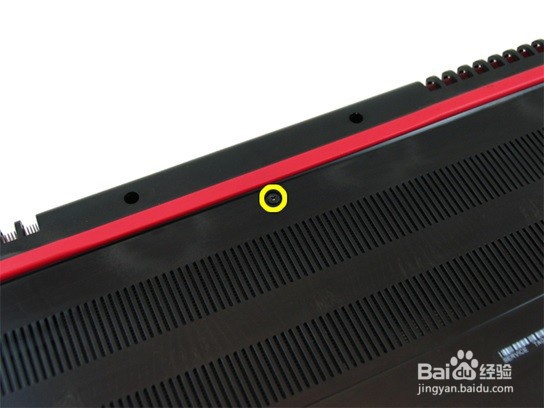
1.旋开螺丝并移除后盖。

戴尔7559如何加装固态硬盘

戴尔7559如何加装固态硬盘

6、2.根据图片的提示,装上固态硬盘并固定。注意,您需要选购 M.2接口, 22*80尺寸,Sata通道的固态硬盘。

戴尔7559如何加装固态硬盘

7、3.移除机械硬盘线,确保系统正确引导到固态硬盘中。

戴尔7559如何加装固态硬盘

8、三、进行系统迁移

1.插入步骤一备份好的恢复介质,开机敲击F12,在UEFI模式下选择您的U盘,敲击回车引导。

戴尔7559如何加装固态硬盘

戴尔7559如何加装固态硬盘

9、2.进入键盘布局界面,选择“微软拼音”。

戴尔7559如何加装固态硬盘

10、3.在下一界面选择“疑难解答”。

戴尔7559如何加装固态硬盘

11、4.在疑难解答中,选择“从驱动器恢复”。

戴尔7559如何加装固态硬盘

12、5.选择“仅删除我的文件”。

戴尔7559如何加装固态硬盘

13、6. 恢复成功后, 开机默认进入固态硬盘中的系统, 此时您插上机械硬盘线,自行将机械硬盘所有分区删除格式化重新分区

  • 戴尔7559如何加装固态硬盘
  • 如何判断电脑是否是uefi启动
  • 戴尔7559如何加装固态硬盘
  • DiskGenius工具硬盘分区教程
  • win10关闭快速启动
  • 热门搜索
    问道法宝亲密度怎么刷 如何屏蔽短信 有胃病的人如何养胃 生活用品英文 汽车如何打蜡 word里面怎么打分数 韩电冰箱怎么样 沈阳直播生活在线直播 鼻子有点歪怎么办 靶向治疗是什么意思