1、首先启动word2010,光标定位到需要插入艺术字的地方,输入文字内容。
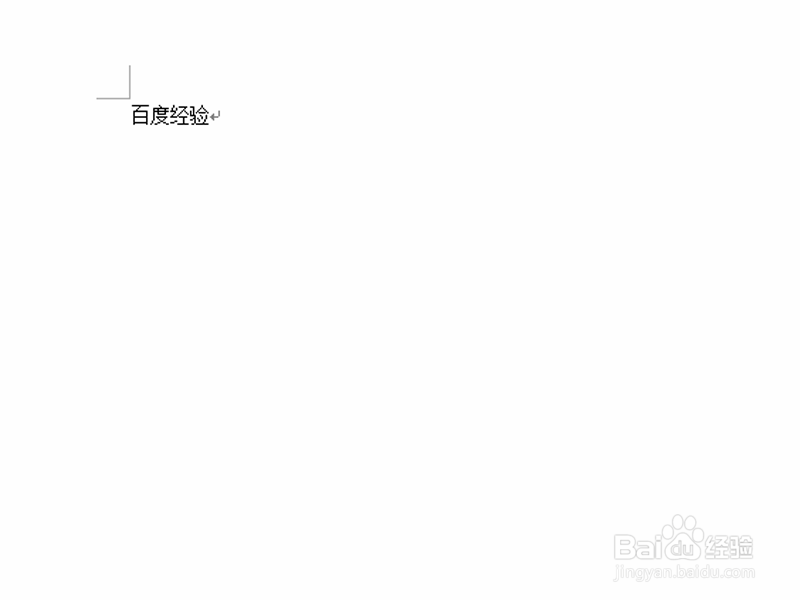
2、选择文字内容,执行审阅-简转繁命令,将文字转换为繁体字。

3、执行插入-艺术字命令,在弹出的艺术字对话框中,选择一种样式。

4、在弹出的编辑艺术字文字对话框中,设置字体为华文楷体。
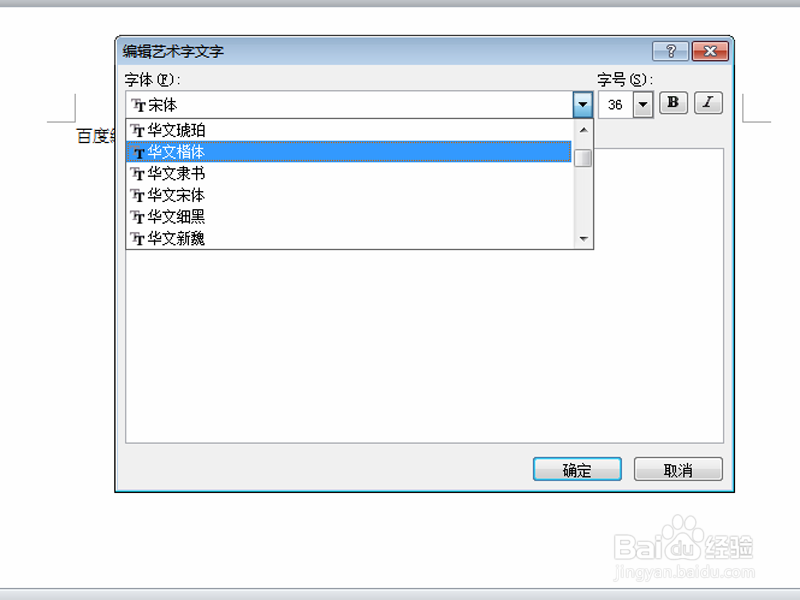
5、设置字号为72,加粗,点击确定按钮,查看艺术字效果。

6、设置形状填充为无填充,设置形状轮廓为自己喜欢的一种颜色即可。

时间:2026-04-23 21:12:51
1、首先启动word2010,光标定位到需要插入艺术字的地方,输入文字内容。
2、选择文字内容,执行审阅-简转繁命令,将文字转换为繁体字。
3、执行插入-艺术字命令,在弹出的艺术字对话框中,选择一种样式。
4、在弹出的编辑艺术字文字对话框中,设置字体为华文楷体。
5、设置字号为72,加粗,点击确定按钮,查看艺术字效果。
6、设置形状填充为无填充,设置形状轮廓为自己喜欢的一种颜色即可。
