如何利用图层蒙板遮挡不想显示的部分

 时间:2024-11-22 00:43:05

1、点击‘打开’,将弹出对话框中的两幅图片同时选中并打开,如图所示。

如何利用图层蒙板遮挡不想显示的部分

2、首先,针对图1所示的fig2.jpg进行操作,在第二幅图中可以看到图层上显示了锁定的标识。将鼠标放在该图标上可以看到一个手形,点击后即可解锁,如图3所示。

如何利用图层蒙板遮挡不想显示的部分如何利用图层蒙板遮挡不想显示的部分如何利用图层蒙板遮挡不想显示的部分

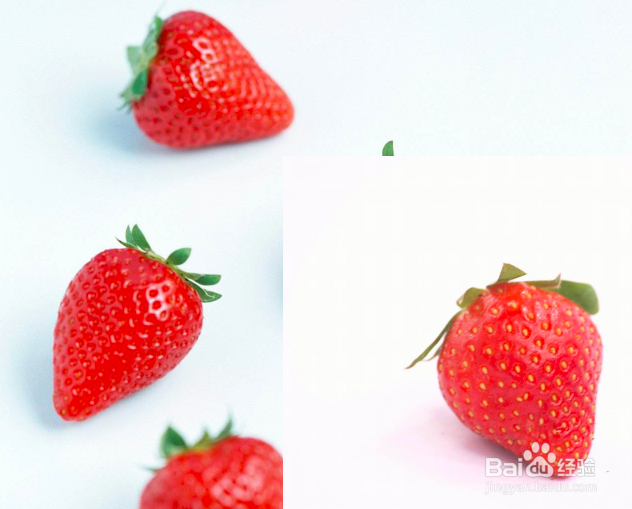
3、点击图1所示的选择按钮,可将fig2拖动到fig1中,拖动后的效果如图2所示。调整一下fig2的位置,效果如图3所示。这个时候我们看到fig1中有了两个图层。

如何利用图层蒙板遮挡不想显示的部分如何利用图层蒙板遮挡不想显示的部分如何利用图层蒙板遮挡不想显示的部分如何利用图层蒙板遮挡不想显示的部分

4、选中图层1,然后点击蒙板按钮,很明显,在图层1上多一个蒙板标识,如图2。

如何利用图层蒙板遮挡不想显示的部分如何利用图层蒙板遮挡不想显示的部分

5、按照下图步骤,将前景色改为黑色。

如何利用图层蒙板遮挡不想显示的部分

6、点击画笔工具。点击图2中所示的下三角号,调整笔触的大小。

如何利用图层蒙板遮挡不想显示的部分如何利用图层蒙板遮挡不想显示的部分

7、按住鼠标左键,来回的扫动,最后的效果如下图所示。

如何利用图层蒙板遮挡不想显示的部分
  • PS新创建一个命名图层
  • PS教你如何让文字处在图片的中心
  • PS如何将文字变成选区
  • PS-如何制作水面波纹效果
  • PS怎么给图片加蒙版?
  • 热门搜索
    依旧的近义词 勃起不坚怎么办 怎么改善睡眠质量 川菜博物馆 两边剃光的最帅气发型 青少年发型 怎么美白全身 网银怎么用 怎么取消打印 网页怎么打不开