1、首先,打开将要进行设置的Word2003文档,点击文件菜单,再点击页面设置。

2、弹出页面设置对话框,点击文档网格选项卡,在网格处选择指定行和字符网格。

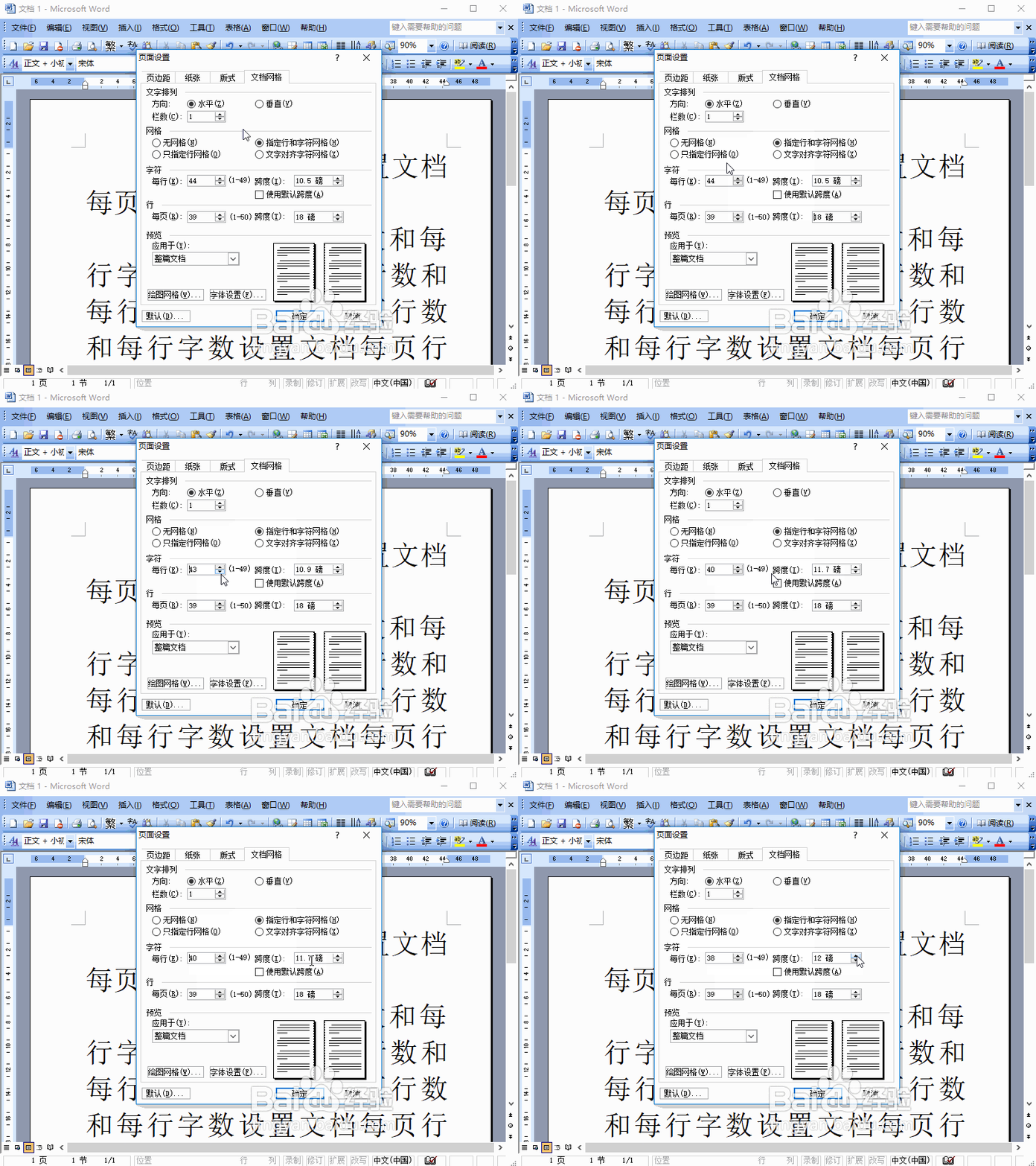
3、在行每页处点击微调控件设置需要的行数,或点击后面的跨度,设置需要的跨度。

4、在字符每行处点击微调控件设置需要的字符个数,或点击后面的跨度,设置需要的字符跨度。
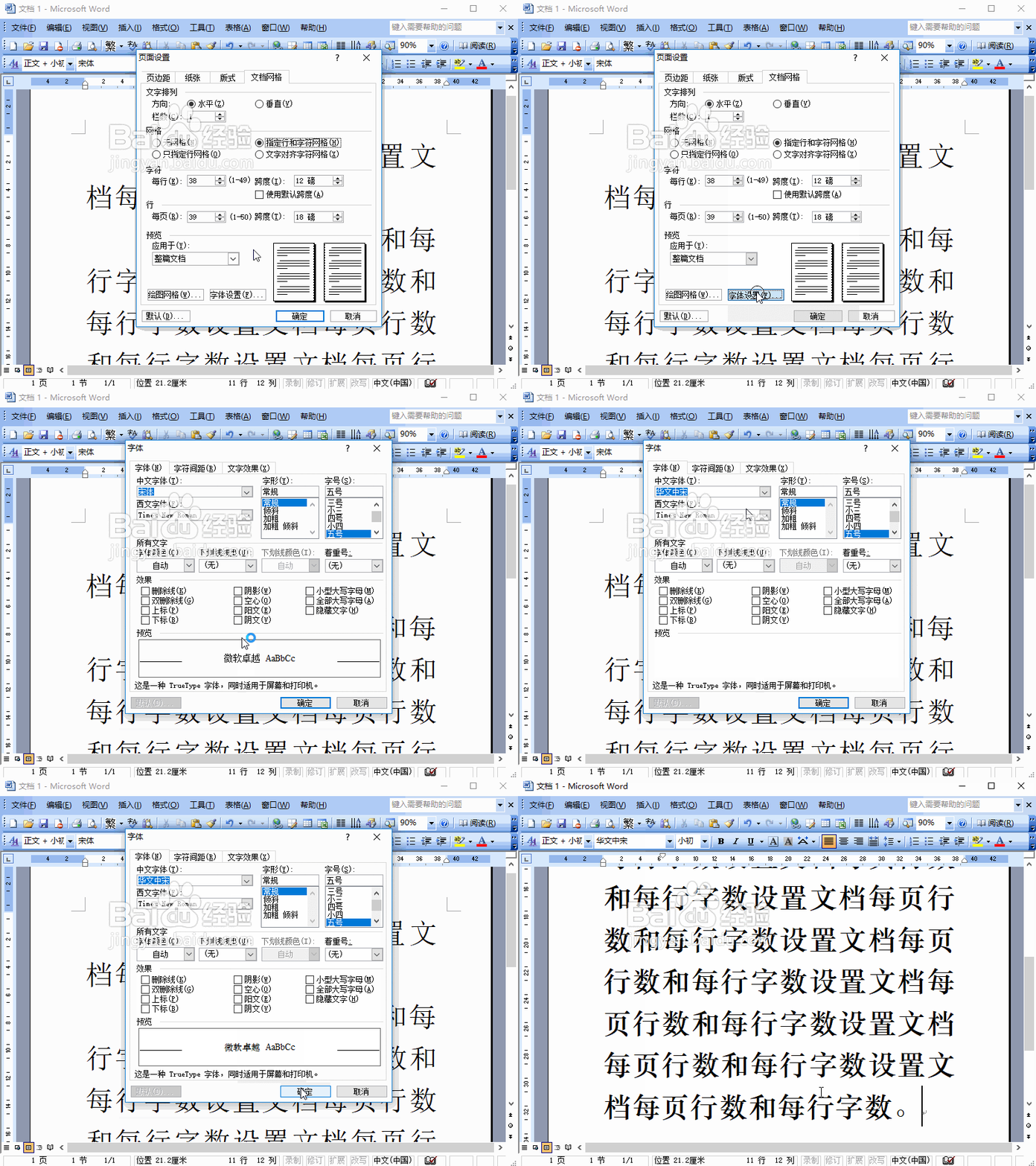
5、最后,可以再设置下字体,然后按确定按钮退出,这样就指定了每页的行数和字数。
时间:2026-04-27 03:03:22
1、首先,打开将要进行设置的Word2003文档,点击文件菜单,再点击页面设置。
2、弹出页面设置对话框,点击文档网格选项卡,在网格处选择指定行和字符网格。
3、在行每页处点击微调控件设置需要的行数,或点击后面的跨度,设置需要的跨度。
4、在字符每行处点击微调控件设置需要的字符个数,或点击后面的跨度,设置需要的字符跨度。
5、最后,可以再设置下字体,然后按确定按钮退出,这样就指定了每页的行数和字数。
