c4d如何制作立方体移动动画

 时间:2026-02-14 10:37:35

1、我们将c4d这款软件打开,进入到c4d的操作界面,如图所示:

c4d如何制作立方体移动动画

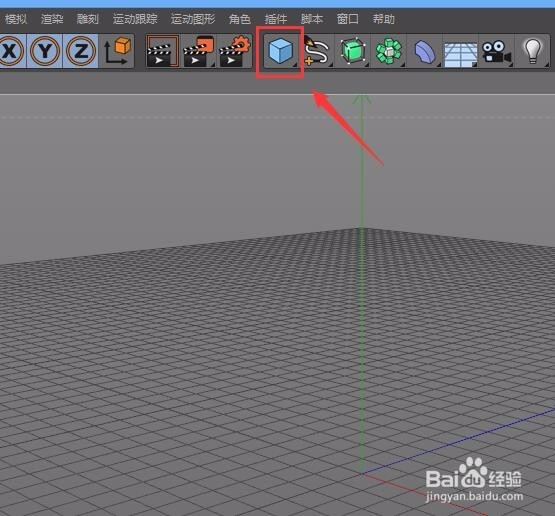
2、在c4d的操作界面内我们找到常用菜单里的立方体选项,如图所示:

c4d如何制作立方体移动动画

3、点击立方体选项之后我们在透视图里就创建了一个立方体了,如图所示:

c4d如何制作立方体移动动画

4、创建好立方体之后我们将时间定位到第一帧,然后找到记录活动对象选项,如图所示:

c4d如何制作立方体移动动画

5、点击记录活动对象选项,然后将时间定位到第60帧处,然后再次找到记录活动对象选项,如图所示:

c4d如何制作立方体移动动画

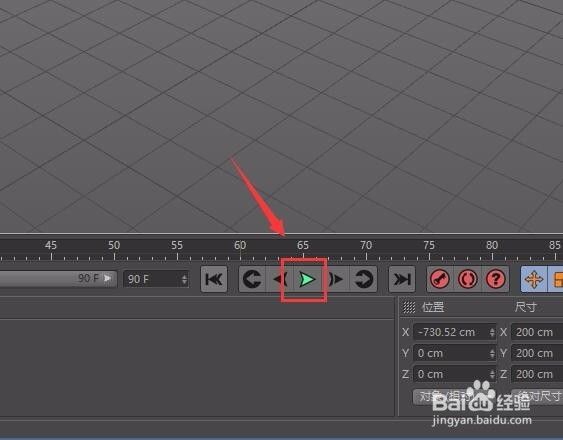
6、点击记录活动对象选项然后再找到向前播放选项,如图所示:

c4d如何制作立方体移动动画

7、点击向前播放选项,此时我们的立方体就开始移动起来了,其效果如图所示:

c4d如何制作立方体移动动画

  • C4D参数对象立方体的基本用法
  • C4D中如何跳到上一页
  • 如何使用C4D线条-花瓣
  • c4d磁铁的使用方法?
  • 在C4D中如何使用Twist变形器
  • 热门搜索
    为什么电脑开不了机 拍了拍我的后面怎么加字搞笑 蒜苔怎么做好吃 倍耐力轮胎怎么样 also怎么读 黄花鱼怎么做好吃 陈百强什么原因怎么走的 鱼为什么睁着眼睛睡觉 天空为什么是蓝色 电脑怎么关机