Virtual Box安装教程

 时间:2026-05-09 15:11:58

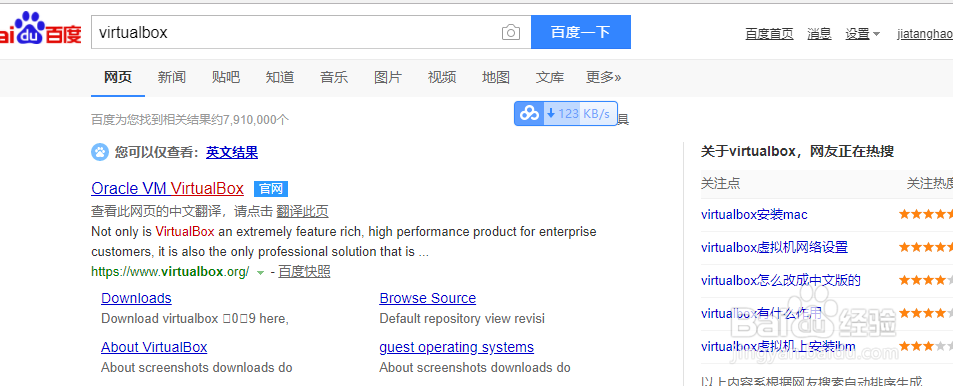
1、使用百度搜索virtualbox,打开第一项,即官方网站。
Virtual Box安装教程

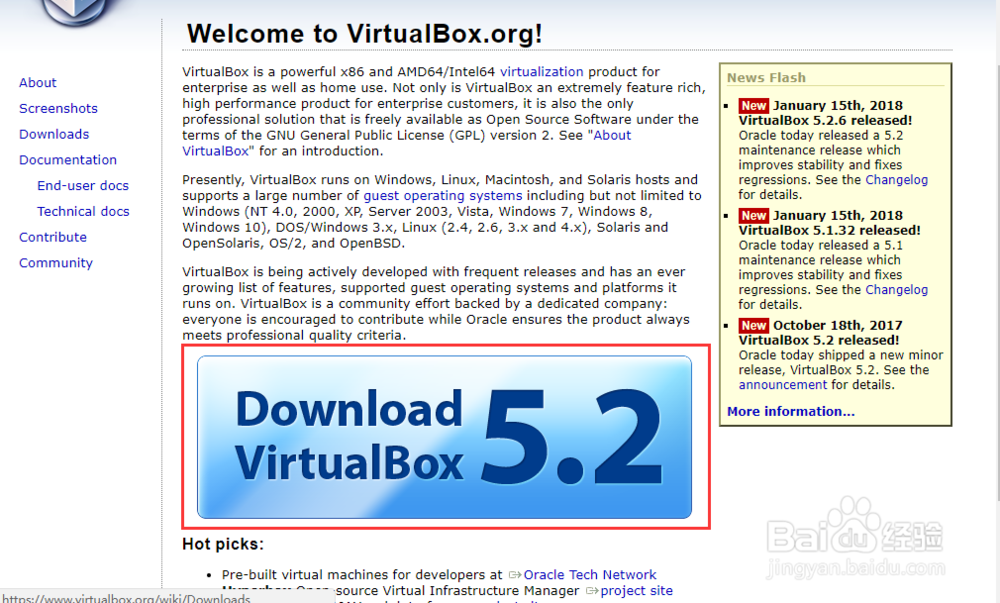
2、打开后,向下拉动,点击"Download VirtualBox 5.2"。
Virtual Box安装教程

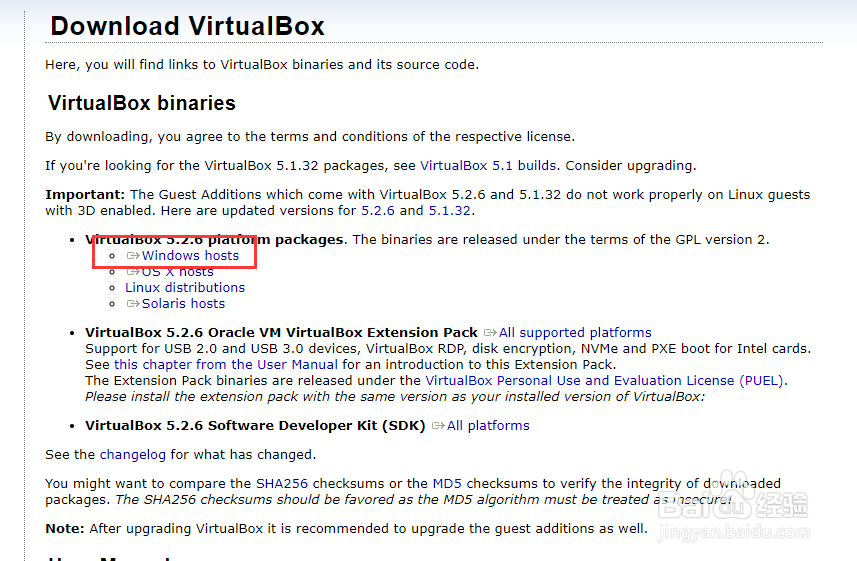
3、然后在跳转后的页面选择"Windows hosts"版本,大小约109MB。
Virtual Box安装教程

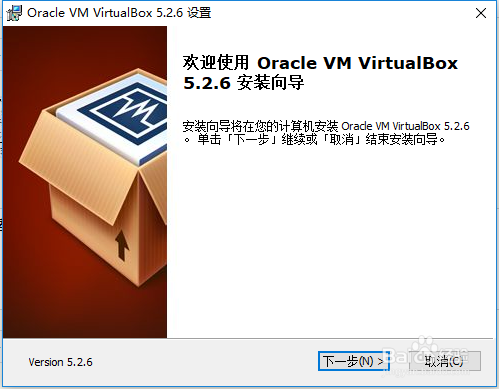
4、下载完成后打开,点击下一步。

Virtual Box安装教程

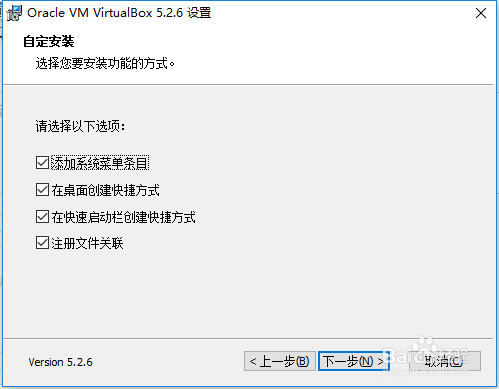
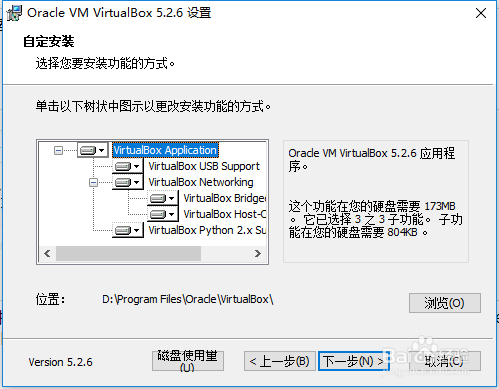
5、选择非系统盘的路径安装Virtual Box,例如选择D:\Program Files\Oracle\VirtualBox,其他部分选择默认,或根据自己的需要安装组件(初学者慎用)。
Virtual Box安装教程

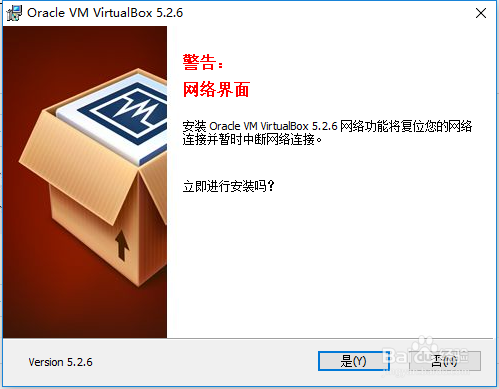
6、接下来的几个步骤选择默认的选项,然后直接下一步即可。

Virtual Box安装教程

Virtual Box安装教程

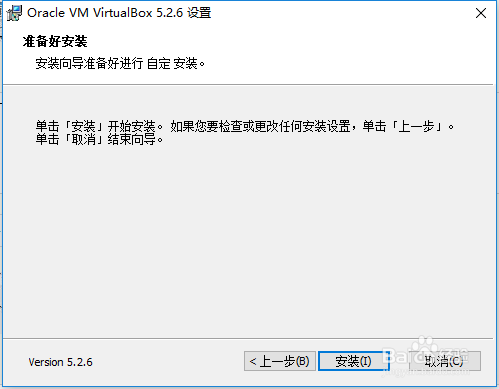
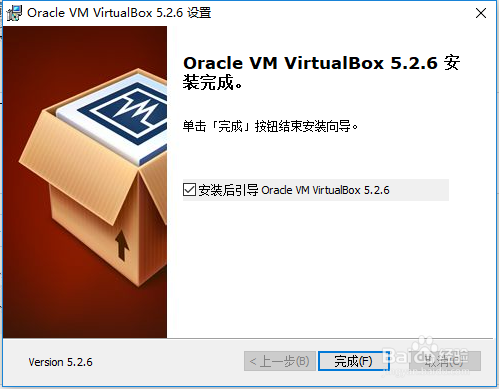
7、点击"安装"进入安装过程,安装完成后点击"完成"即可。

Virtual Box安装教程

Virtual Box安装教程

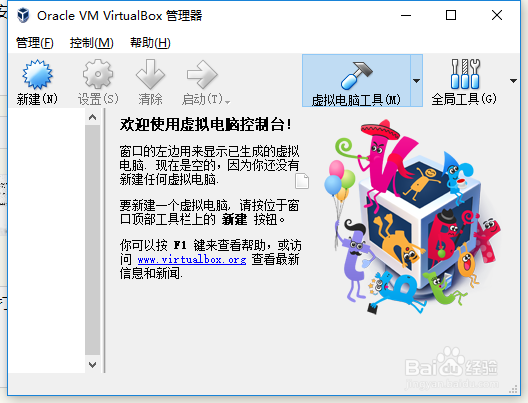
8、安装完成后成功打开的界面如下。窗口左侧是空的,说明没有已经创建的虚拟机。
Virtual Box安装教程

  • Linux系统无法远程提交任务解决办法
  • USB接口的高频中功率读写器RD2XX-UR使用说明
  • Windows server 2008安装Windows进程激活服务
  • java怎么判断上传文件是否合法
  • 电脑如何查看哪些端口号被占用?
  • 热门搜索
    山西五台山旅游攻略 潍坊旅游攻略 承德旅游攻略必玩的景点 脸色发黄怎么调理 红螺寺简介 晁错简介 减肥运动 28天懒人减肥计划 减肥瑜伽动作 红烧鱼籽