Excel图表上如何添加双坐标轴

 时间:2026-02-15 07:40:55

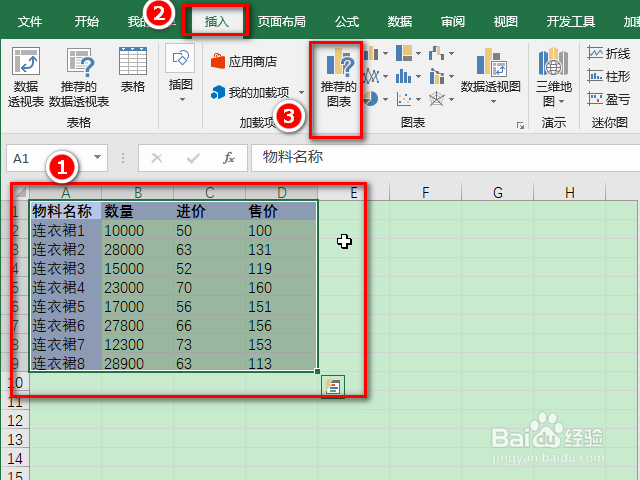
1、例如,有以下数据,我们选中所有数据,点击“插入”菜单下的“推荐的图表”。
Excel图表上如何添加双坐标轴

2、选择折线图或柱状图,效果就如下图,由于“数量”和“进价”、“售价”数值上相差很多,“进价”和“售价”在图上根本看不到。

Excel图表上如何添加双坐标轴

3、这时可以在图上右键,选择“更改图表类型”。

Excel图表上如何添加双坐标轴

4、更改为“组合”,将“进价”和“售价”设置为“次坐标轴”,根据需要调整各个数据的图表类型。

Excel图表上如何添加双坐标轴

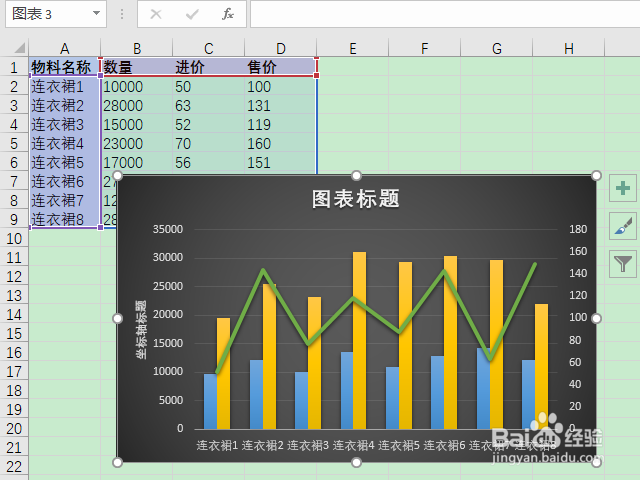
5、设置好之后,就会得到一个双坐标轴图。

Excel图表上如何添加双坐标轴

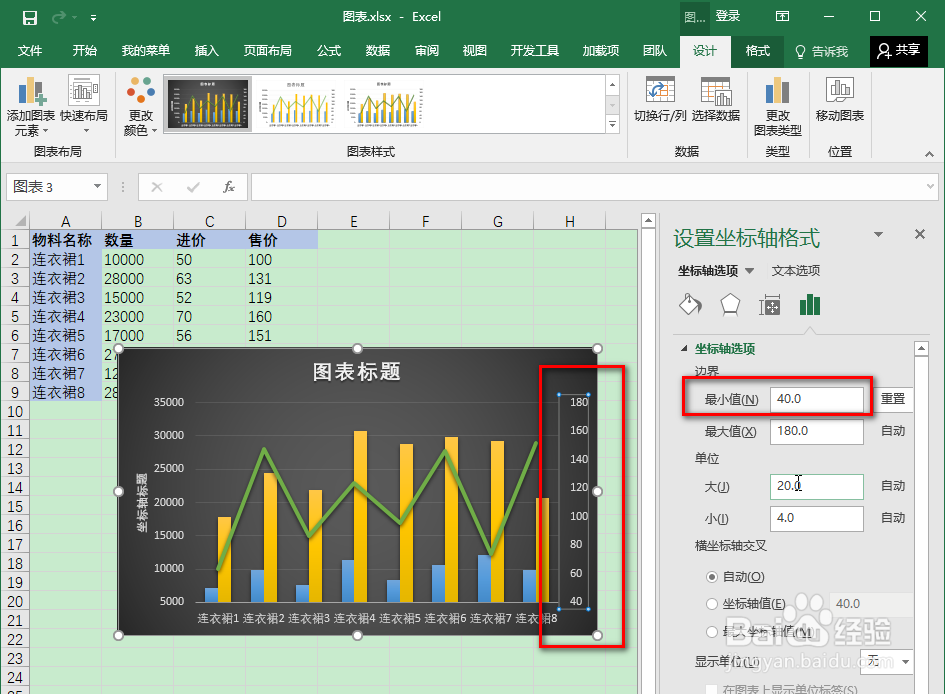
6、两个坐标轴的格式可以分别设置哦,双击坐标轴,在右侧“设置坐标轴格式”中(或右键——“设置坐标轴格式”)可以修改坐标轴的边界、单位等。
Excel图表上如何添加双坐标轴

7、初次制作表格时,可以直接选择“组合”类型,直接制作“双坐标轴”图表,而不用做好图再修改哦。

  • EXCEL一个图表中如何设置两个纵坐标
  • 图表如何设置双坐标轴?
  • EXCEL中如何调整图表中标签和坐标轴的距离
  • excel在图表两边都有刻度怎么完成
  • excel图表如何保留坐标轴且不显示数字?
  • 热门搜索
    顾里为什么和席城睡 信用卡怎么还款 艮怎么读 谢贤为什么打曾江 阆怎么读 媺怎么读 我爱你用日语怎么说 after怎么读 头发爱出油怎么办 我的世界钻石怎么挖