Excel鼠标停留、选中单元格时出现提示信息

 时间:2026-02-16 17:43:23

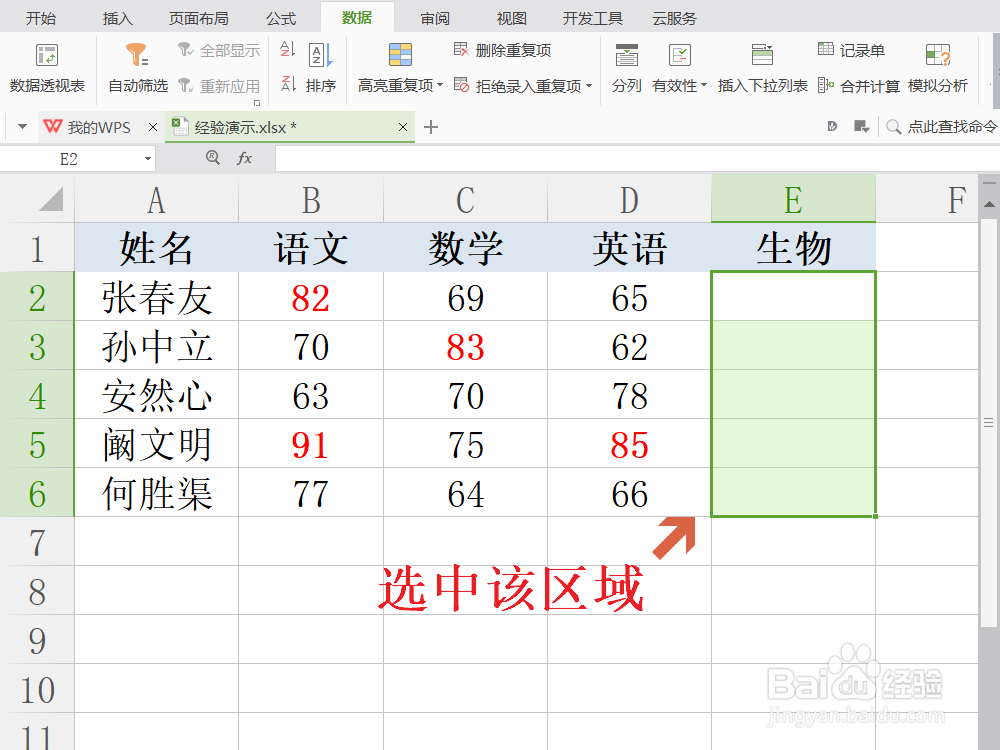
1、选中要设置选中提示信息的单元格范围。

先选中需要设置鼠标停留、选中单元格时出现提示信息的单元格范围,允许多选或者跨区域选择。
Excel鼠标停留、选中单元格时出现提示信息

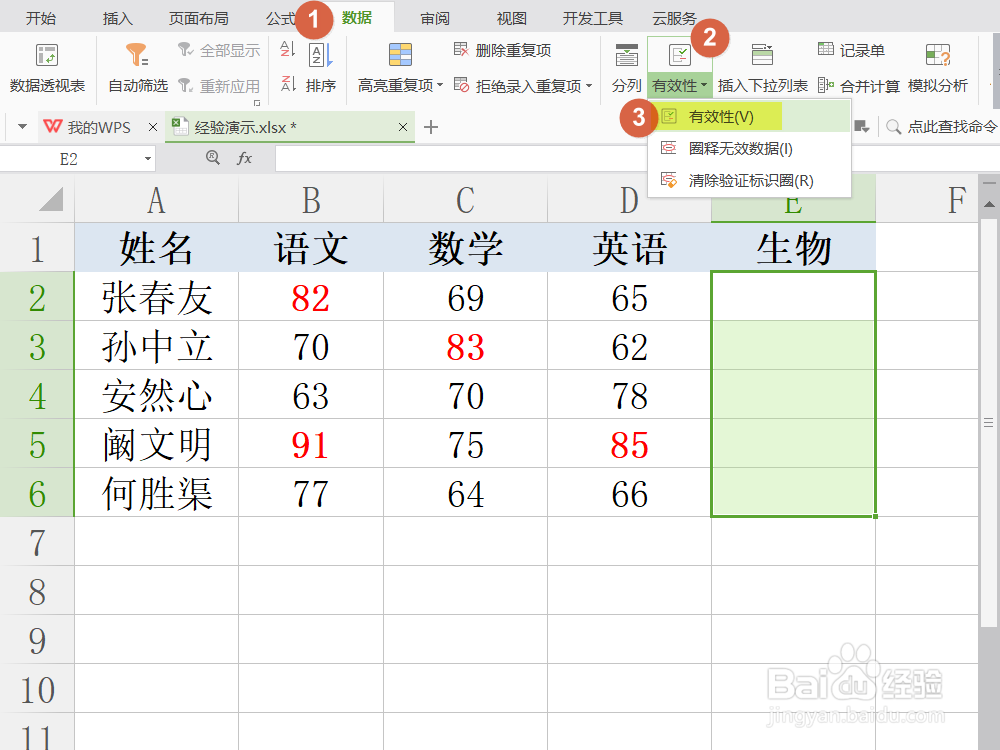
2、打开“有效性”对话框。

点击顶部菜单栏中的“数据”→“有效性”→“有效性(V)”按钮,弹出“有效性”设置对话框。
Excel鼠标停留、选中单元格时出现提示信息

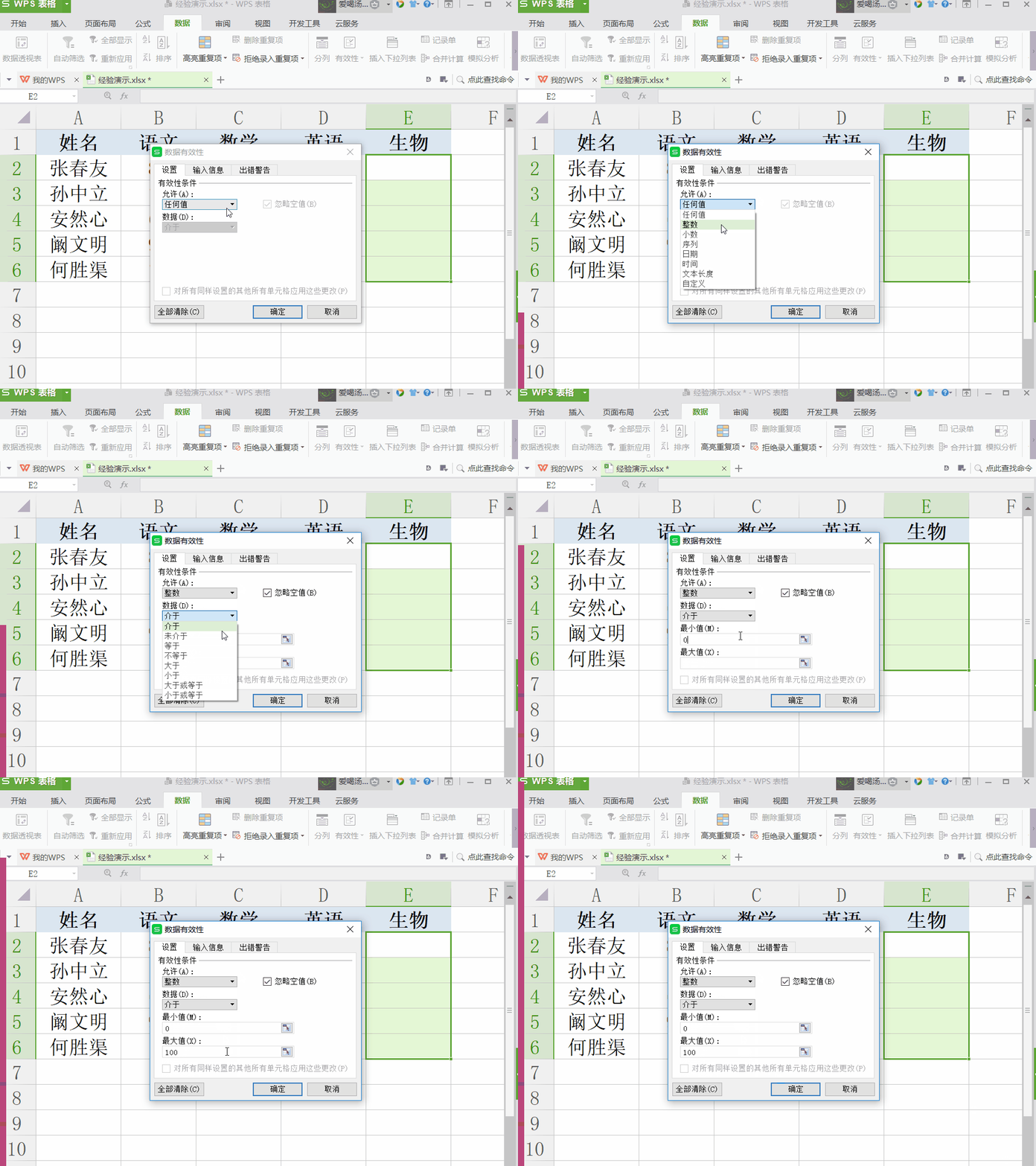
3、设置“有效性条件”。

①在“允许”下拉列表中选择“整数”;

②在“数据”下拉列表中选择“介于”;

③在“最小值”“最大值”中分别输入0、100。
Excel鼠标停留、选中单元格时出现提示信息

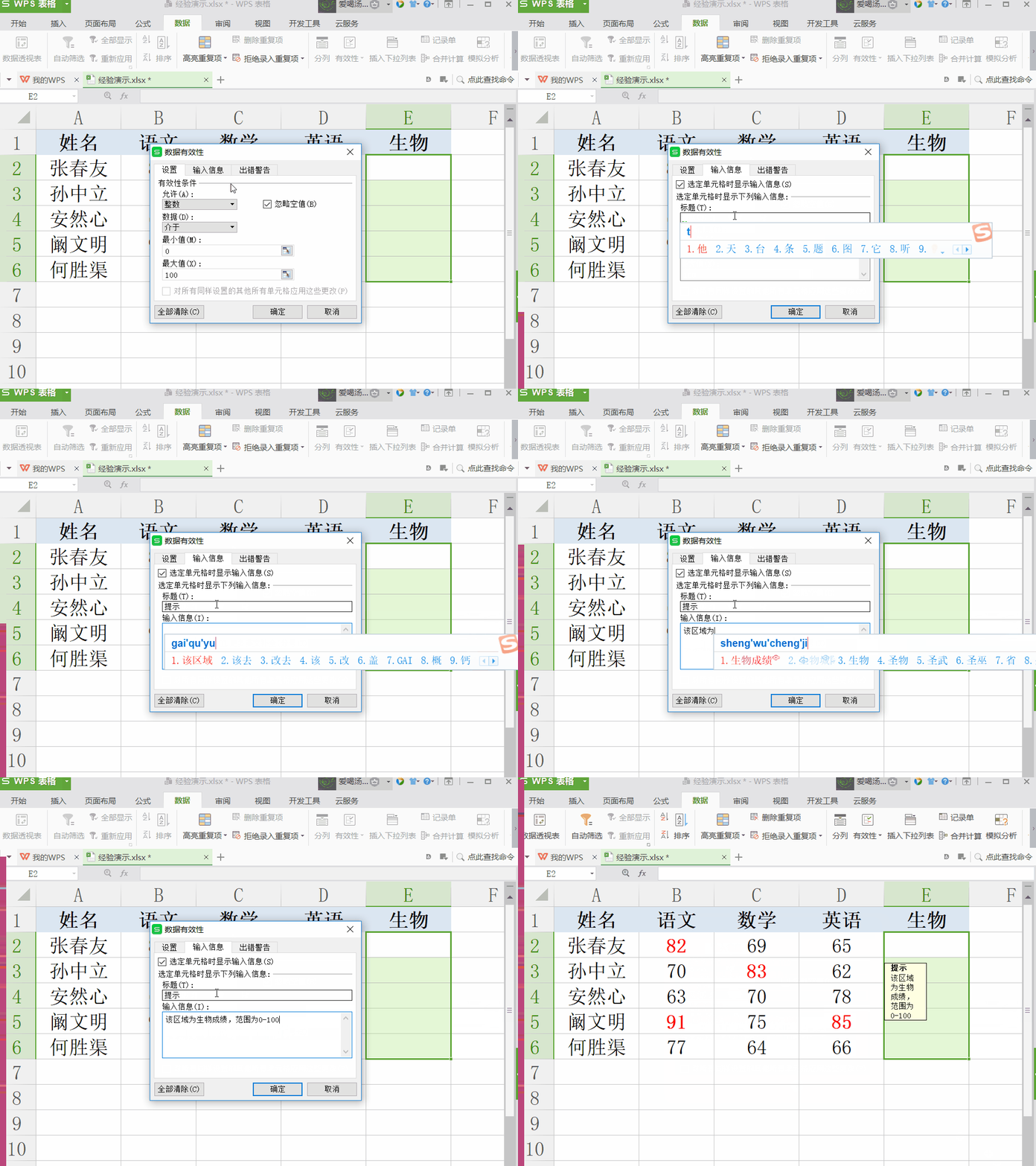
4、设置“提示信息”。

①在“标题”中输入“提示”名称;

②在“输入信息”中输入“该区域为生物成绩,范围为0-100”。
Excel鼠标停留、选中单元格时出现提示信息

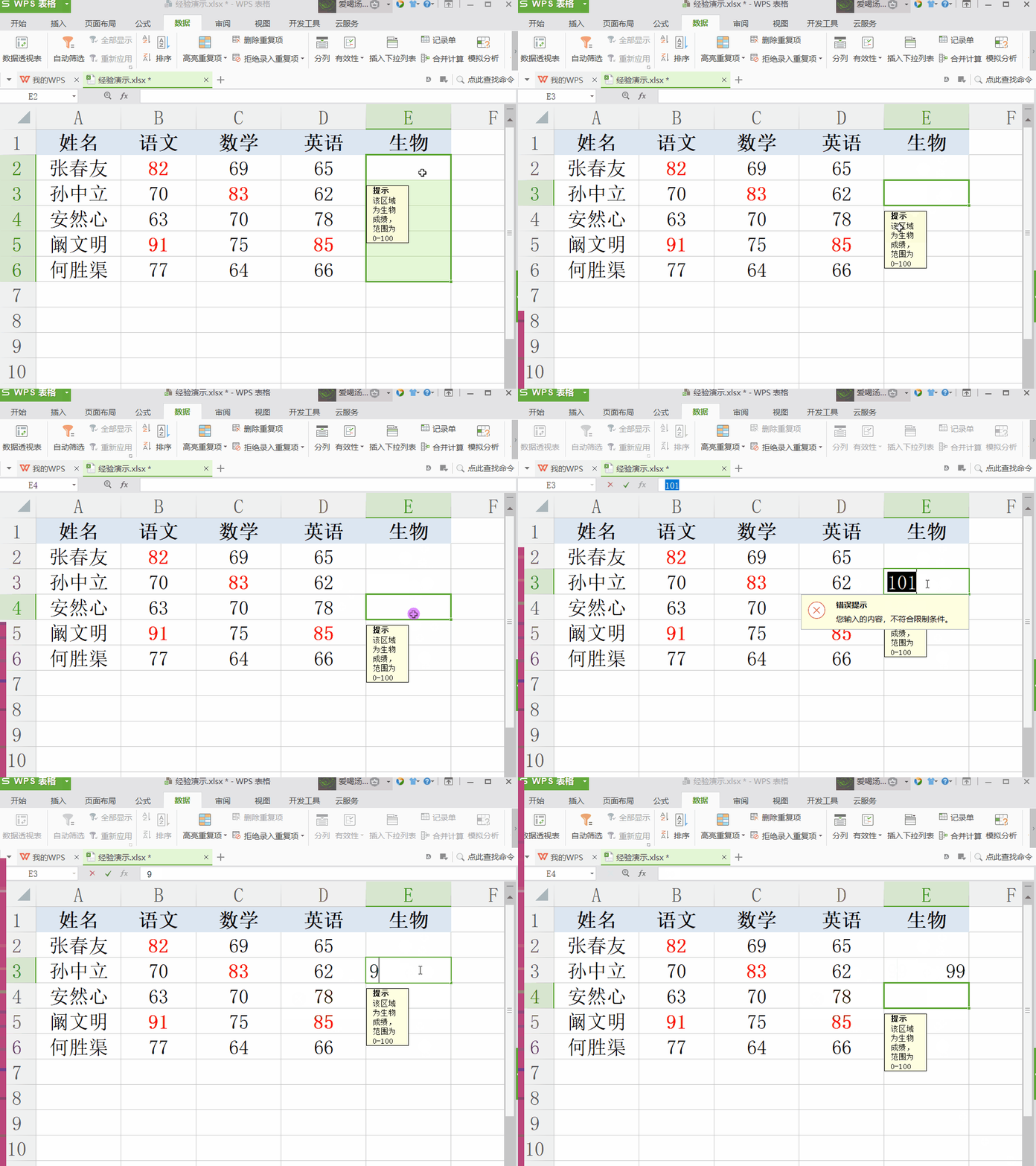
5、完成选中单元格提示信息的设置。

当我们选中某一单元格时,便可以出现提示信息,,并且当我们输入错误信息时会有防错机制提醒我们改正数据。

更多工作生活问题,参考如下教程:
Excel鼠标停留、选中单元格时出现提示信息

  • 怎样使用VBA设置单元格的字体?
  • 如何使用VBA代码使得重复的数值高亮显示
  • 如何在Excel VBA中运用文本类函数InStr
  • 如何利用VBA代码制作单斜线单元格
  • 怎么使用VBA禁用指定区域的右键菜单功能
  • 热门搜索
    刘备传攻略 彭州白鹿镇旅游攻略 家常红烧鱼 脑血栓是怎么形成的 扎尕那旅游攻略 现在怎么看片 怎么制作课件 吉利全球鹰gx7怎么样 任正非简介 红烧肉怎么做好吃不腻