1、切换到最常用的工作区:编辑工作区,如图所示。

2、切换到最常用的工作区:效果工作区,如图所示。

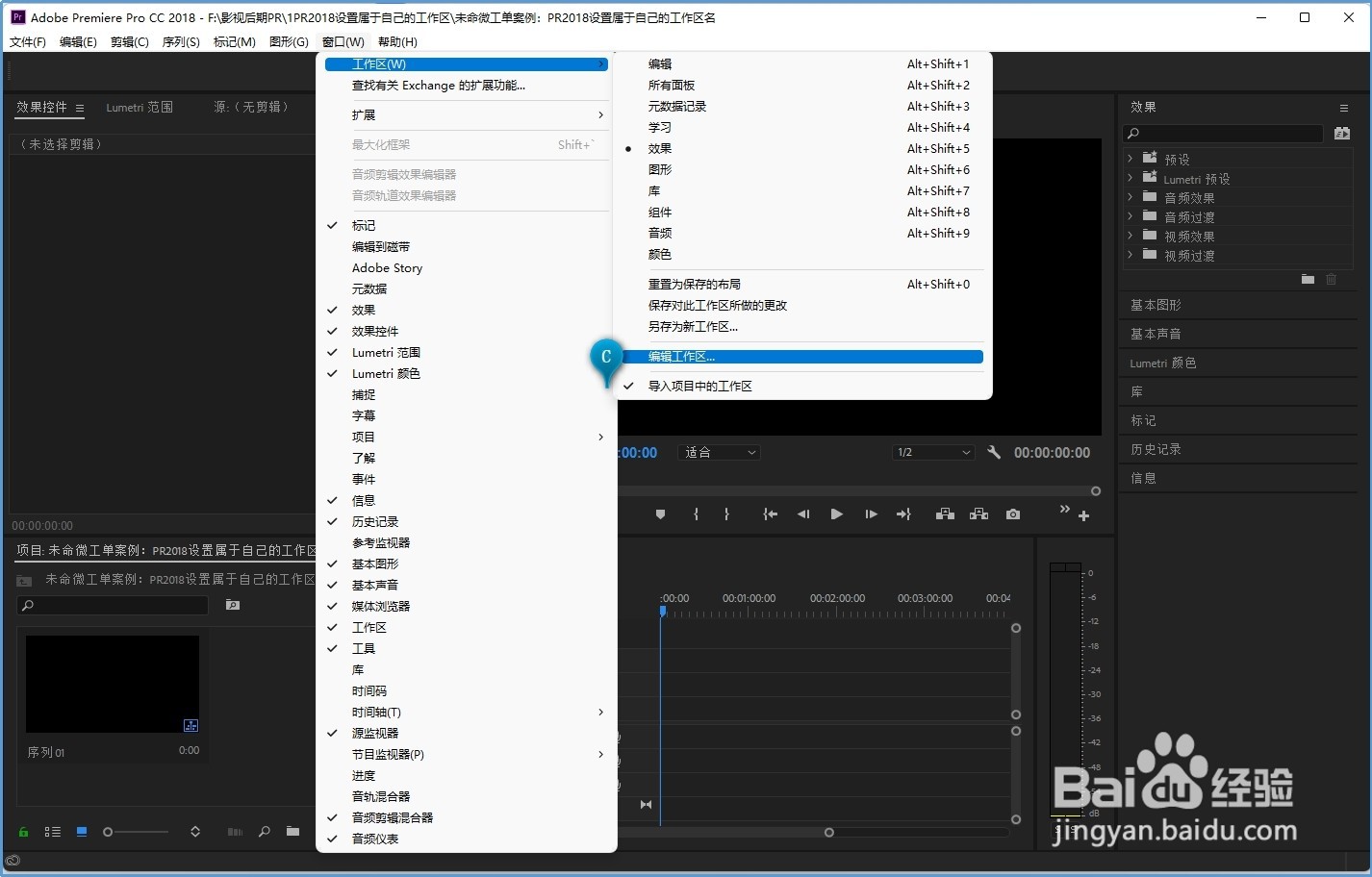
3、窗口-工作区-编辑工作区。
4、拖动工作区,按照您希望的顺序显示它们。

5、检查修改后的工作区显示效果,如图所示。

6、另存为新工作区,如图所示。

7、设置新建工作区的名称,如图所示。

8、以后每次工作都可以选择特别设置的工作区。

时间:2026-04-23 00:48:50
1、切换到最常用的工作区:编辑工作区,如图所示。
2、切换到最常用的工作区:效果工作区,如图所示。
3、窗口-工作区-编辑工作区。
4、拖动工作区,按照您希望的顺序显示它们。
5、检查修改后的工作区显示效果,如图所示。
6、另存为新工作区,如图所示。
7、设置新建工作区的名称,如图所示。
8、以后每次工作都可以选择特别设置的工作区。
