1、win10如何设置鼠标移动速度,win10图标(电脑开机,右下角),如图。

2、接着我们在弹窗选择【控制面板】,如图。

3、【控制面板】首页,我们接着点按开【鼠标】,如图。
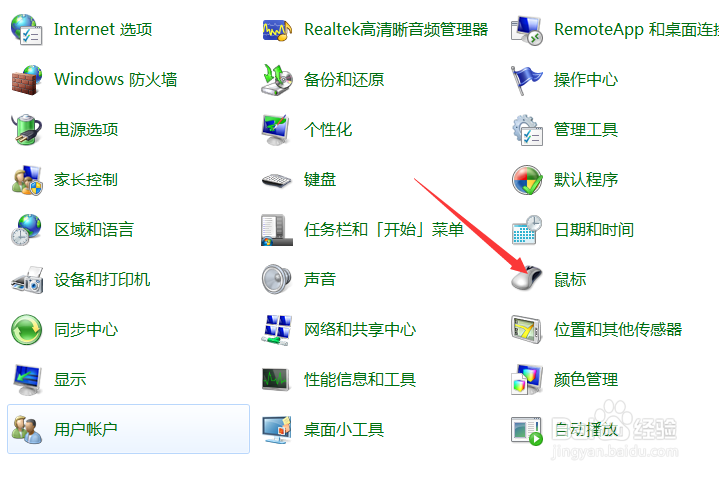
4、在【鼠标】主页里面,我们接着点按开【指针选项】,如图。
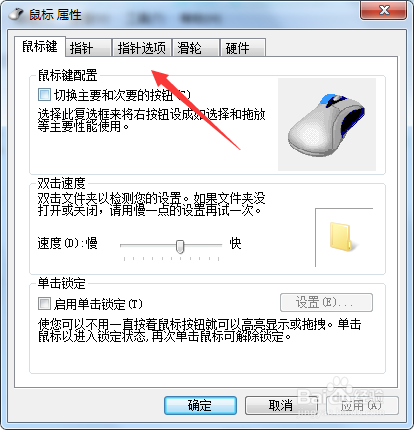
5、【指针选项】这,一开始这设置的就是低速的,如图。

6、那么,我们就可以进行指针的移动速度调节,小编随意调下,点【确定】,如图。

时间:2026-04-22 11:29:05
1、win10如何设置鼠标移动速度,win10图标(电脑开机,右下角),如图。
2、接着我们在弹窗选择【控制面板】,如图。
3、【控制面板】首页,我们接着点按开【鼠标】,如图。
4、在【鼠标】主页里面,我们接着点按开【指针选项】,如图。
5、【指针选项】这,一开始这设置的就是低速的,如图。
6、那么,我们就可以进行指针的移动速度调节,小编随意调下,点【确定】,如图。
